
Vis optioner på ordrer
Hvor optionsdetaljer automatisk vises på ordrer, og de skabeloner, der skal have en linje Liquid tilføjet.
En kundes valg gemmes automatisk sammen med ordren. Denne side gennemgår, hvor de vises uden nogen opsætning, og linker til de fire skabeloner, der skal have et lille stykke Liquid tilføjet.
Hvor de vises uden opsætning
Optionsværdier knyttes til linjen i kurven som varelinjeegenskaber, som er Shopifys egen mekanisme til brugerdefinerede ordredetaljer. Dine optioner vises overalt, hvor Shopify allerede viser varelinjeegenskaber:
| Sted | Viser |
|---|---|
| Kurvsiden | Hver options Navn og kundens værdi under varen |
| Betalingssiden | Det samme |
| Ordren i Shopify-administratoren | Det samme, pr. varelinje |
| Ordrebekræftelsesmails | Som regel, afhængigt af dine notifikationsskabeloner |
| Uploadede filer | Som links, så dit team kan downloade originalerne |
Den viste etiket er optionens Navn, ikke dens Etiket. Derfor er Navnet vigtigt: Size: 18" x12" fortæller dit team, hvad de skal gøre, og det gør Frame color: Wooodland Brown ikke. Se Etiket og Navn.
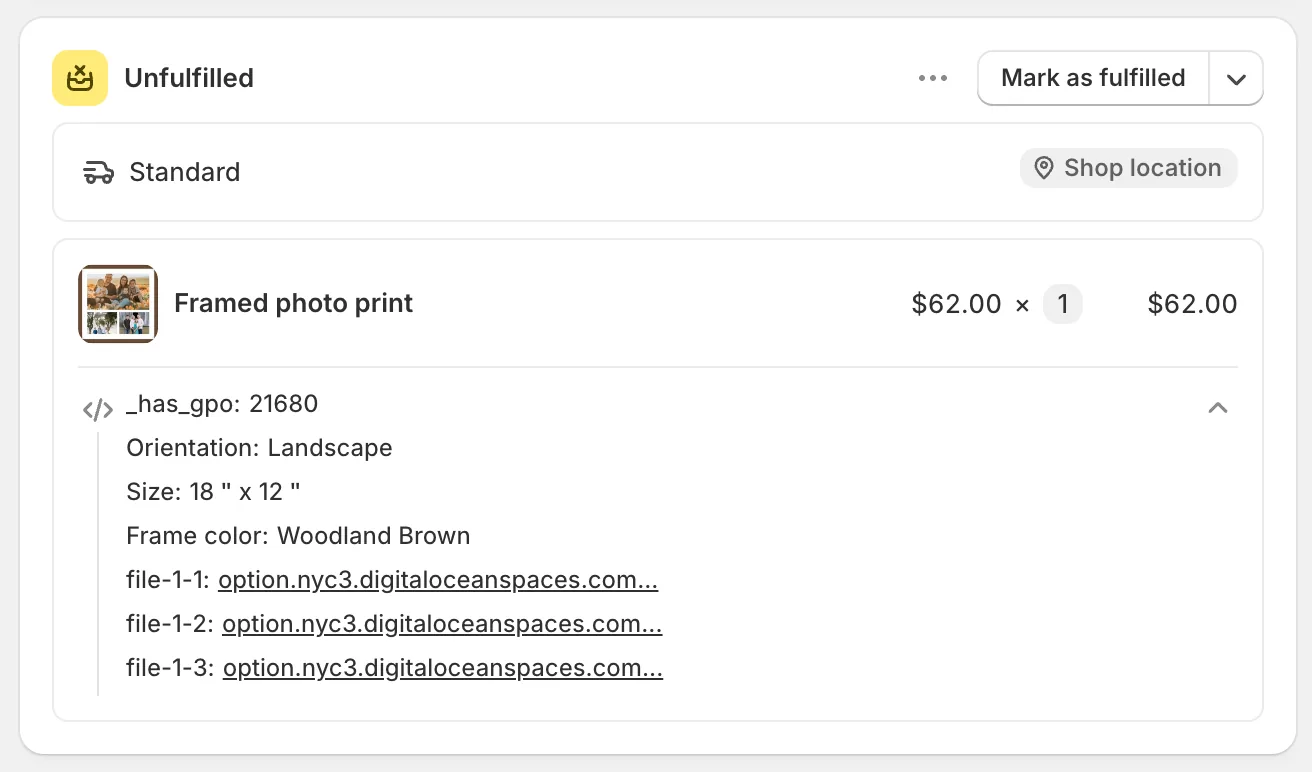
Optionsdetaljerne når frem til ordren uden nogen konfiguration.
Hvor der skal en lille tilføjelse til
Fakturaer, pakkesedler og notifikationsmails bruger skabeloner, du selv styrer. Hvis din skabelon ikke allerede udskriver varelinjeegenskaber, så tilføj et lille kodestykke til den.
Hver af dem har sin egen side med den præcise skabelon, downloadlinket og skærmbillederne for den pågældende skærm:
Kodestykket er en smule forskelligt på hver side, fordi fakturaer og pakkesedler løber igennem line_item, mens notifikationsmails løber igennem line. Brug det, der står på siden for den skabelon, du redigerer.
Uanset hvilket du bruger, gør kodestykket to ting:
- Det springer egenskaber over, hvis navn begynder med en understregning. Det er appens interne egenskaber, som knytter tilføjelser til deres overordnede vare og indeholder prisdata. Dit team har ikke brug for at læse dem. Se Sådan fungerer det.
- Det viser uploadede filer som links i stedet for som lange adresser, så en pakkeseddel forbliver læsbar.
Hvis du bruger en anden app til pakkesedler, fakturaer eller ordrebehandling, virker samme fremgangsmåde i enhver Liquid-skabelon, hvor varelinjen er tilgængelig.
Alternativ: brug en automatisering
Hvis du hellere vil undgå at redigere skabeloner, giver en arbejdsgang stort set det samme resultat uden nogen Liquid:
| Arbejdsgang | Resultat |
|---|---|
| E-mailnotifikation | Sender dig hver ordre med dens optioner via e-mail i et format, du styrer |
| Opdatering af ordrenoter | Skriver optionerne i ordrens noter — og noten vises allerede på pakkesedler, fakturaer og e-mails i de fleste skabeloner |
| Opdatering af ordretags | Tagger ordren efter den valgte option, så du kan filtrere og fordele ordrer |
Opdatering af ordrenoter er den mest nyttige af dem. De fleste skabeloner udskriver allerede ordrenoten, så når optionerne skrives i noten, kommer de med på dine papirer, uden at du skal redigere en skabelon.
Bemærkninger
- Optionsdetaljer på en ordre er en registrering af den ordre. Hvis du senere omdøber en option, ændrer det ikke ordrer, der allerede er afgivet.
- Uploadede filer er fortsat tilgængelige fra ordren i Shopify-administratoren.
- Tilføjelsesprodukter vises som deres egne varelinjer, medmindre du fletter dem. Se Flet hovedprodukt og tilføjelser.
- Egenskaber, hvis navn begynder med en understregning, er interne for appen. Udskriv dem ikke, og byg ikke processer op omkring dem.
Var dette nyttigt?
Tak for din feedback! Fortæl os, hvad der manglede
Rapportér et problem