
Afficher les options sur les commandes
Où le détail des options apparaît automatiquement sur les commandes, et les modèles auxquels il faut ajouter une ligne de Liquid.
Les choix d’un client sont enregistrés automatiquement avec sa commande. Cette page présente les endroits où ils apparaissent sans aucune configuration, et renvoie vers les quatre modèles auxquels il faut ajouter un petit morceau de Liquid.
Où ils apparaissent sans configuration
Les valeurs d’option sont jointes à la ligne du panier en tant que propriétés de l’article, le mécanisme propre à Shopify pour les informations de commande personnalisées. Vos options apparaissent partout où Shopify affiche déjà les propriétés de l’article :
| Emplacement | Affiche |
|---|---|
| La page du panier | Le Nom de chaque option et la valeur du client, sous l’article |
| Le paiement | La même chose |
| La commande dans l’interface administrateur Shopify | La même chose, pour chaque article |
| Les e-mails de confirmation de commande | Généralement, selon vos modèles de notification |
| Les fichiers téléversés | Sous forme de liens, pour que votre équipe puisse télécharger les originaux |
Le libellé affiché est le Nom de l’option, et non son Étiquette. C’est pourquoi le Nom est important : Size: 18" x12" indique à votre équipe quoi faire, contrairement à Frame color: Wooodland Brown. Consultez Étiquette et nom.
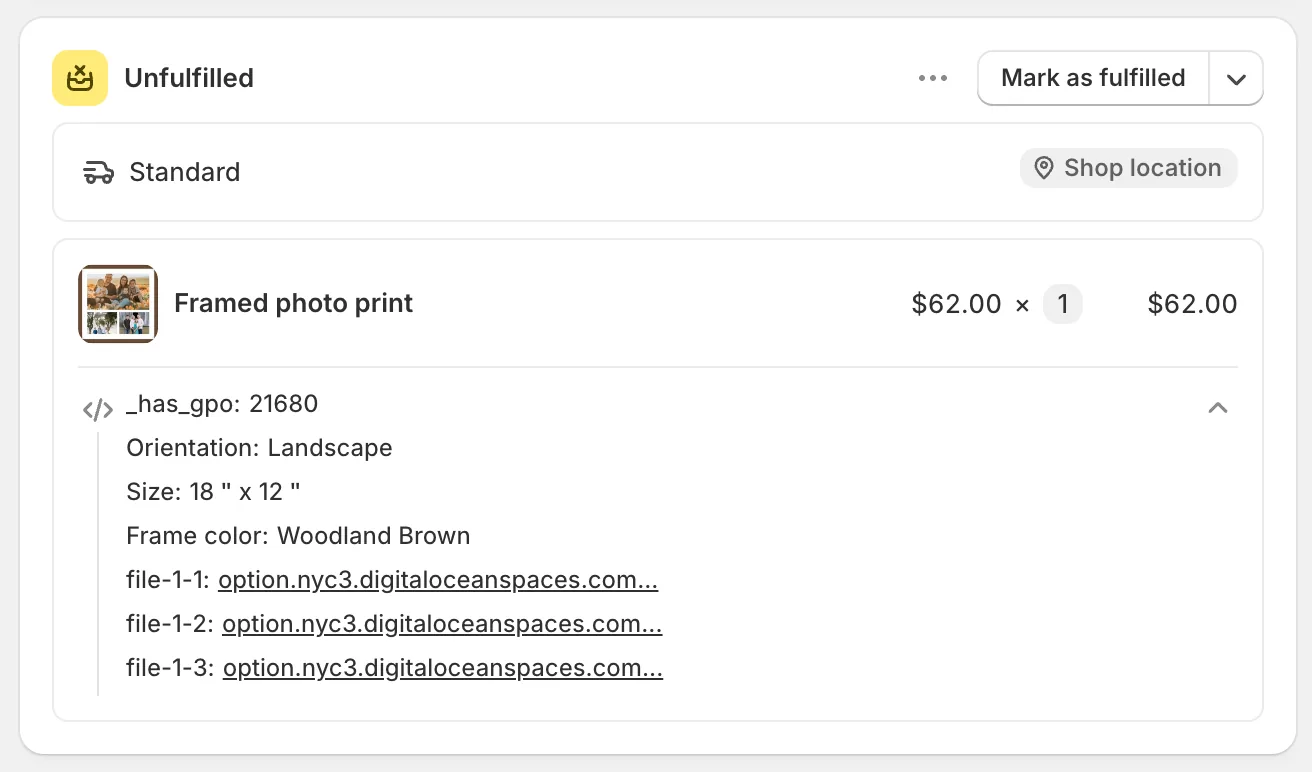
Le détail des options parvient à la commande sans aucune configuration.
Où il faut un petit ajout
Les factures, les bordereaux de marchandises et les e-mails de notification utilisent des modèles que vous contrôlez. Si votre modèle n’affiche pas déjà les propriétés de l’article, ajoutez-y un petit extrait de code.
Chacun d’eux a sa propre page, avec le modèle exact, le lien de téléchargement et les captures d’écran correspondantes :
L’extrait diffère légèrement d’une page à l’autre, car les factures et les bordereaux de marchandises parcourent line_item tandis que les e-mails de notification parcourent line. Utilisez celui de la page correspondant au modèle que vous modifiez.
Quel que soit celui que vous utilisez, l’extrait fait deux choses :
- Il ignore les propriétés dont le nom commence par un trait de soulignement. Ce sont les propriétés internes de l’application, qui relient les suppléments à leur article parent et transportent des données de tarification. Votre équipe n’a pas besoin de les lire. Consultez Fonctionnement.
- Il affiche les fichiers téléversés sous forme de liens plutôt que de longues adresses, pour qu’un bordereau de marchandises reste lisible.
Si vous utilisez une autre application de bordereaux de marchandises, de factures ou de traitement des commandes, la même approche fonctionne dans tout modèle Liquid où l’article est accessible.
Autre solution : utiliser une automatisation
Si vous préférez ne pas modifier de modèles, un flux de travail produit en grande partie le même résultat sans aucun Liquid :
| Flux de travail | Résultat |
|---|---|
| Notification par e-mail | Vous envoie par e-mail chaque commande avec ses options, dans un format que vous contrôlez |
| Mise à jour des notes de commande | Inscrit les options dans les notes de la commande, et la note apparaît déjà sur les bordereaux de marchandises, les factures et les e-mails dans la plupart des modèles |
| Mise à jour des balises de commande | Ajoute à la commande une balise selon l’option choisie, pour filtrer et répartir les commandes |
Mise à jour des notes de commande est le plus utile de ces flux de travail. La plupart des modèles impriment déjà la note de commande : en y inscrivant les options, vous les faites apparaître sur vos documents sans modifier de modèle.
Remarques
- Le détail des options d’une commande constitue un registre de cette commande. Renommer une option par la suite ne modifie pas les commandes déjà passées.
- Les fichiers téléversés restent disponibles depuis la commande dans l’interface administrateur Shopify.
- Les produits suppléments apparaissent comme des articles distincts, sauf si vous les fusionnez. Consultez Fusionner le produit principal et les suppléments.
- Les propriétés dont le nom commence par un trait de soulignement sont internes à l’application. Ne les imprimez pas et ne bâtissez pas de processus autour d’elles.
Cette page vous a-t-elle aidé ?
Merci pour votre retour ! Dites-nous ce qui manquait
Signaler un problème