
在订单中显示选项
选项详情会自动显示在订单的哪些位置,以及哪些模板需要添加一行 Liquid 代码。
客户的选择会自动随订单一起存储。本页面介绍无需任何设置即可显示选项的位置,并链接到需要添加一小段 Liquid 代码的四个模板。
无需设置即可显示的位置
选项值以 订单项属性 的形式附加到购物车行上,这是 Shopify 自己用于自定义订单详情的机制。您的选项会出现在 Shopify 已显示订单项属性的任何位置:
| 位置 | 显示内容 |
|---|---|
| 购物车页面 | 商品下方显示每个选项的 名称 和客户填写的值 |
| 结账 | 同上 |
| Shopify 后台中的订单 | 同上,按订单项显示 |
| 订单确认电子邮件 | 通常会显示,取决于您的通知模板 |
| 上传的文件 | 以链接形式显示,方便您的团队下载原始文件 |
显示的标签是选项的 名称,而不是其标签。这就是名称很重要的原因:Size: 18" x12" 能告诉您的团队该怎么做,而 Frame color: Wooodland Brown 则不能。请参阅标签和名称。
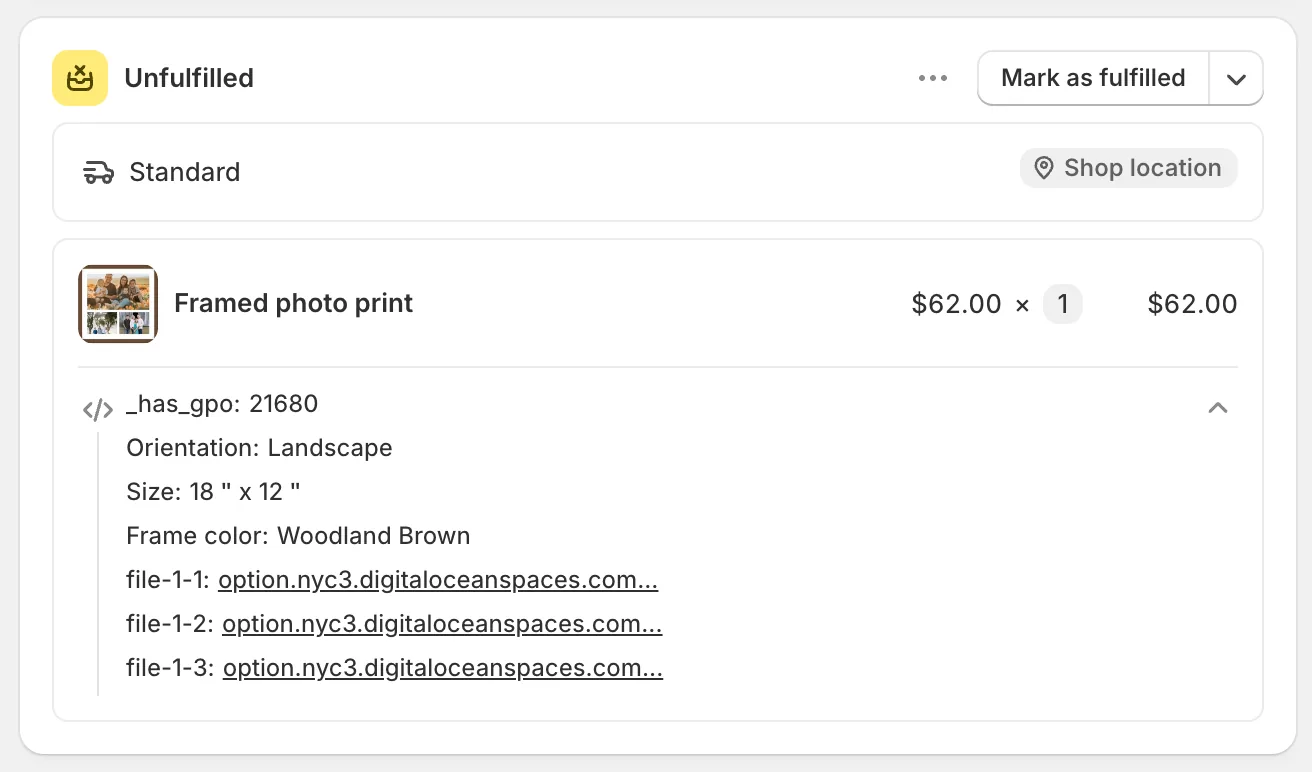
无需任何配置,选项详情即可进入订单。
需要少量添加的位置
发票、装箱单和通知电子邮件使用的是您可控制的模板。如果您的模板尚未打印订单项属性,请在其中添加一小段代码。
以下每项都有单独的页面,提供确切的模板、下载链接以及该页面的截图:
订单发票通过 Shopify 的 Order Printer 应用打印的发票。装箱单Order Printer,或 Shopify 设置中自带的装箱单模板。确认电子邮件客户下单后收到的电子邮件。员工订单通知您和员工收到的新订单电子邮件。
每个页面上的代码略有不同,因为发票和装箱单遍历的是 line_item,而通知电子邮件遍历的是 line。请使用您正在编辑的模板对应页面上的代码。
无论使用哪一段,代码都会做两件事:
- 跳过名称以下划线开头的属性。这些是应用的内部属性,用于将附加项与其父商品关联并携带定价数据。您的团队无需查看它们。请参阅工作原理。
- 将上传的文件显示为链接,而不是一长串地址,让装箱单保持易读。
如果您使用其他装箱单、发票或发货应用,同样的方法适用于任何可以访问订单项的 Liquid 模板。
替代方案:使用自动化
如果您不想编辑模板,工作流程无需任何 Liquid 代码就能实现大部分相同的效果:
| 工作流程 | 结果 |
|---|---|
| 电子邮件通知 | 以您可控制的格式,将每个订单及其选项通过电子邮件发送给您 |
| 订单备注更新 | 将选项写入订单备注——而在大多数模板中,备注已会出现在装箱单、发票和电子邮件上 |
| 订单标签更新 | 按所选选项为订单添加标签,方便您筛选和分派订单 |
其中最有用的是 订单备注更新。大多数模板已经会打印订单备注,因此将选项写入备注,无需编辑模板就能让选项出现在您的单据上。
注意事项
- 订单上的选项详情是该订单的记录。之后重命名选项不会改变已下的订单。
- 上传的文件仍可在 Shopify 后台的订单中获取。
- 附加项产品会作为单独的订单项显示,除非您将其合并。请参阅合并主产品和附加项。
- 名称以下划线开头的属性是应用内部使用的。请不要打印它们,也不要围绕它们建立流程。
此页面对您有帮助吗?
感谢您的反馈! 告诉我们缺少了什么
报告问题