
Opties op bestellingen weergeven
Waar optiegegevens automatisch op bestellingen verschijnen, en de sjablonen waaraan je een regel Liquid moet toevoegen.
De keuzes van een klant worden automatisch bij de bestelling opgeslagen. Deze pagina laat zien waar ze zonder instellingen verschijnen, en linkt naar de vier sjablonen waaraan je een klein stukje Liquid moet toevoegen.
Waar ze zonder instellingen verschijnen
Optiewaarden worden als artikeleigenschappen aan de winkelwagenregel gekoppeld. Dat is het eigen mechanisme van Shopify voor aangepaste bestelgegevens. Je opties verschijnen overal waar Shopify al artikeleigenschappen toont:
| Plek | Toont |
|---|---|
| De winkelwagenpagina | De Naam van elke optie en de waarde van de klant, onder het artikel |
| Checkout | Hetzelfde |
| De bestelling in het Shopify-beheercentrum | Hetzelfde, per artikel |
| Orderbevestigingsmails | Meestal, afhankelijk van je meldingssjablonen |
| Geüploade bestanden | Als links, zodat je team de originelen kan downloaden |
Het getoonde label is de Naam van de optie, niet het Label. Daarom is de Naam belangrijk: Size: 18" x12" vertelt je team wat het moet doen, Frame color: Wooodland Brown niet. Zie Label en Naam.
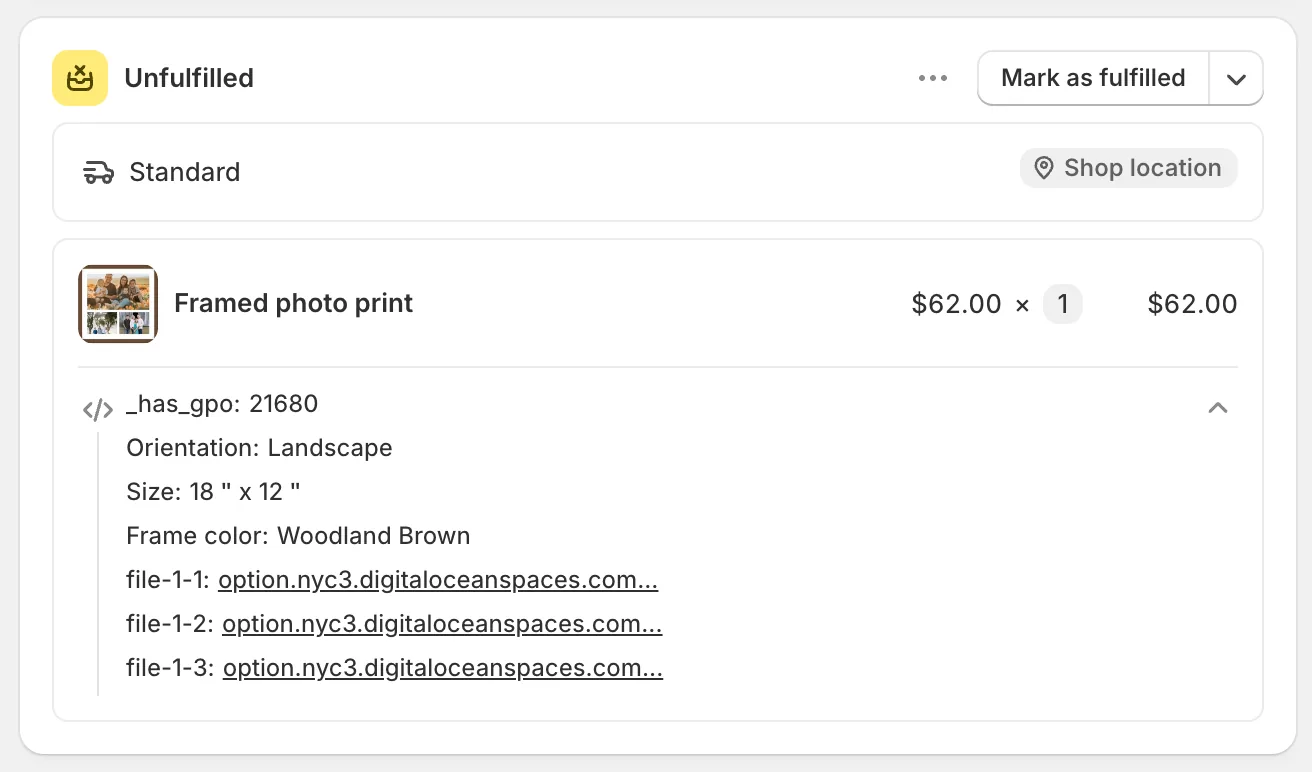
Optiegegevens komen zonder configuratie in de bestelling terecht.
Waar ze een kleine toevoeging nodig hebben
Facturen, pakbonnen en meldingsmails gebruiken sjablonen die jij beheert. Drukt je sjabloon nog geen artikeleigenschappen af, voeg er dan een klein fragment aan toe.
Elk daarvan heeft een eigen pagina, met het exacte sjabloon, de downloadlink en de screenshots voor dat scherm:
Het fragment verschilt per pagina een beetje, want facturen en pakbonnen doorlopen line_item, terwijl de meldingsmails line doorlopen. Gebruik het fragment op de pagina van het sjabloon dat je bewerkt.
Welke je ook gebruikt, het fragment doet twee dingen:
- Het slaat eigenschappen over waarvan de naam met een underscore begint. Dat zijn interne eigenschappen van de app, die add-ons aan hun hoofdartikel koppelen en prijsgegevens bevatten. Je team hoeft ze niet te lezen. Zie Hoe het werkt.
- Het toont geüploade bestanden als links in plaats van als lange adressen, zodat een pakbon leesbaar blijft.
Gebruik je een andere app voor pakbonnen, facturen of fulfilment, dan werkt dezelfde aanpak in elk Liquid-sjabloon waarin het artikel beschikbaar is.
Alternatief: gebruik een automatisering
Bewerk je liever geen sjablonen, dan levert een workflow grotendeels hetzelfde resultaat op zonder Liquid:
| Workflow | Resultaat |
|---|---|
| E-mailmelding | Mailt je elke bestelling met de opties, in een opmaak die jij bepaalt |
| Bestelnotities bijwerken | Zet de opties in de notities van de bestelling — en in de meeste sjablonen staat de notitie al op pakbonnen, facturen en e-mails |
| Bestellingstags bijwerken | Tagt de bestelling op basis van de gekozen optie, zodat je bestellingen kunt filteren en doorsturen |
Bestelnotities bijwerken is hiervan de nuttigste. De meeste sjablonen drukken de bestelnotitie al af. Zet je de opties in de notitie, dan staan ze op je papierwerk zonder dat je een sjabloon bewerkt.
Opmerkingen
- Optiegegevens op een bestelling leggen die bestelling vast. Hernoem je later een optie, dan veranderen al geplaatste bestellingen niet.
- Geüploade bestanden blijven beschikbaar via de bestelling in het Shopify-beheercentrum.
- Add-onproducten verschijnen als eigen artikelen, tenzij je ze samenvoegt. Zie Hoofdproduct en add-ons samenvoegen.
- Eigenschappen waarvan de naam met een underscore begint, zijn intern voor de app. Druk ze niet af en bouw er geen processen omheen.
Was dit nuttig?
Bedankt voor je feedback! Vertel ons wat er ontbrak
Probleem melden