
Mostrar opciones en los pedidos
Dónde aparecen automáticamente los detalles de las opciones en los pedidos, y las plantillas en las que hay que agregar una línea de Liquid.
Las elecciones de un cliente se guardan automáticamente con su pedido. Esta página explica dónde aparecen sin ninguna configuración, y enlaza a las cuatro plantillas en las que hay que agregar un pequeño fragmento de Liquid.
Dónde aparecen sin configuración
Los valores de opción se adjuntan a la línea del carrito como propiedades de artículo, que es el mecanismo propio de Shopify para los detalles personalizados de un pedido. Tus opciones aparecen en cualquier lugar donde Shopify ya muestre las propiedades de artículo:
| Lugar | Muestra |
|---|---|
| La página del carrito | El Nombre de cada opción y el valor del cliente, debajo del artículo |
| La pantalla de pago (checkout) | Lo mismo |
| El pedido en el panel de control de Shopify | Lo mismo, por artículo |
| Los correos electrónicos de confirmación del pedido | Normalmente, según tus plantillas de notificación |
| Los archivos subidos | Como enlaces, para que tu equipo pueda descargar los originales |
La etiqueta que se muestra es el Nombre de la opción, no su Etiqueta. Por eso importa el Nombre: Size: 18" x12" le dice a tu equipo qué hacer, y Frame color: Wooodland Brown no. Consulta Etiqueta y Nombre.
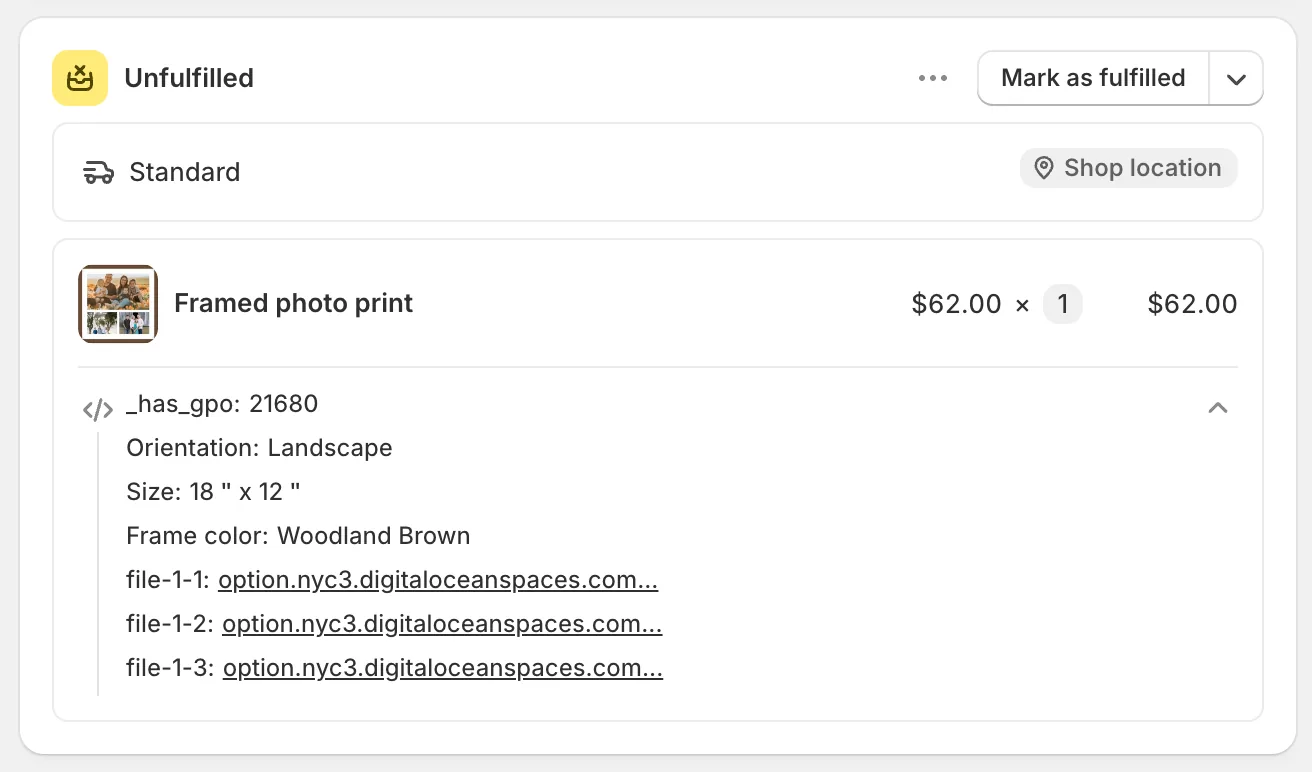
Los detalles de las opciones llegan al pedido sin ninguna configuración.
Dónde hace falta un pequeño agregado
Las facturas, los albaranes y los correos electrónicos de notificación usan plantillas que controlas tú. Si tu plantilla todavía no imprime las propiedades de artículo, agrégale un pequeño fragmento.
Cada uno tiene su propia página, con la plantilla exacta, el enlace de descarga y las capturas de pantalla de esa pantalla:
El fragmento es ligeramente diferente en cada página, porque las facturas y los albaranes recorren line_item, mientras que los correos electrónicos de notificación recorren line. Usa el de la página de la plantilla que estás editando.
Uses el que uses, el fragmento hace dos cosas:
- Omite las propiedades cuyo nombre empieza por guion bajo. Son las propiedades internas de la app, que vinculan los complementos con su artículo principal y contienen datos de precios. Tu equipo no necesita leerlas. Consulta Cómo funciona.
- Muestra los archivos subidos como enlaces en lugar de como direcciones largas, para que un albarán siga siendo legible.
Si usas otra app de albaranes, de facturas o de preparación de pedidos, el mismo método funciona en cualquier plantilla Liquid en la que el artículo esté disponible.
Alternativa: usa una automatización
Si prefieres no editar plantillas, un flujo de trabajo consigue buena parte del mismo resultado sin nada de Liquid:
| Flujo de trabajo | Resultado |
|---|---|
| Notificación por correo electrónico | Te envía por correo electrónico cada pedido con sus opciones, en un formato que controlas tú |
| Actualización de notas del pedido | Escribe las opciones en las notas del pedido, y la nota ya aparece en los albaranes, las facturas y los correos electrónicos en la mayoría de las plantillas |
| Actualización de etiquetas del pedido | Etiqueta el pedido según la opción elegida, para que puedas filtrar y dirigir los pedidos |
Actualización de notas del pedido es el más útil de ellos. La mayoría de las plantillas ya imprimen la nota del pedido, así que escribir las opciones en la nota las lleva a tus documentos sin editar ninguna plantilla.
Notas
- Los detalles de las opciones de un pedido son un registro de ese pedido. Cambiar el nombre de una opción más adelante no modifica los pedidos ya realizados.
- Los archivos subidos siguen disponibles desde el pedido en el panel de control de Shopify.
- Los productos complementarios aparecen como artículos propios, a menos que los combines. Consulta Combinar el producto principal y los complementos.
- Las propiedades cuyo nombre empieza por guion bajo son internas de la app. No las imprimas ni construyas procesos en torno a ellas.
¿Te ha sido útil?
¡Gracias por tu opinión! Cuéntanos qué faltaba
Informar de un problema