
Egendefinerte maler
Lagre dine egne oppsett som gjenbrukbare maler, og administrer, dupliser, importer og eksporter dem.
En egendefinert mal er en mal du oppretter. Når du har bygget et oppsett som fungerer, lagrer du det, så neste produktfamilie starter fra det oppsettet i stedet for fra et tomt alternativsett.
To måter å opprette en på
| Fremgangsmåte | Bruk når |
|---|---|
| Lagre som mal fra et eksisterende alternativsett | Du har allerede bygget noe som fungerer. Dette er den vanlige fremgangsmåten |
| Opprett mal fra bunnen av | Du vil ha en gjenbrukbar blokk som aldri har vært et publisert alternativsett – for eksempel en standardgruppe med gavealternativer |
Lagre et alternativsett som en mal
-
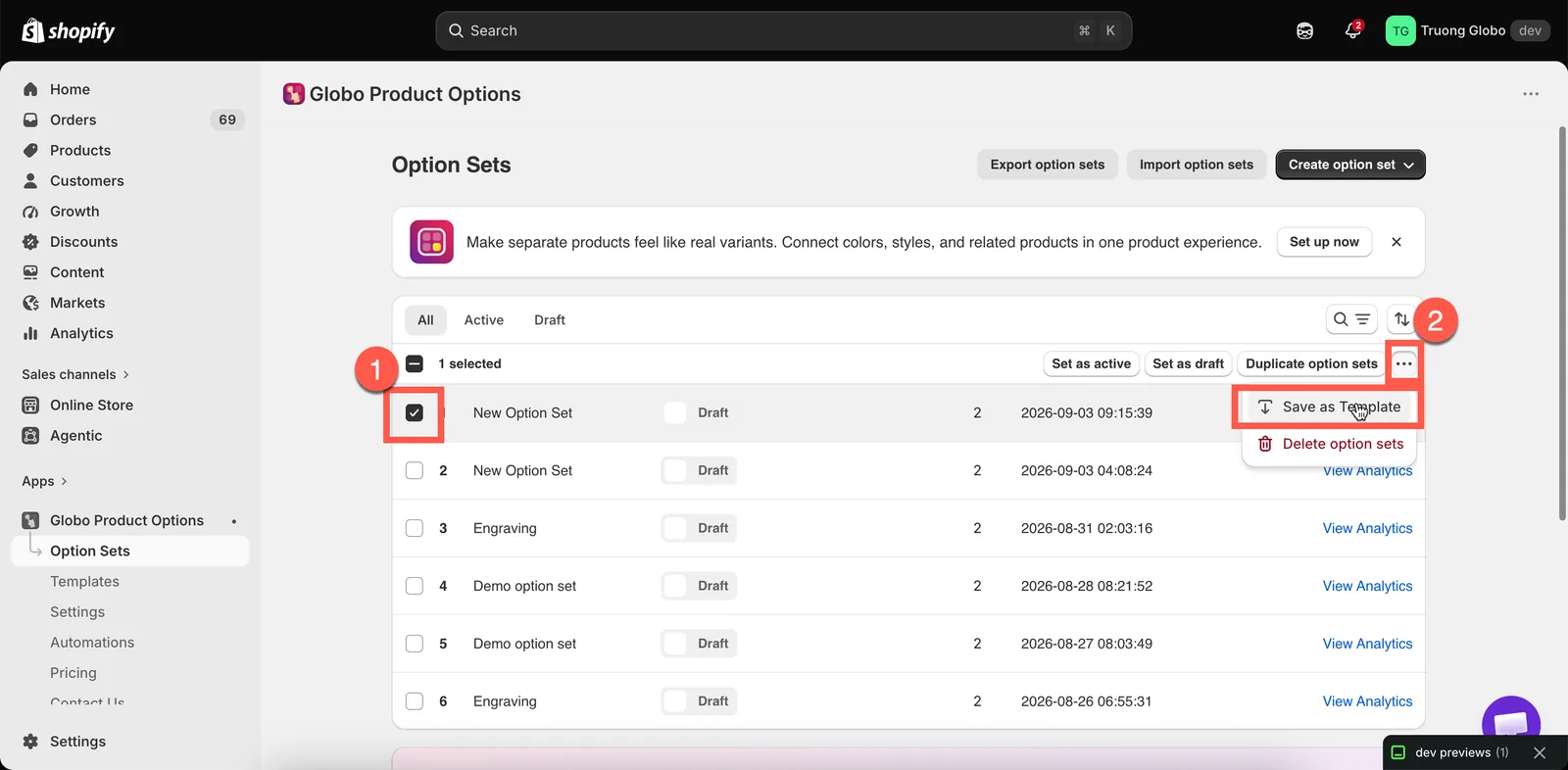
Velg alternativsettene
Velg én eller flere rader i listen Alternativsett. Du kan også gjøre dette fra menyen for flere handlinger i byggeverktøyet.
-
Velg Lagre som mal
Fra menyen for massehandlinger i listen, eller fra menyen for flere handlinger i byggeverktøyet.
-
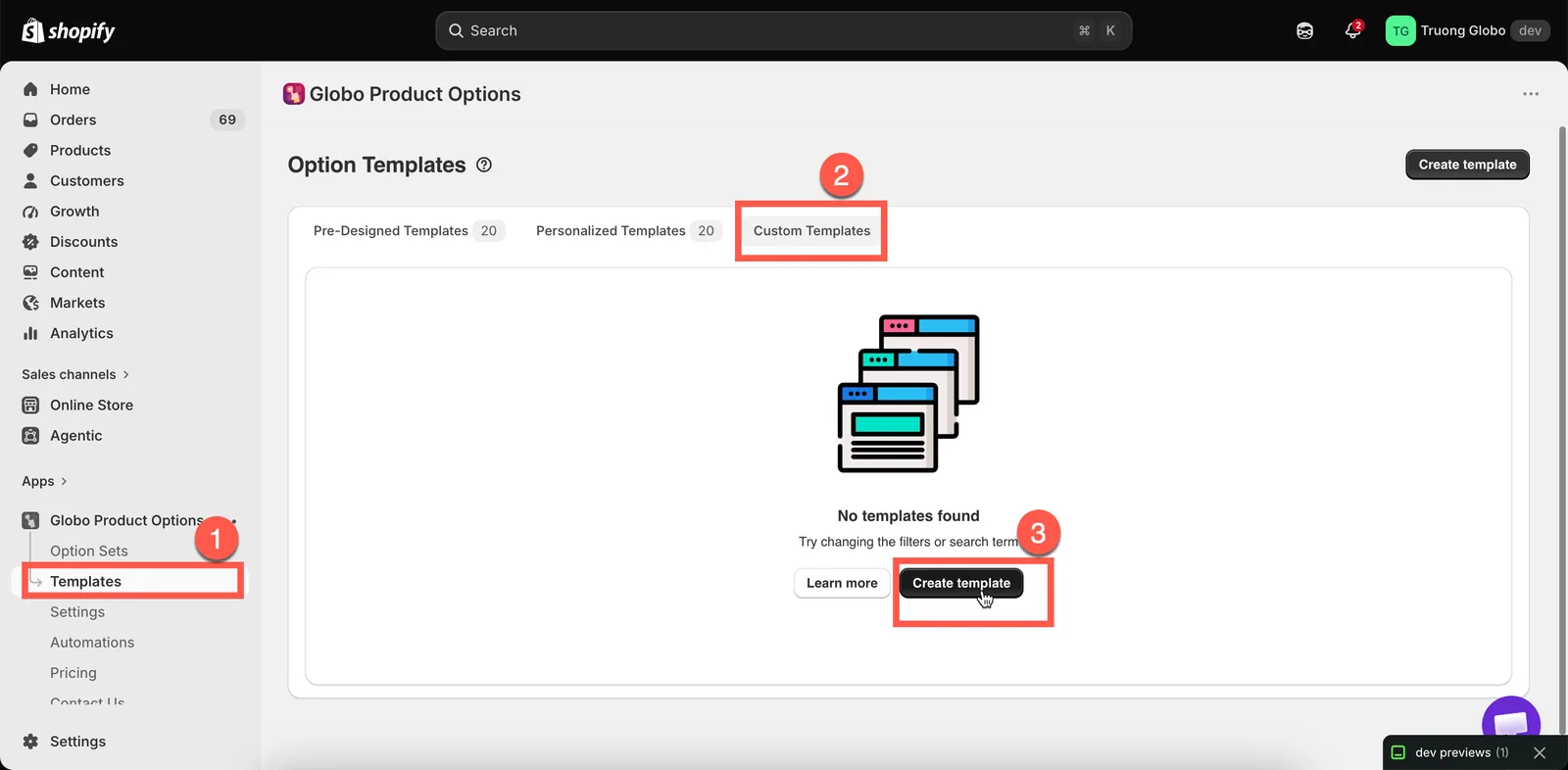
Finn den under Egendefinerte maler
Maler > Egendefinerte maler.
De lagrede malene dine vises i fanen Egendefinerte maler.
Opprett en fra bunnen av
Maler > Opprett mal. Byggeverktøyet åpnes i malmodus.
Malmodus skiller seg fra et alternativsett på ett punkt: det finnes ingen Oppsettflyt, og ingen regler for produkter, kunder eller land. En mal har ingen målretting, fordi den aldri vises i nettbutikken. Den har bare alternativer. Panelet til venstre viser Elementer i stedet.
Malmodus har ingen Oppsettflyt, fordi en mal ikke har målretting.
Bruke en egendefinert mal
Det finnes to metoder, og de gir ulike resultater.
| Fremgangsmåte | Resultat |
|---|---|
| Bruk mal fra siden Maler | Oppretter et helt nytt alternativsett fra den |
| Legg til mal i legg til-velgeren i byggeverktøyet | Setter inn alternativene i alternativsettet du allerede bygger |
Den andre metoden er mer nyttig når du har flere maler. Når du setter inn en standardmal for «gavealternativer» i fem alternativsett, holder du disse produktfamiliene konsekvente, og du bygger den bare én gang.
Når du setter inn en mal, nummereres navn som samsvarer med eksisterende alternativer, om automatisk, og betinget logikk inne i malen oppdateres, så den fortsatt fungerer. Sjekk navnene etterpå og angi lesbare verdier.
Administrere dem
Fanen Egendefinerte maler viser malene dine i samme format som listen over alternativsett.
| Handling | Hva den gjør |
|---|---|
| Søk og sorter | Etter navn, eller etter opprettelsesdato |
| Åpne | Rediger alternativene i malen |
| Dupliser maler | Kopier én eller flere |
| Slett maler | Fjern dem permanent. Krever bekreftelse først |
| Importer og eksporter | Flytt maler mellom butikker |
Hver rad viser alternativtypene malen inneholder, så du slipper å åpne den.
Et nyttig sett med maler
Tre maler dekker det meste en personaliseringsbutikk gjenbruker:
| Mal | Inneholder |
|---|---|
Gift options | En bryter for gaveinnpakning, et tekstområde for gavehilsen med en betinget regel, og en e-postadresse til mottakeren |
Engraving block | Et tekstfelt for gravering med dine grenser og inndataregler, en skrifttypevelger med dine skrifttyper, og et valg av plassering |
Delivery preferences | En datovelger med din ledetid og dine blokkerte dager, pluss et felt for leveringsmerknader |
Sett inn malen du trenger, i hvert nye alternativsett. Da holder formuleringene, grensene og skrifttypene dine seg konsekvente i hele butikken.
Merknader
- Egendefinerte maler er kanskje ikke tilgjengelige i alle abonnementer. Se Sammenlign abonnementer.
- En mal har ingen regler for produkter, kunder eller land – bare alternativer.
- Tilleggsprodukter som brukes av alternativene i en mal, fungerer på samme måte som ellers. En kobling til et eksisterende produkt peker på det samme produktet, og et generert produkt deles. Se Tilleggspriser.
- Maler importeres og eksporteres separat fra alternativsett. Se Import og eksport.
Var dette nyttig?
Takk for tilbakemeldingen! Fortell oss hva som manglet
Rapporter et problem