
Aangepaste sjablonen
Sla je eigen instellingen op als herbruikbare sjablonen, en beheer, dupliceer, importeer en exporteer ze.
Een aangepast sjabloon is een sjabloon dat je zelf maakt. Heb je een instelling gebouwd die werkt? Sla die dan op, zodat je volgende productgroep met die instelling begint in plaats van met een lege optieset.
Twee manieren om er een te maken
| Route | Gebruik als |
|---|---|
| Opslaan als sjabloon vanuit een bestaande optieset | Je al iets hebt gebouwd dat werkt. Dit is de gebruikelijke route |
| Sjabloon maken vanaf nul | Je een herbruikbaar blok wilt dat nooit een live optieset was — bijvoorbeeld een standaardgroep met cadeauopties |
Een optieset opslaan als sjabloon
-
Selecteer de optiesets
Selecteer in de lijst Optiesets een of meer rijen. Je kunt dit ook doen vanuit het menu met meer acties van de builder.
-
Kies Opslaan als sjabloon
In het menu voor bulkacties van de lijst, of in het menu met meer acties van de builder.
-
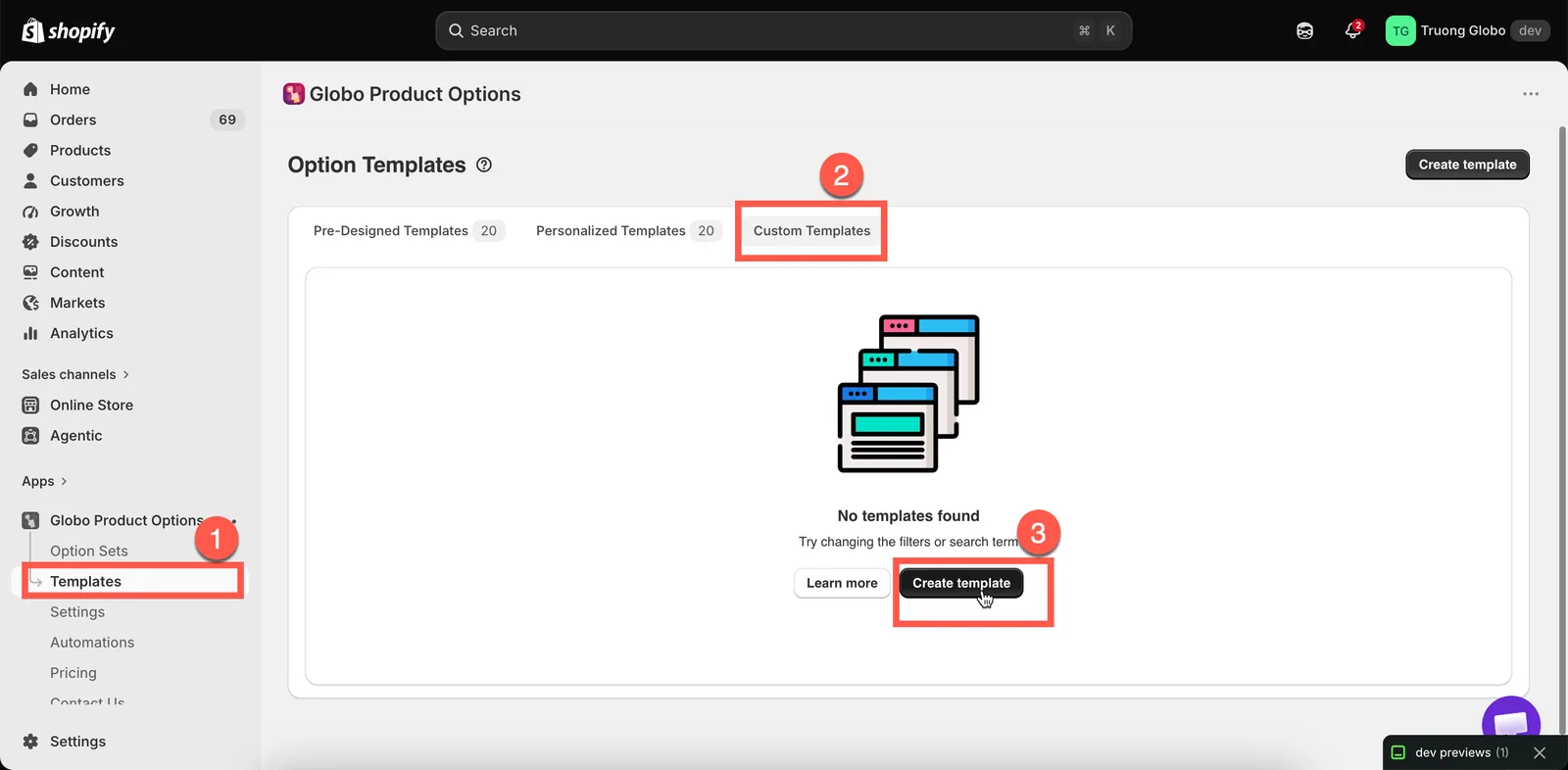
Vind het onder Aangepaste sjablonen
Sjablonen > Aangepaste sjablonen.
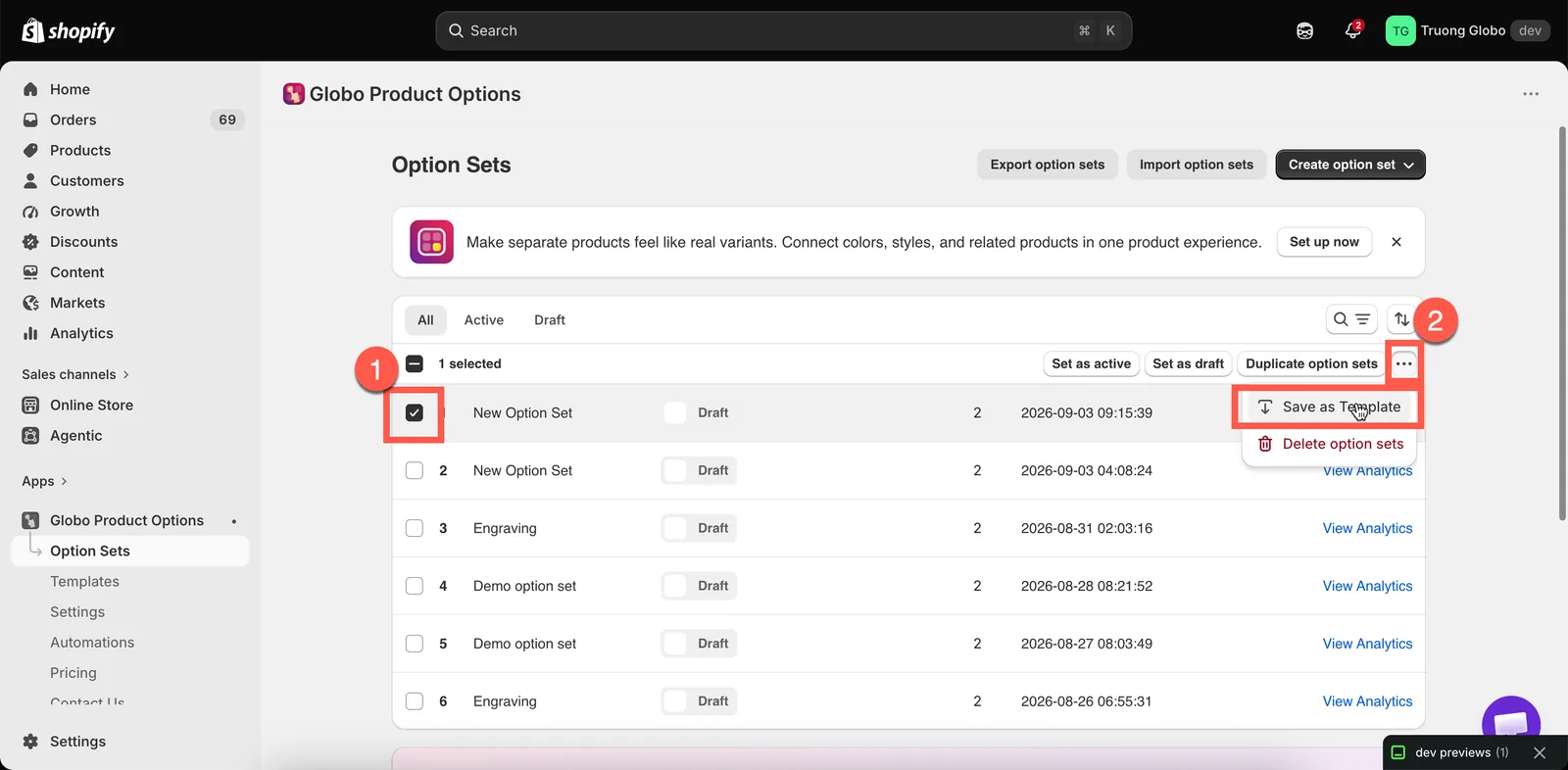
Je opgeslagen sjablonen staan op het tabblad Aangepaste sjablonen.
Er een maken vanaf nul
Sjablonen > Sjabloon maken. De builder opent in sjabloonmodus.
De sjabloonmodus verschilt op één punt van een optieset: er zijn geen Installatiestappen en geen regels voor producten, klanten of landen. Een sjabloon heeft geen doelgroep, omdat het nooit in je webwinkel wordt getoond. Het bevat alleen opties. De linkerbalk toont in plaats daarvan Elementen.
De sjabloonmodus heeft geen Installatiestappen, omdat een sjabloon geen doelgroep heeft.
Een aangepast sjabloon gebruiken
Er zijn twee methoden, en ze geven verschillende resultaten.
| Route | Resultaat |
|---|---|
| Sjabloon gebruiken vanaf de pagina Sjablonen | Maakt er een volledig nieuwe optieset van |
| Sjabloon toevoegen in de toevoegkiezer van de builder | Voegt de opties in de optieset in die je al aan het bouwen bent |
De tweede methode is handiger zodra je meerdere sjablonen hebt. Voeg je een standaardsjabloon «gift options» in vijf optiesets in, dan blijven die productgroepen consistent, en bouw je het maar één keer.
Voeg je een sjabloon in, dan worden namen die overeenkomen met bestaande opties automatisch hernummerd, en wordt voorwaardelijke logica in het sjabloon bijgewerkt, zodat die blijft werken. Controleer daarna de namen en stel leesbare waarden in.
Ze beheren
Het tabblad Aangepaste sjablonen toont je sjablonen, in dezelfde opmaak als de lijst met optiesets.
| Actie | Wat het doet |
|---|---|
| Zoeken en sorteren | Op naam of op aanmaakdatum |
| Openen | De opties van het sjabloon bewerken |
| Sjablonen dupliceren | Een of meer kopiëren |
| Sjablonen verwijderen | Ze definitief verwijderen. Eerst bevestigd |
| Importeren en exporteren | Sjablonen tussen winkels verplaatsen |
Elke rij toont de optietypen die het sjabloon bevat, zodat je het niet hoeft te openen.
Een handige set sjablonen
Drie sjablonen dekken het meeste van wat een personalisatiewinkel hergebruikt:
| Sjabloon | Bevat |
|---|---|
Gift options | Een schakelaar voor cadeauverpakking, een tekstvak voor een cadeauboodschap met een voorwaardelijke regel, en een e-mailadres van de ontvanger |
Engraving block | Een tekstveld voor gravure met je limieten en invoerregels, een lettertypekiezer met je lettertypen, en een keuze voor de positie |
Delivery preferences | Een datumkiezer met je levertijd en geblokkeerde dagen, plus een veld voor leveringsnotities |
Voeg het sjabloon dat je nodig hebt in elke nieuwe optieset in. Je teksten, limieten en lettertypen blijven dan in de hele winkel consistent.
Opmerkingen
- Aangepaste sjablonen zijn mogelijk niet in elk abonnement beschikbaar. Zie Abonnementen vergelijken.
- Een sjabloon heeft geen regels voor producten, klanten of landen — alleen opties.
- Add-onproducten die door de opties van een sjabloon worden gebruikt, werken net als elders. Een koppeling naar een bestaand product verwijst naar hetzelfde product, en een gegenereerd product wordt gedeeld. Zie Add-onprijzen.
- Sjablonen worden los van optiesets geïmporteerd en geëxporteerd. Zie Importeren en exporteren.
Was dit nuttig?
Bedankt voor je feedback! Vertel ons wat er ontbrak
Probleem melden