
Benutzerdefinierte Vorlagen
Speichern Sie Ihre eigenen Einrichtungen als wiederverwendbare Vorlagen und verwalten, duplizieren, importieren und exportieren Sie sie.
Eine benutzerdefinierte Vorlage ist eine Vorlage, die Sie selbst erstellen. Nachdem Sie eine funktionierende Einrichtung erstellt haben, speichern Sie sie, damit Ihre nächste Produktfamilie mit dieser Einrichtung beginnt statt mit einem leeren Optionssatz.
Zwei Wege, eine zu erstellen
| Weg | Verwenden, wenn |
|---|---|
| Als Vorlage speichern aus einem bestehenden Optionssatz | Sie bereits etwas erstellt haben, das funktioniert. Das ist der übliche Weg |
| Vorlage erstellen von Grund auf | Sie einen wiederverwendbaren Block möchten, der nie ein Live-Optionssatz war – etwa eine Standardgruppe für Geschenkoptionen |
Einen Optionssatz als Vorlage speichern
-
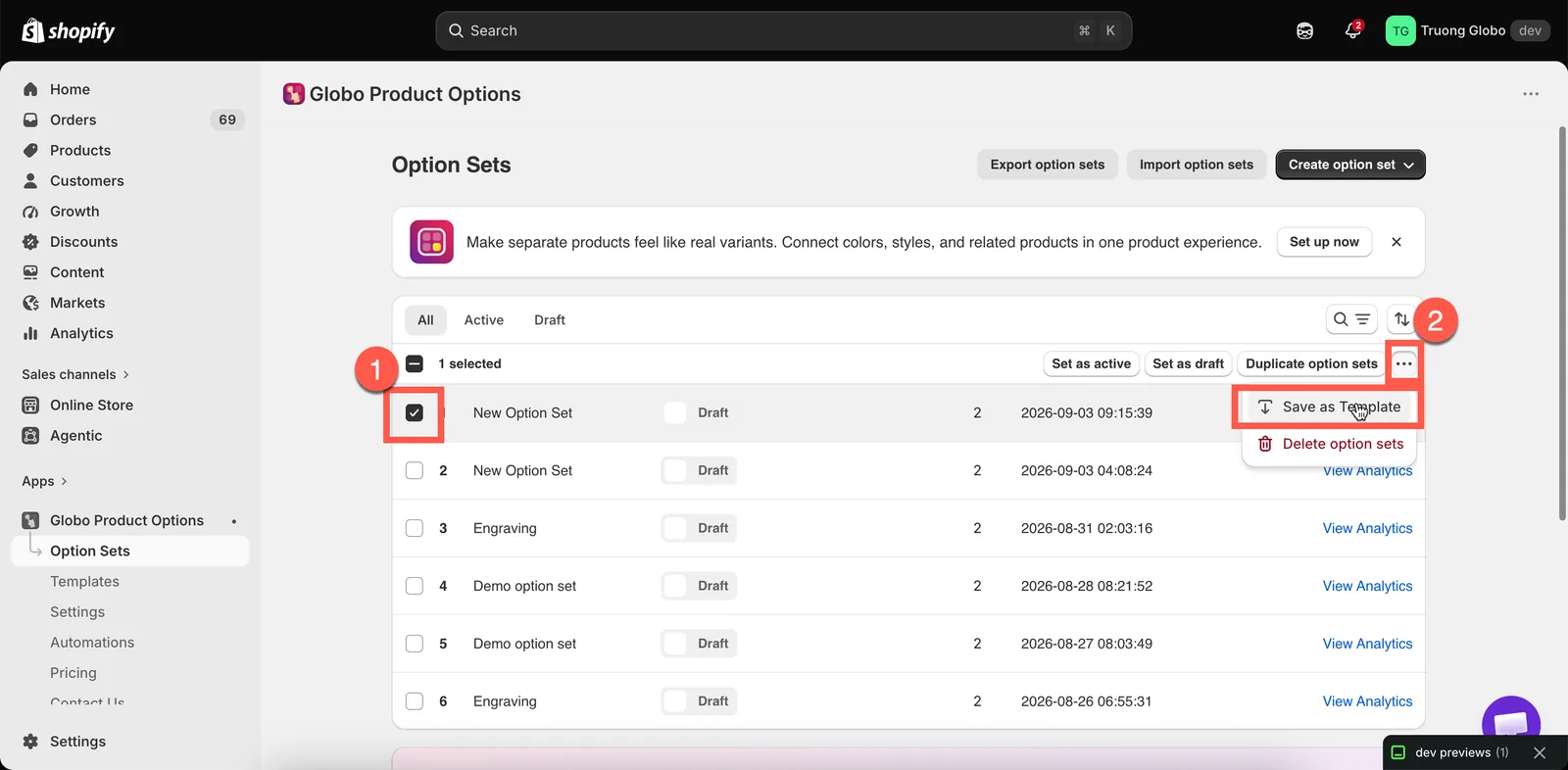
Die Optionssätze auswählen
Wählen Sie in der Liste Optionssätze eine oder mehrere Zeilen aus. Sie können dies auch über das Menü „Weitere Aktionen“ des Builders tun.
-
Als Vorlage speichern wählen
Über das Menü für Sammelaktionen in der Liste oder das Menü „Weitere Aktionen“ des Builders.
-
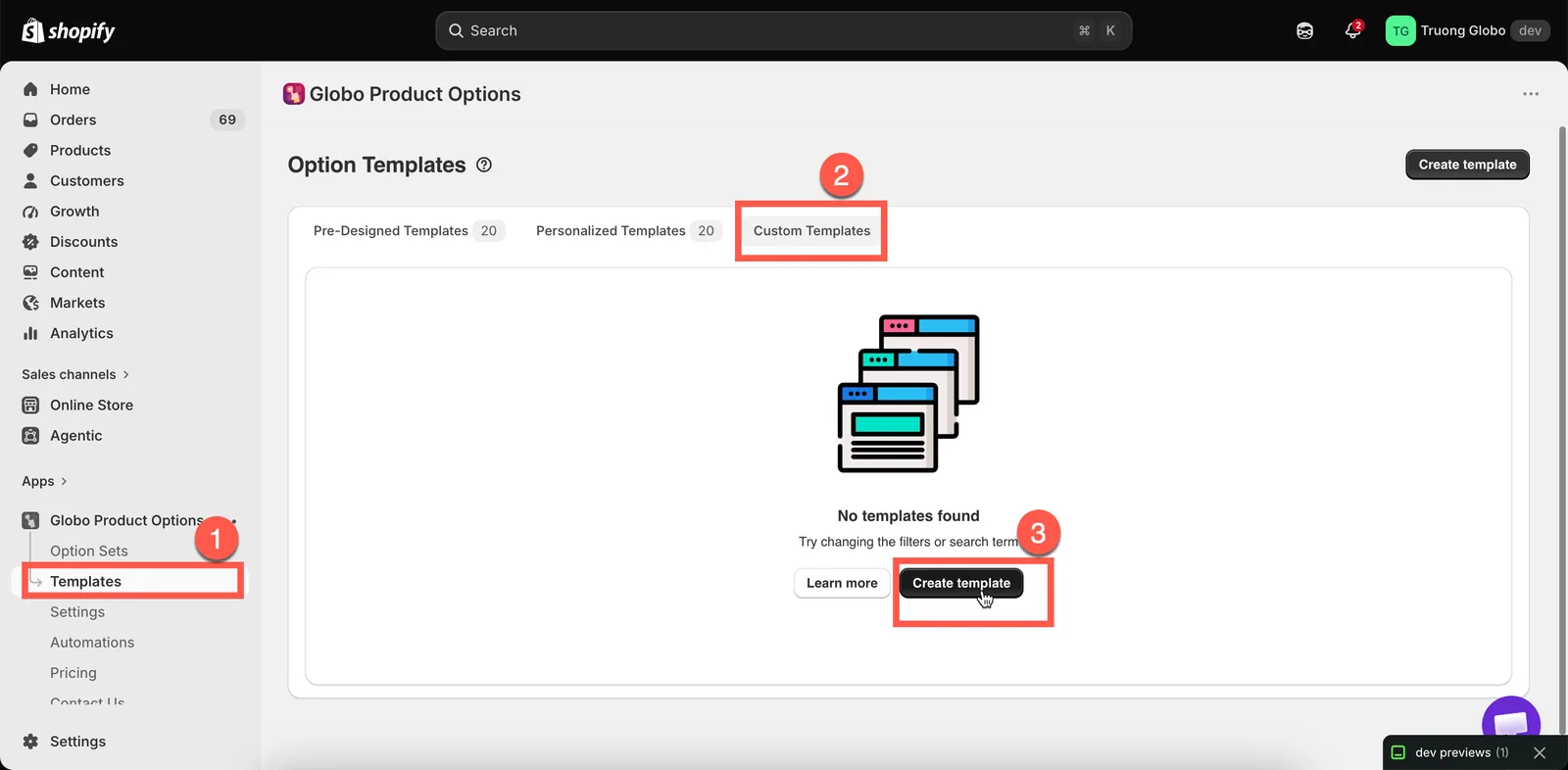
Unter Benutzerdefinierte Vorlagen finden
Vorlagen > Benutzerdefinierte Vorlagen.
Ihre gespeicherten Vorlagen werden im Tab „Benutzerdefinierte Vorlagen“ aufgelistet.
Eine von Grund auf erstellen
Vorlagen > Vorlage erstellen. Der Builder öffnet sich im Vorlagenmodus.
Der Vorlagenmodus unterscheidet sich in einem Punkt von einem Optionssatz: Es gibt keinen Einrichtungsablauf und keine Produkt-, Kunden- oder Länderregeln. Eine Vorlage hat keine Zuweisung, weil sie nie in Ihrem Shop angezeigt wird. Sie hat nur Optionen. Die linke Leiste zeigt stattdessen Elemente.
Der Vorlagenmodus hat keinen Einrichtungsablauf, weil eine Vorlage keine Zuweisung hat.
Eine benutzerdefinierte Vorlage verwenden
Es gibt zwei Methoden, und sie führen zu unterschiedlichen Ergebnissen.
| Weg | Ergebnis |
|---|---|
| Vorlage verwenden auf der Seite „Vorlagen“ | Erstellt daraus einen komplett neuen Optionssatz |
| Vorlage hinzufügen in der Hinzufügen-Auswahl des Builders | Fügt ihre Optionen in den Optionssatz ein, den Sie gerade erstellen |
Die zweite Methode ist nützlicher, sobald Sie mehrere Vorlagen haben. Wenn Sie eine Standardvorlage „Geschenkoptionen“ in fünf Optionssätze einfügen, bleiben diese Produktfamilien einheitlich, und Sie erstellen sie nur einmal.
Wenn Sie eine Vorlage einfügen, werden Namen, die mit bestehenden Optionen übereinstimmen, automatisch neu nummeriert, und die bedingte Logik innerhalb der Vorlage wird so aktualisiert, dass sie weiterhin funktioniert. Prüfen Sie die Namen anschließend und legen Sie gut lesbare Werte fest.
Vorlagen verwalten
Der Tab Benutzerdefinierte Vorlagen listet Ihre Vorlagen im selben Format wie die Liste der Optionssätze auf.
| Aktion | Funktion |
|---|---|
| Suchen und sortieren | Nach Name oder nach Erstellungsdatum |
| Öffnen | Die Optionen der Vorlage bearbeiten |
| Vorlagen duplizieren | Eine oder mehrere kopieren |
| Vorlagen löschen | Sie dauerhaft entfernen. Wird zuvor bestätigt |
| Importieren und exportieren | Vorlagen zwischen Shops übertragen |
Jede Zeile listet die Optionstypen auf, die die Vorlage enthält, sodass Sie sie nicht öffnen müssen.
Ein nützlicher Satz von Vorlagen
Drei Vorlagen decken das meiste ab, was ein Shop für Personalisierung wiederverwendet:
| Vorlage | Enthält |
|---|---|
Gift options | Einen Schalter für Geschenkverpackung, einen Textbereich für eine Geschenknachricht mit einer bedingten Regel und eine E-Mail-Adresse des Empfängers |
Engraving block | Ein Gravur-Textfeld mit Ihren Grenzwerten und Eingaberegeln, eine Schriftartauswahl mit Ihren Schriftarten und eine Auswahl der Position |
Delivery preferences | Eine Datumsauswahl mit Ihrer Vorlaufzeit und gesperrten Tagen sowie ein Feld für Lieferhinweise |
Fügen Sie die benötigte Vorlage in jeden neuen Optionssatz ein. Ihr Wortlaut, Ihre Grenzwerte und Ihre Schriftarten bleiben dann im ganzen Shop einheitlich.
Hinweise
- Benutzerdefinierte Vorlagen sind möglicherweise nicht in allen Tarifen verfügbar. Siehe Tarife vergleichen.
- Eine Vorlage hat keine Produkt-, Kunden- oder Länderregeln – nur Optionen.
- Add-on-Produkte, die von den Optionen einer Vorlage verwendet werden, funktionieren genauso wie anderswo. Ein Link zu einem bestehenden Produkt verweist auf dasselbe Produkt, und ein generiertes Produkt wird gemeinsam genutzt. Siehe Add-on-Preisgestaltung.
- Vorlagen werden unabhängig von Optionssätzen importiert und exportiert. Siehe Importieren und exportieren.
War diese Seite hilfreich?
Danke für Ihr Feedback! Sagen Sie uns, was gefehlt hat
Problem melden