
Modèles personnalisés
Enregistrez vos propres configurations comme modèles réutilisables, et gérez-les, dupliquez-les, importez-les et exportez-les.
Un modèle personnalisé est un modèle que vous créez. Une fois que vous avez créé une configuration qui fonctionne, enregistrez-la pour que votre prochaine famille de produits parte de cette configuration plutôt que d’un ensemble d’options vide.
Deux façons d’en créer un
| Méthode | À utiliser lorsque |
|---|---|
| Enregistrer comme modèle depuis un ensemble d’options existant | Vous avez déjà créé quelque chose qui fonctionne. C’est la méthode habituelle |
| Créer un modèle à partir de zéro | Vous voulez un bloc réutilisable qui n’a jamais été un ensemble d’options en ligne, par exemple un groupe standard d’options cadeau |
Enregistrer un ensemble d’options comme modèle
-
Sélectionner les ensembles d’options
Dans la liste Ensembles d’options, sélectionnez une ou plusieurs lignes. Vous pouvez aussi le faire depuis le menu d’actions supplémentaires de l’éditeur.
-
Choisir Enregistrer comme modèle
Depuis le menu d’actions groupées de la liste, ou depuis le menu d’actions supplémentaires de l’éditeur.
-
Le retrouver sous Modèles personnalisés
Modèles > Modèles personnalisés.
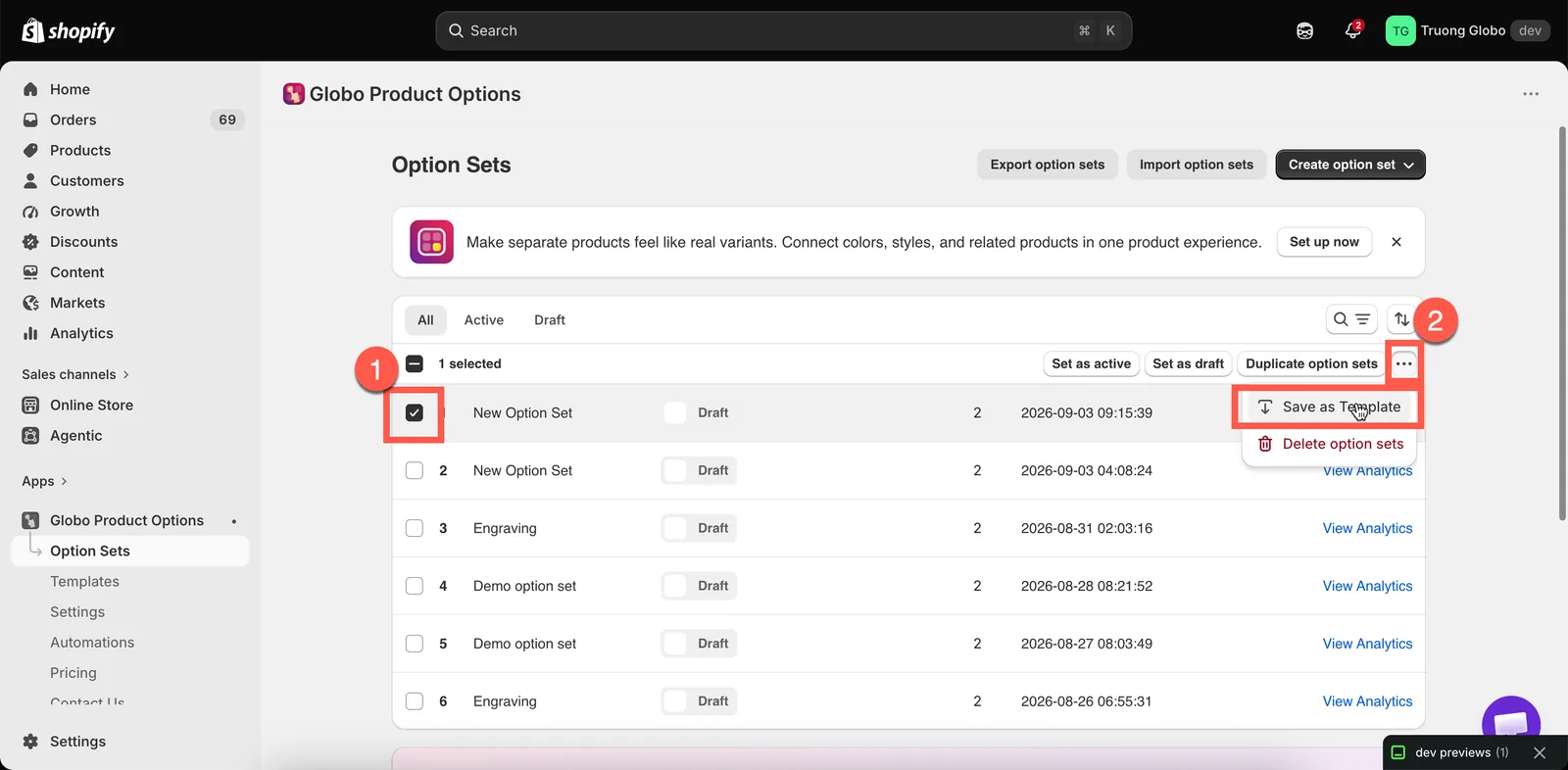
Vos modèles enregistrés sont listés sous l’onglet Modèles personnalisés.
En créer un à partir de zéro
Modèles > Créer un modèle. L’éditeur s’ouvre en mode modèle.
Le mode modèle diffère d’un ensemble d’options sur un point : il n’y a pas de Flux de configuration, ni de règles de produits, de clients ou de pays. Un modèle n’a pas de ciblage, car il n’est jamais affiché sur votre boutique en ligne. Il ne contient que des options. Le panneau de gauche affiche plutôt Éléments.
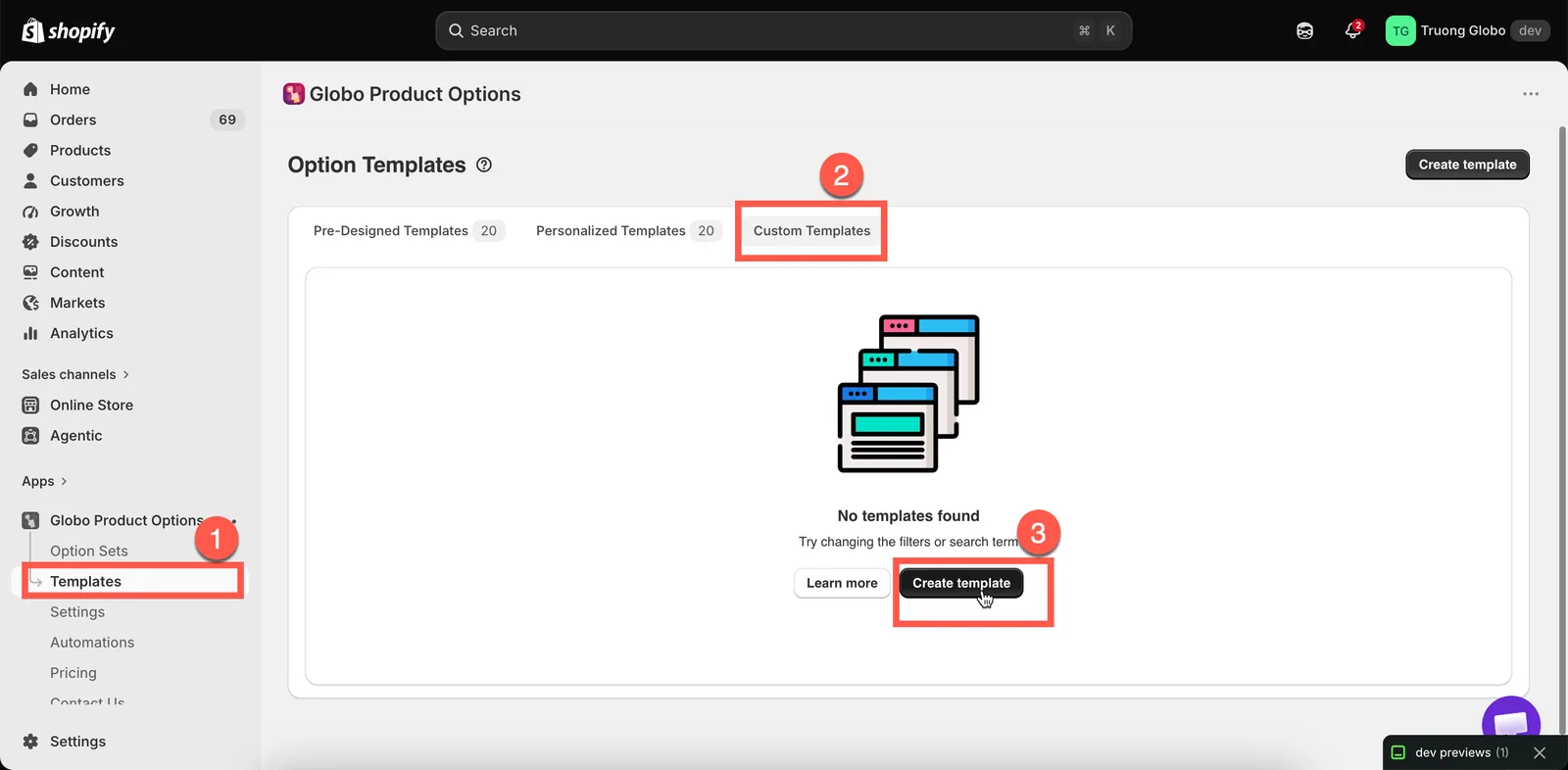
Le mode modèle n’a pas de Flux de configuration, car un modèle n’a pas de ciblage.
Utiliser un modèle personnalisé
Il existe deux méthodes, qui produisent des résultats différents.
| Méthode | Résultat |
|---|---|
| Utiliser le modèle depuis la page Modèles | Crée un tout nouvel ensemble d’options à partir du modèle |
| Ajouter un modèle dans le sélecteur d’ajout de l’éditeur | Insère ses options dans l’ensemble d’options que vous êtes déjà en train de créer |
La seconde méthode devient plus utile dès que vous avez plusieurs modèles. Insérer un modèle standard « options cadeau » dans cinq ensembles d’options garantit la cohérence de ces familles de produits, et vous ne le créez qu’une seule fois.
Lorsque vous insérez un modèle, les noms identiques à ceux d’options existantes sont renumérotés automatiquement, et la logique conditionnelle du modèle est mise à jour pour continuer à fonctionner. Vérifiez ensuite les noms et définissez des valeurs lisibles.
Les gérer
L’onglet Modèles personnalisés liste vos modèles, dans le même format que la liste des ensembles d’options.
| Action | Ce qu’elle fait |
|---|---|
| Rechercher et trier | Par nom, ou par date de création |
| Ouvrir | Modifier les options du modèle |
| Dupliquer les modèles | En copier un ou plusieurs |
| Supprimer les modèles | Les supprimer définitivement. Une confirmation est demandée au préalable |
| Importer et exporter | Transférer des modèles d’une boutique à une autre |
Chaque ligne liste les types d’options que contient le modèle : vous n’avez donc pas besoin de l’ouvrir.
Un jeu de modèles utile
Trois modèles couvrent l’essentiel de ce qu’une boutique de personnalisation réutilise :
| Modèle | Contient |
|---|---|
Gift options | Un interrupteur pour l’emballage cadeau, une zone de texte pour le message cadeau avec une règle conditionnelle, et l’adresse e-mail du destinataire |
Engraving block | Un champ de texte de gravure avec vos limites et vos règles de saisie, un sélecteur de police avec vos polices, et un choix d’emplacement |
Delivery preferences | Un sélecteur de date avec votre délai de préparation et vos jours bloqués, ainsi qu’un champ de notes de livraison |
Insérez le modèle dont vous avez besoin dans chaque nouvel ensemble d’options. Vos formulations, vos limites et vos polices restent ainsi cohérentes dans toute la boutique.
Remarques
- Les modèles personnalisés peuvent ne pas être disponibles sur tous les forfaits. Consultez Comparer les forfaits.
- Un modèle n’a pas de règles de produits, de clients ou de pays : uniquement des options.
- Les produits suppléments utilisés par les options d’un modèle fonctionnent de la même façon qu’ailleurs. Un lien vers un produit existant pointe vers le même produit, et un produit généré est partagé. Consultez Tarification des suppléments.
- Les modèles sont importés et exportés séparément des ensembles d’options. Consultez Importer et exporter.
Cette page vous a-t-elle aidé ?
Merci pour votre retour ! Dites-nous ce qui manquait
Signaler un problème