
自定义模板
将您自己的设置保存为可重复使用的模板,并对其进行管理、复制、导入和导出。
自定义模板是您自己创建的模板。当您构建出一套行之有效的设置后,请将其保存,这样您的下一个产品系列就能从这套设置开始,而不是从空选项集开始。
两种创建方式
| 方式 | 适用情况 |
|---|---|
| 从现有选项集 另存为模板 | 您已经构建好了一套可用的设置。这是常用方式 |
| 从头开始 创建模板 | 您想要一个从未作为在线选项集使用过的可重复使用模块,例如一组标准的礼品选项 |
将选项集另存为模板
-
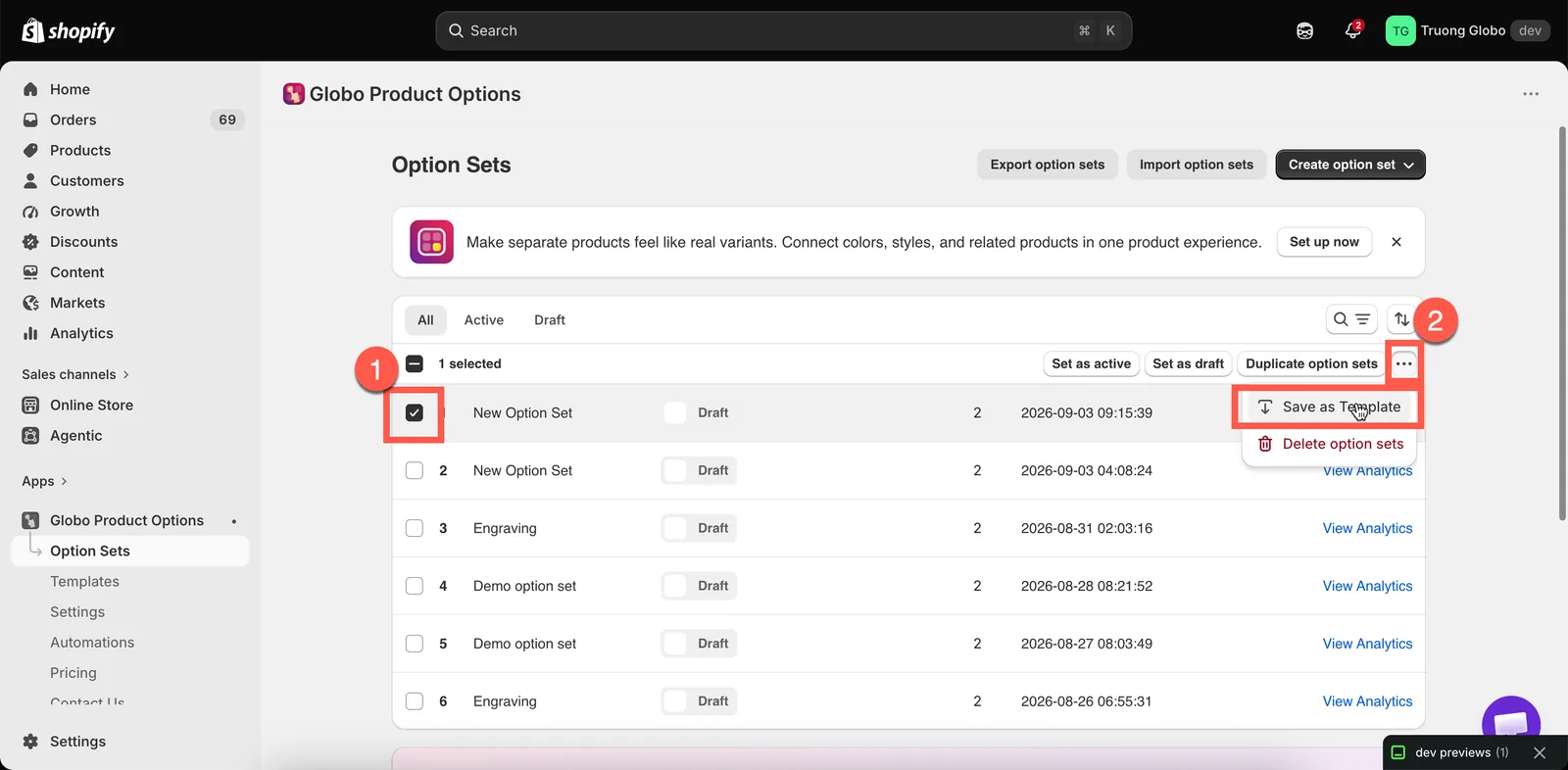
选择选项集
在 选项集 列表中,选择一行或多行。您也可以在构建器的“更多操作”菜单中执行此操作。
-
选择另存为模板
在列表的批量操作菜单中选择,或在构建器的“更多操作”菜单中选择。
-
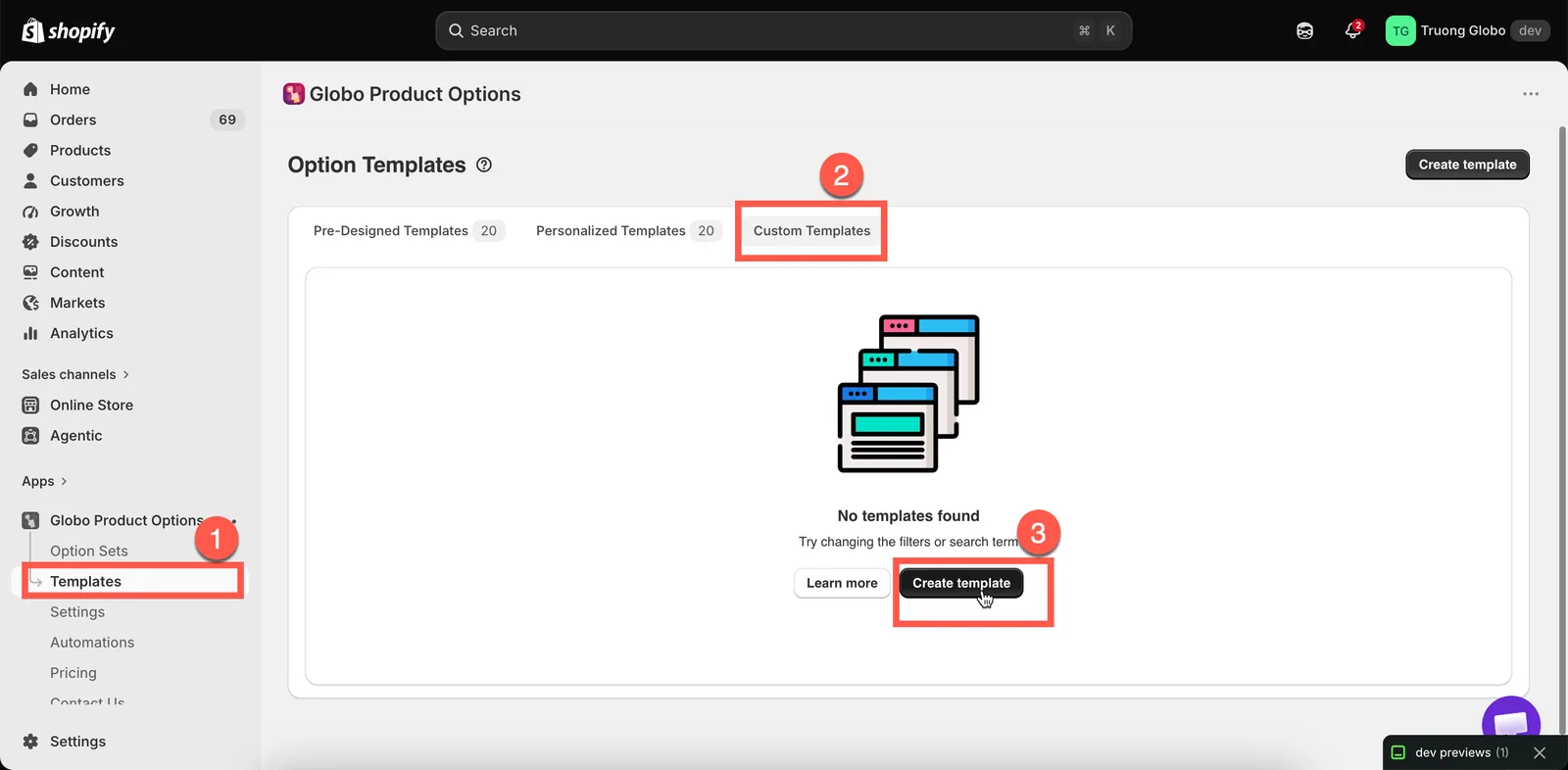
在自定义模板下找到它
模板 > 自定义模板。
您保存的模板会列在自定义模板选项卡下。
从头开始创建
模板 > 创建模板。构建器会以模板模式打开。
模板模式与选项集只有一点不同:没有 设置流程,也没有产品、客户或国家/地区规则。模板没有目标设置,因为它永远不会显示在您的店面上,它只包含选项。左侧栏则会显示 元素。
模板模式没有设置流程,因为模板没有目标设置。
使用自定义模板
有两种方法,它们产生的结果不同。
| 方式 | 结果 |
|---|---|
| 在模板页面中 使用模板 | 基于该模板创建一个全新的选项集 |
| 在构建器的添加选择器中 添加模板 | 将其选项插入您正在构建的选项集中 |
当您有多个模板后,第二种方法更实用。将一个标准的“礼品选项”模板插入五个选项集中,可以让这些产品系列保持一致,而您只需构建一次。
插入模板时,与现有选项同名的选项会被自动重新编号,模板内的条件逻辑也会相应更新,以便继续生效。插入后请检查名称并设置易读的值。
管理模板
自定义模板 选项卡会以与选项集列表相同的格式列出您的模板。
| 操作 | 作用 |
|---|---|
| 搜索和排序 | 按名称或创建日期 |
| 打开 | 编辑模板的选项 |
| 复制模板 | 复制一个或多个模板 |
| 删除模板 | 永久删除模板。删除前需确认 |
| 导入和导出 | 在不同商店之间迁移模板 |
每一行都会列出模板包含的选项类型,因此您无需打开模板即可查看。
一组实用的模板
三个模板就能涵盖个性化商店大部分需要重复使用的内容:
| 模板 | 包含 |
|---|---|
Gift options | 一个礼品包装开关、一个带条件规则的礼品留言多行文本,以及一个收件人电子邮件 |
Engraving block | 一个带有您的限制和输入规则的雕刻文本字段、一个包含您字体的字体选择器,以及一个位置选择 |
Delivery preferences | 一个设置了您的准备时间和不可选日期的日期选择器,以及一个配送备注字段 |
将所需模板插入每个新的选项集中。这样,您的文案、限制和字体就能在整个商店中保持一致。
注意事项
- 自定义模板可能并非所有套餐都提供。请参阅 比较套餐。
- 模板没有产品、客户或国家/地区规则,只有选项。
- 模板选项所使用的附加项产品与其他地方的工作方式相同。现有产品链接指向同一产品,生成的产品则是共享的。请参阅 附加项定价。
- 模板与选项集分开导入和导出。请参阅 导入和导出。
此页面对您有帮助吗?
感谢您的反馈! 告诉我们缺少了什么
报告问题