
自訂範本
將您自己的設定儲存為可重複使用的範本,並加以管理、複製、匯入與匯出。
自訂範本是您自己建立的範本。在建立出可行的設定後,請將其儲存,讓下一個商品系列從該設定開始,而不是從空白選項組開始。
兩種建立方式
| 方式 | 使用時機 |
|---|---|
| 從現有選項組使用 Save as Template(另存為範本) | 您已經建立了可行的設定。這是常用的方式 |
| 從頭使用 Create template(建立範本) | 您想要一個從未作為上線選項組的可重複使用區塊,例如標準的禮品選項組合 |
將選項組另存為範本
-
選取選項組
在 Option Sets(選項組)清單中選取一或多列。您也可以從建構器的更多動作選單執行此操作。
-
選擇另存為範本
從清單的大量動作選單,或建構器的更多動作選單中選擇。
-
在自訂範本中找到它
Templates(範本)> Custom Templates(自訂範本)。
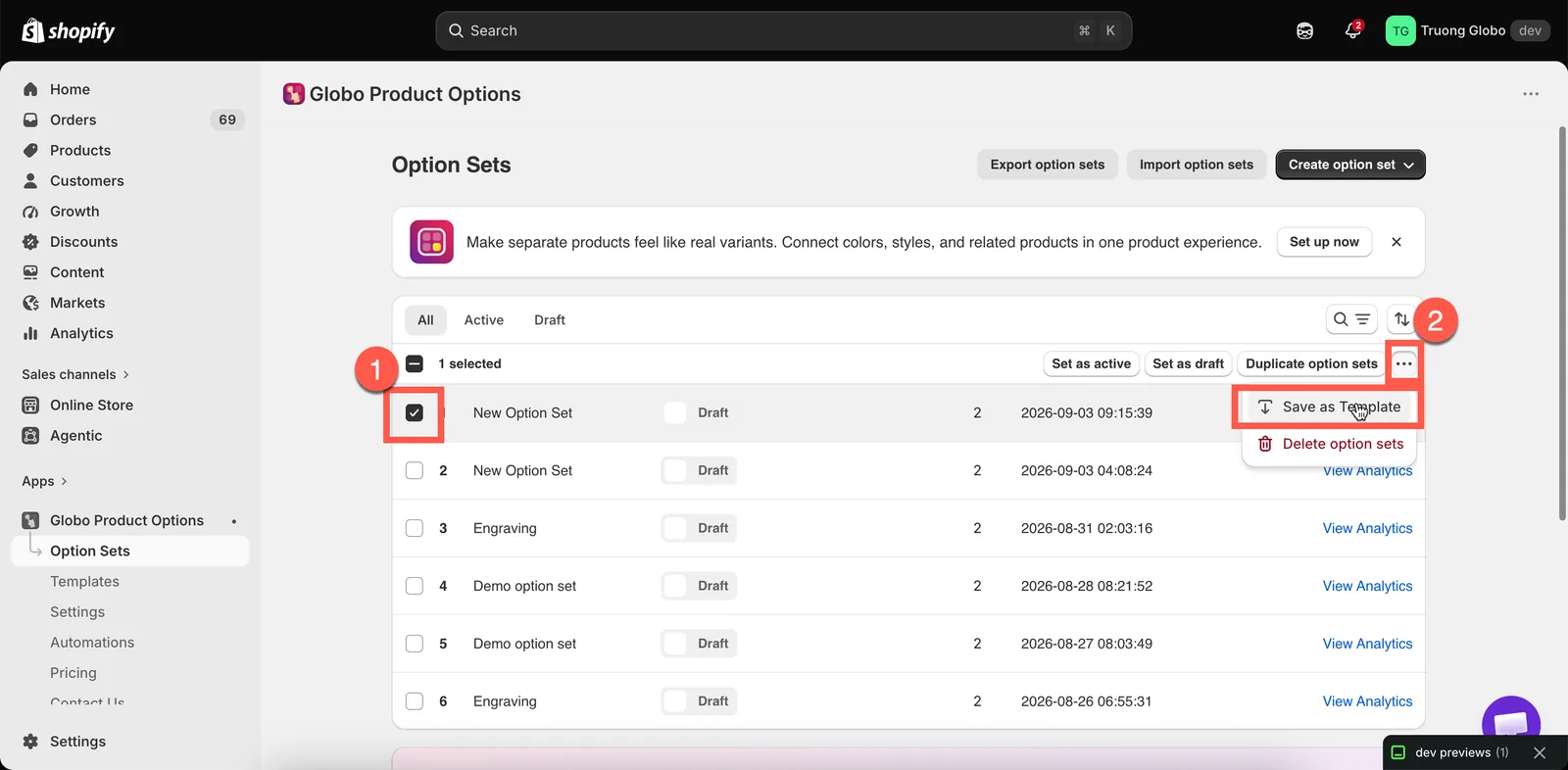
您儲存的範本會列在自訂範本分頁中。
從頭建立
Templates > Create template。建構器會以範本模式開啟。
範本模式與選項組只有一個差異:沒有 Setup flow(設定流程),也沒有商品、顧客或國家/地區規則。範本沒有指派對象,因為它永遠不會顯示在店面上,只包含選項。左側欄會改為顯示 Elements(元素)。
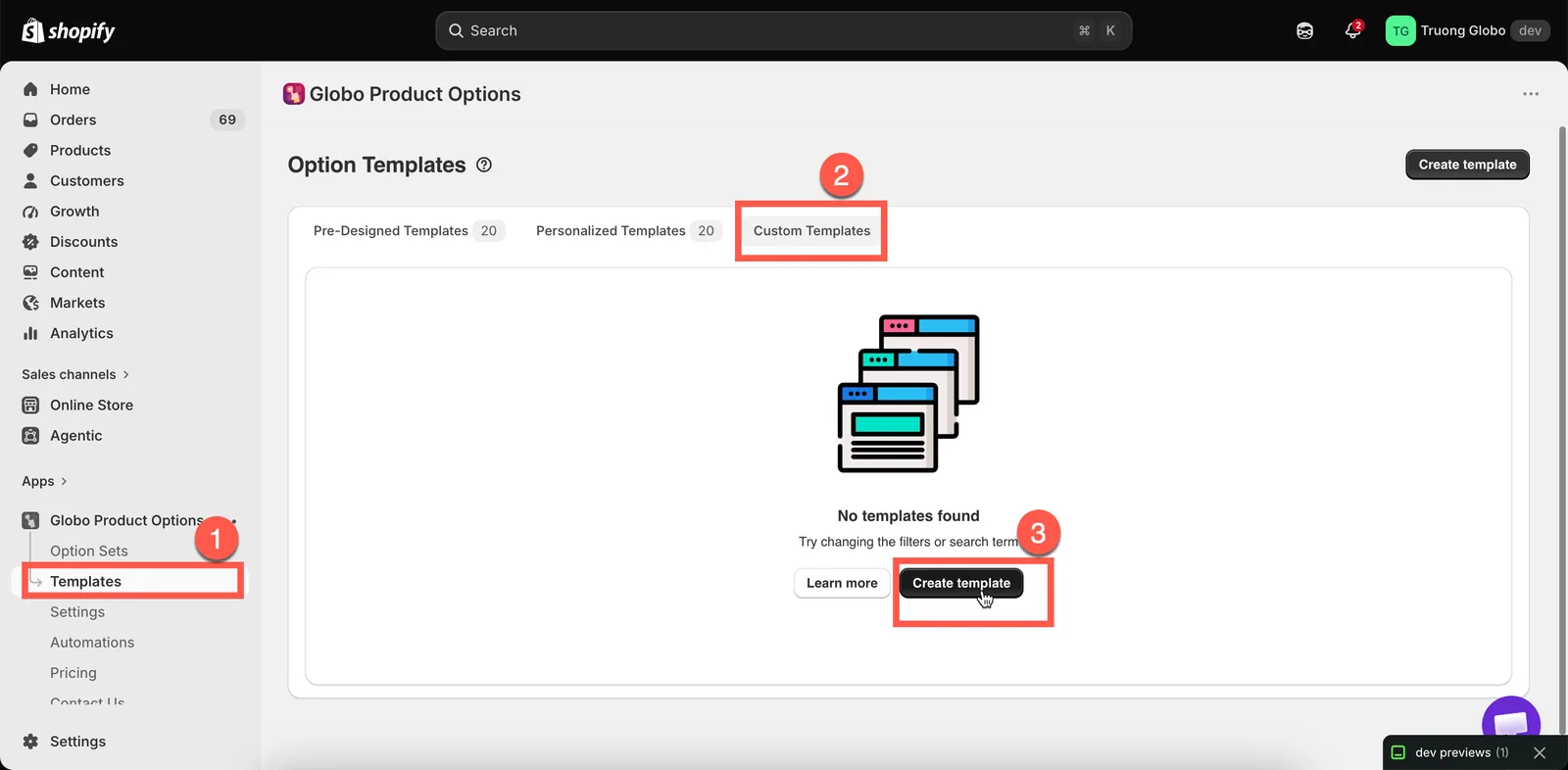
範本模式沒有設定流程,因為範本沒有指派對象。
使用自訂範本
有兩種方法,產生的結果不同。
| 方式 | 結果 |
|---|---|
| 從範本頁面使用 Use template(使用範本) | 以它建立一個全新的選項組 |
| 使用建構器新增選擇器中的 Add template(新增範本) | 將其選項插入您正在建立的選項組 |
當您有多個範本時,第二種方法更實用。將標準的「禮品選項」範本插入五個選項組,可以讓這些商品系列保持一致,而且您只需要建立一次。
插入範本時,與現有選項相同的名稱會自動重新編號,範本內的條件邏輯也會更新,以確保繼續正常運作。之後請檢查名稱並設定易讀的值。
管理範本
Custom Templates 分頁會以與選項組清單相同的格式列出您的範本。
| 動作 | 功能 |
|---|---|
| 搜尋與排序 | 依名稱或建立日期 |
| 開啟 | 編輯範本的選項 |
| Duplicate templates(複製範本) | 複製一或多個範本 |
| Delete templates(刪除範本) | 永久移除範本。會先要求確認 |
| 匯入與匯出 | 在商店之間移動範本 |
每一列都會列出範本包含的選項類型,因此您不必開啟範本就能查看。
一組實用的範本
以下三個範本涵蓋了個人化商店大部分會重複使用的內容:
| 範本 | 內容 |
|---|---|
Gift options | 禮品包裝開關、帶有條件規則的禮品訊息多行文字欄位,以及收件人電子郵件 |
Engraving block | 設有您的限制與輸入規則的雕刻文字欄位、包含您字型的字型選擇器,以及位置選擇 |
Delivery preferences | 設有您的前置時間與封鎖日期的日期選擇器,以及配送備註欄位 |
將需要的範本插入每個新的選項組。這樣您的文字、限制與字型就能在整個商店保持一致。
注意事項
- 自訂範本可能不適用於所有方案。請參閱比較方案。
- 範本沒有商品、顧客或國家/地區規則,只有選項。
- 範本選項所使用的附加項商品,運作方式與其他地方相同。現有商品的連結會指向同一個商品,自動產生的商品則會共用。請參閱附加項定價。
- 範本與選項組分開匯入與匯出。請參閱匯入與匯出。
這個頁面有幫助嗎?
感謝您的意見回饋! 告訴我們缺少了什麼
回報問題