
Plantillas personalizadas
Guarda tus propias configuraciones como plantillas reutilizables y adminístralas, duplícalas, impórtalas y expórtalas.
Una plantilla personalizada es una plantilla que creas tú. Cuando tengas una configuración que funcione, guárdala para que tu siguiente familia de productos empiece con esa configuración en lugar de con un conjunto de opciones vacío.
Dos formas de crear una
| Vía | Úsala cuando |
|---|---|
| Guardar como plantilla desde un conjunto de opciones existente | Ya creaste algo que funciona. Es la vía habitual |
| Crear plantilla desde cero | Quieres un bloque reutilizable que nunca fue un conjunto de opciones publicado, por ejemplo un grupo estándar de opciones de regalo |
Guardar un conjunto de opciones como plantilla
-
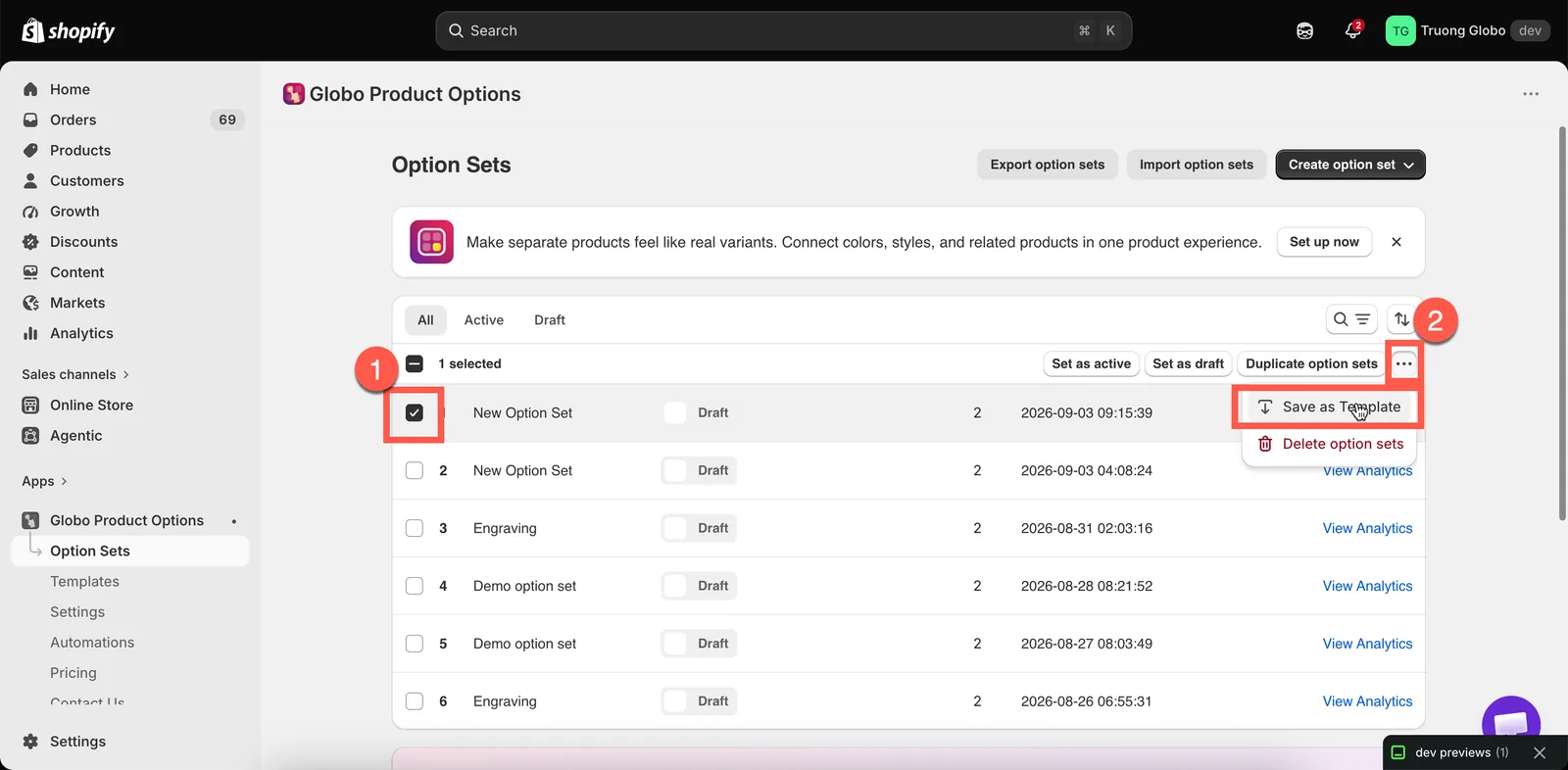
Selecciona los conjuntos de opciones
En la lista Conjuntos de opciones, selecciona una o varias filas. También puedes hacerlo desde el menú de más acciones del constructor.
-
Elige Guardar como plantilla
En el menú de acciones en bloque de la lista o en el menú de más acciones del constructor.
-
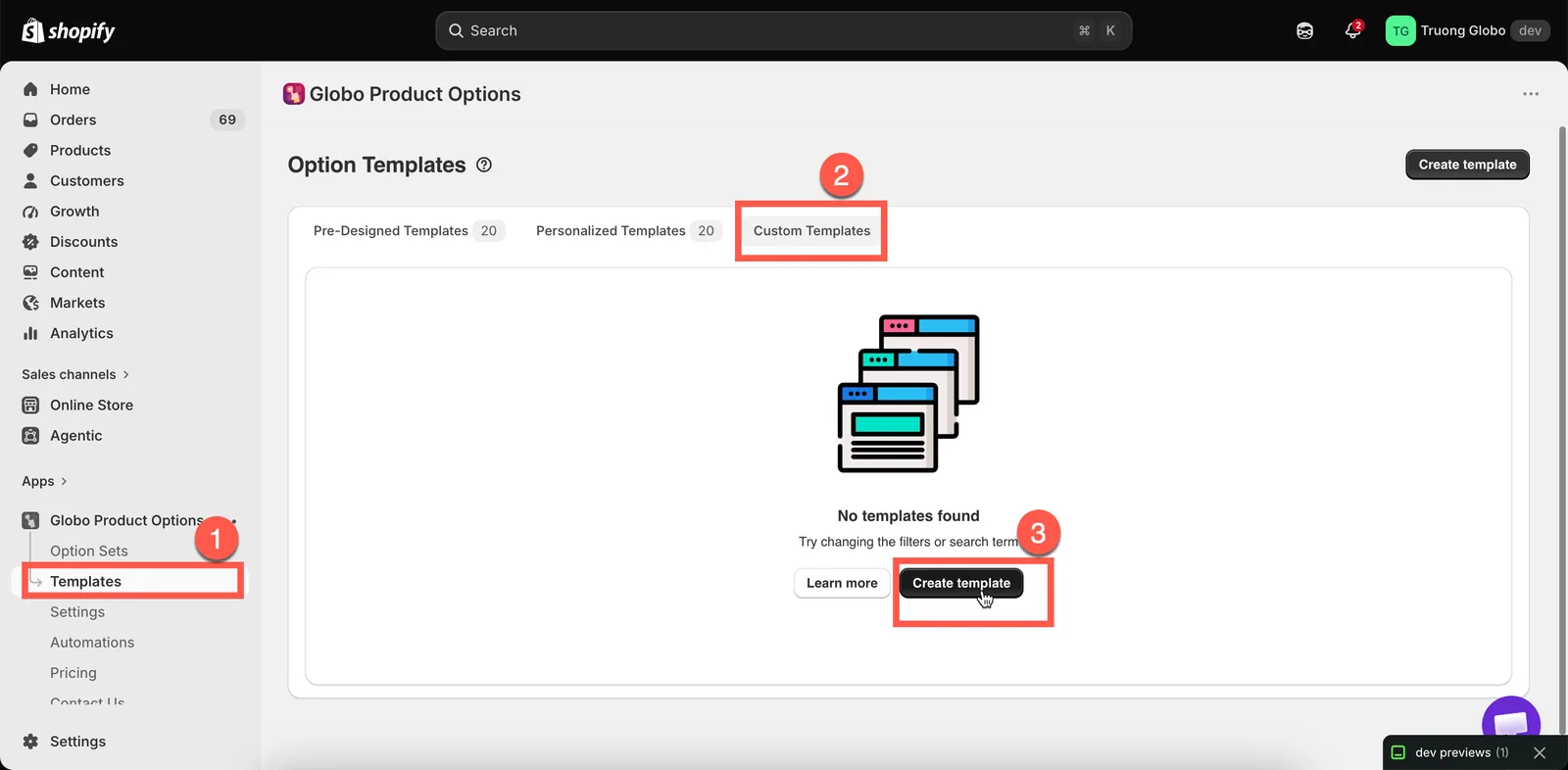
Búscala en Plantillas personalizadas
Plantillas > Plantillas personalizadas.
Tus plantillas guardadas aparecen en la pestaña Plantillas personalizadas.
Crear una desde cero
Plantillas > Crear plantilla. El constructor se abre en modo plantilla.
El modo plantilla se diferencia de un conjunto de opciones en una cosa: no hay Flujo de configuración ni reglas de productos, clientes o países. Una plantilla no tiene segmentación, porque nunca se muestra en tu tienda online. Solo tiene opciones. En su lugar, el panel lateral izquierdo muestra Elementos.
El modo plantilla no tiene Flujo de configuración, porque una plantilla no tiene segmentación.
Usar una plantilla personalizada
Hay dos métodos y producen resultados distintos.
| Vía | Resultado |
|---|---|
| Usar plantilla desde la página Plantillas | Crea a partir de ella un conjunto de opciones completamente nuevo |
| Agregar plantilla en el selector para agregar del constructor | Inserta sus opciones en el conjunto de opciones que ya estás creando |
El segundo método resulta más útil cuando ya tienes varias plantillas. Insertar una plantilla estándar de «opciones de regalo» en cinco conjuntos de opciones mantiene la coherencia entre esas familias de productos, y solo la creas una vez.
Al insertar una plantilla, los nombres que coinciden con opciones existentes se renumeran automáticamente, y la lógica condicional de la plantilla se actualiza para que siga funcionando. Revisa los nombres después y define valores legibles.
Administrarlas
La pestaña Plantillas personalizadas muestra tus plantillas, con el mismo formato que la lista de conjuntos de opciones.
| Acción | Qué hace |
|---|---|
| Buscar y ordenar | Por nombre o por fecha de creación |
| Abrir | Editar las opciones de la plantilla |
| Duplicar plantillas | Copiar una o varias |
| Eliminar plantillas | Eliminarlas de forma permanente. Se pide confirmación antes |
| Importar y exportar | Mover plantillas entre tiendas |
Cada fila muestra los tipos de opción que contiene la plantilla, así que no tienes que abrirla.
Un conjunto útil de plantillas
Tres plantillas cubren la mayor parte de lo que reutiliza una tienda de personalización:
| Plantilla | Contiene |
|---|---|
Gift options | Un interruptor de envoltorio de regalo, un área de texto para el mensaje de regalo con una regla condicional y un correo electrónico del destinatario |
Engraving block | Un campo de texto de grabado con tus límites y reglas de entrada, un selector de fuentes con tus fuentes y una elección de posición |
Delivery preferences | Un selector de fecha con tu plazo de preparación y tus días bloqueados, además de un campo de notas de entrega |
Inserta la plantilla que necesites en cada conjunto de opciones nuevo. Así tus textos, límites y fuentes se mantienen coherentes en toda la tienda.
Notas
- Es posible que las plantillas personalizadas no estén disponibles en todos los planes. Consulta Comparar planes.
- Una plantilla no tiene reglas de productos, clientes ni países: solo opciones.
- Los productos complementarios que usan las opciones de una plantilla funcionan igual que en cualquier otro lugar. Un vínculo a un producto existente apunta al mismo producto, y un producto generado se comparte. Consulta Precios de complementos.
- Las plantillas se importan y exportan por separado de los conjuntos de opciones. Consulta Importar y exportar.
¿Te ha sido útil?
¡Gracias por tu opinión! Cuéntanos qué faltaba
Informar de un problema