
Anpassade mallar
Spara dina egna konfigurationer som återanvändbara mallar, och hantera, duplicera, importera och exportera dem.
En anpassad mall är en mall som du skapar. När du har byggt en konfiguration som fungerar sparar du den, så att din nästa produktfamilj börjar från den konfigurationen i stället för från en tom alternativuppsättning.
Två sätt att skapa en
| Väg | Använd när |
|---|---|
| Spara som mall från en befintlig alternativuppsättning | Du har redan byggt något som fungerar. Det här är det vanliga sättet |
| Skapa mall från grunden | Du vill ha ett återanvändbart block som aldrig har varit en publicerad alternativuppsättning — till exempel en standardgrupp med presentalternativ |
Spara en alternativuppsättning som mall
-
Välj alternativuppsättningarna
Markera en eller flera rader i listan Alternativuppsättningar. Du kan också göra det från byggverktygets meny för fler åtgärder.
-
Välj Spara som mall
Från menyn för massåtgärder i listan, eller från byggverktygets meny för fler åtgärder.
-
Hitta den under Anpassade mallar
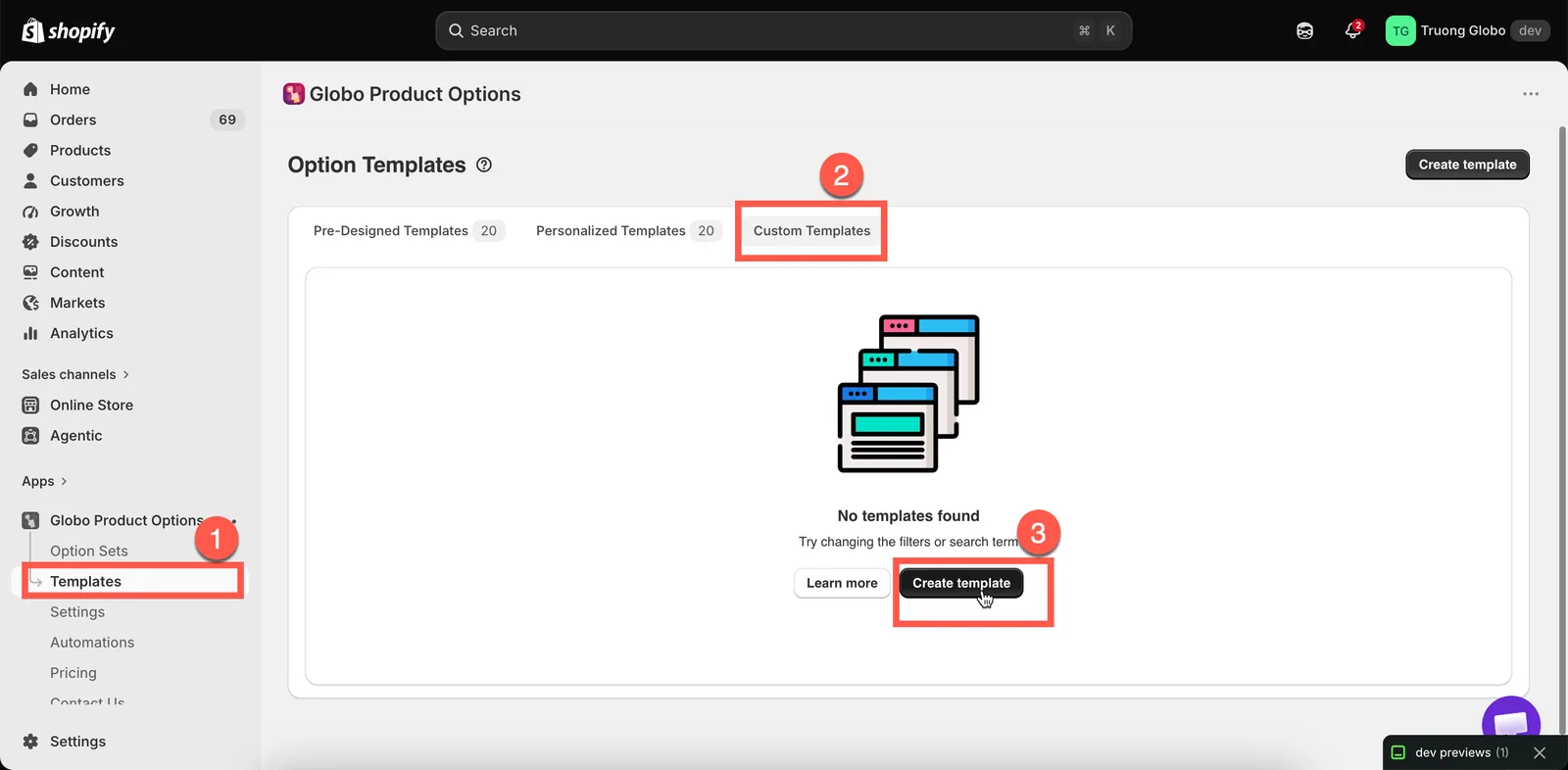
Mallar > Anpassade mallar.
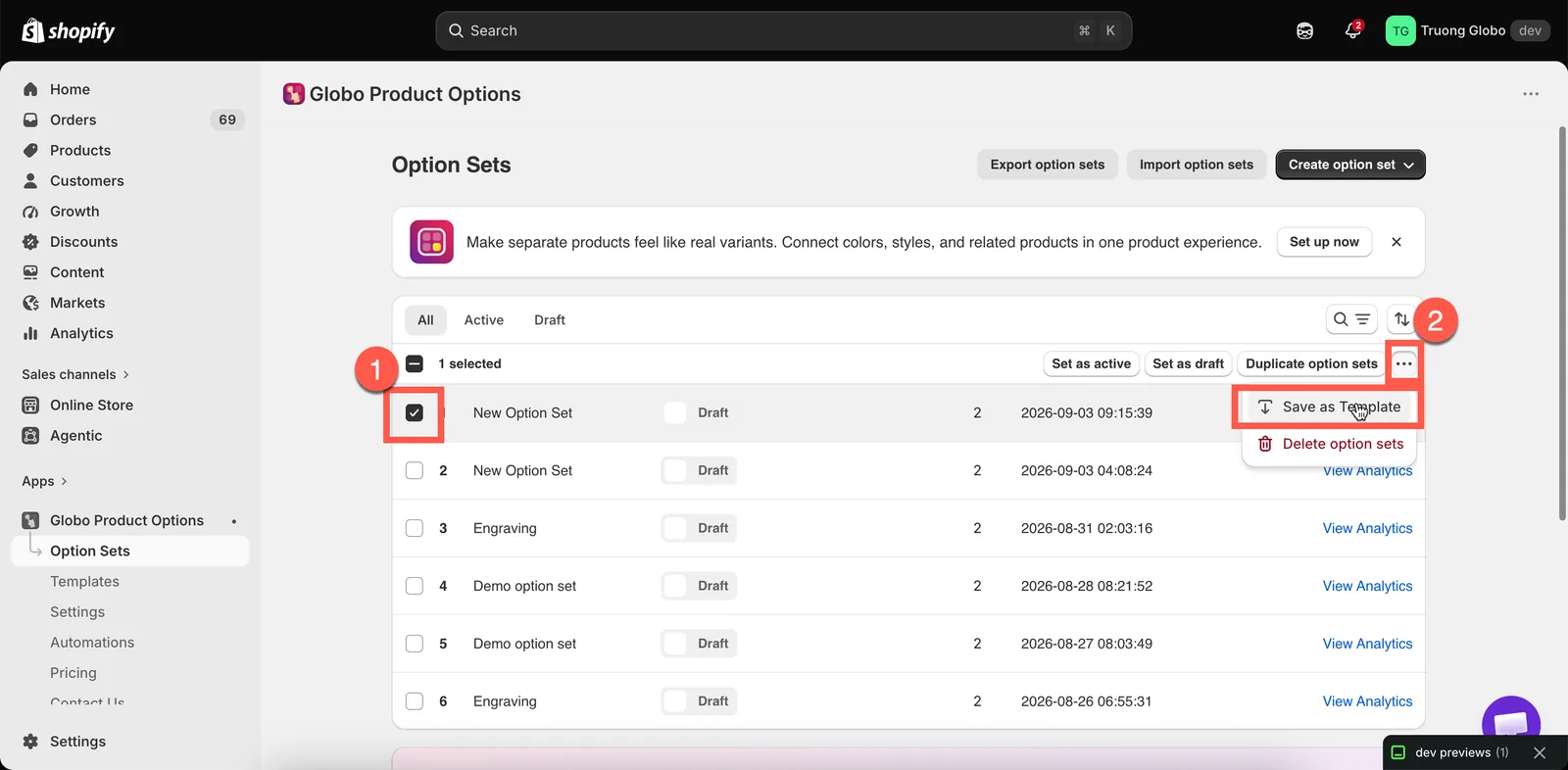
Dina sparade mallar listas under fliken Anpassade mallar.
Skapa en från grunden
Mallar > Skapa mall. Byggverktyget öppnas i mallläge.
Mallläget skiljer sig från en alternativuppsättning på ett sätt: det finns inget Konfigurationsflöde och inga regler för produkter, kunder eller länder. En mall har ingen målgrupp, eftersom den aldrig visas i din butik. Den har bara alternativ. Den vänstra panelen visar i stället Element.
Mallläget har inget Konfigurationsflöde, eftersom en mall inte har någon målgrupp.
Använda en anpassad mall
Det finns två metoder, och de ger olika resultat.
| Väg | Resultat |
|---|---|
| Använd mall från sidan Mallar | Skapar en helt ny alternativuppsättning från den |
| Lägg till mall i byggverktygets väljare för att lägga till | Infogar dess alternativ i alternativuppsättningen som du redan bygger |
Den andra metoden är mer användbar när du har flera mallar. Om du infogar en standardmall för ”presentalternativ” i fem alternativuppsättningar blir produktfamiljerna enhetliga, och du bygger den bara en gång.
När du infogar en mall numreras namn som matchar befintliga alternativ om automatiskt, och villkorlig logik i mallen uppdateras så att den fortsätter att fungera. Kontrollera namnen efteråt och ange läsbara värden.
Hantera dem
Fliken Anpassade mallar listar dina mallar i samma format som listan över alternativuppsättningar.
| Åtgärd | Vad den gör |
|---|---|
| Sök och sortera | Efter namn eller efter skapandedatum |
| Öppna | Redigera mallens alternativ |
| Duplicera mallar | Kopiera en eller flera |
| Radera mallar | Ta bort dem permanent. Bekräftas först |
| Importera och exportera | Flytta mallar mellan butiker |
Varje rad listar alternativtyperna som mallen innehåller, så du behöver inte öppna den.
En användbar uppsättning mallar
Tre mallar täcker det mesta som en butik med anpassade produkter återanvänder:
| Mall | Innehåller |
|---|---|
Gift options | En brytare för presentinslagning, ett textområde för ett presentmeddelande med en villkorsregel och en e-postadress till mottagaren |
Engraving block | Ett textfält för gravyr med dina gränser och inmatningsregler, en typsnittsväljare med dina typsnitt och ett val av placering |
Delivery preferences | En datumväljare med din ledtid och dina blockerade dagar, plus ett fält för leveransanteckningar |
Infoga mallen du behöver i varje ny alternativuppsättning. Då förblir dina formuleringar, gränser och typsnitt enhetliga i hela butiken.
Att tänka på
- Anpassade mallar kanske inte finns i alla abonnemang. Se Jämför abonnemang.
- En mall har inga regler för produkter, kunder eller länder — bara alternativ.
- Tilläggsprodukter som används av en malls alternativ fungerar på samma sätt som på andra ställen. En länk till en befintlig produkt pekar på samma produkt, och en genererad produkt delas. Se Tilläggspriser.
- Mallar importeras och exporteras separat från alternativuppsättningar. Se Import och export.
Was this helpful?
Thanks for your feedback! Tell us what was missing
Report an issue