
Własne szablony
Zapisuj własne konfiguracje jako szablony wielokrotnego użytku oraz zarządzaj nimi, duplikuj, importuj i eksportuj je.
Własny szablon to szablon, który tworzysz sam. Gdy zbudujesz działającą konfigurację, zapisz ją, aby kolejna rodzina produktów zaczynała od niej, a nie od pustego zestawu opcji.
Dwa sposoby utworzenia
| Sposób | Kiedy używać |
|---|---|
| Zapisz jako szablon z istniejącego zestawu opcji | Masz już coś, co działa. To typowa droga |
| Utwórz szablon od zera | Chcesz bloku wielokrotnego użytku, który nigdy nie był działającym zestawem opcji — np. standardowej grupy opcji prezentowych |
Zapisywanie zestawu opcji jako szablonu
-
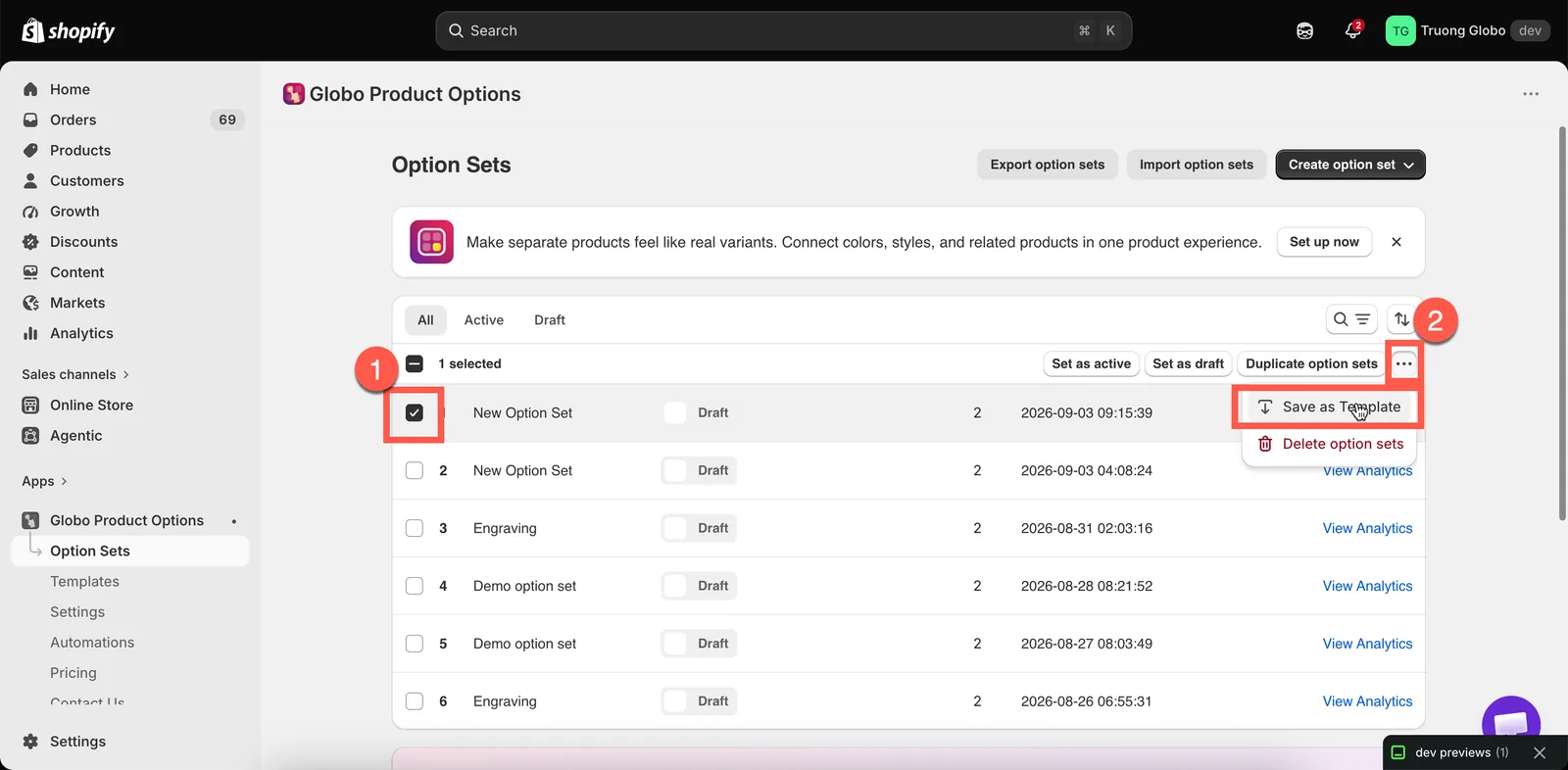
Wybierz zestawy opcji
Na liście Zestawy opcji zaznacz jeden lub więcej wierszy. Możesz to też zrobić z menu dodatkowych działań w kreatorze.
-
Wybierz Zapisz jako szablon
Z menu działań zbiorczych na liście lub z menu dodatkowych działań w kreatorze.
-
Znajdź go w Własnych szablonach
Szablony > Własne szablony.
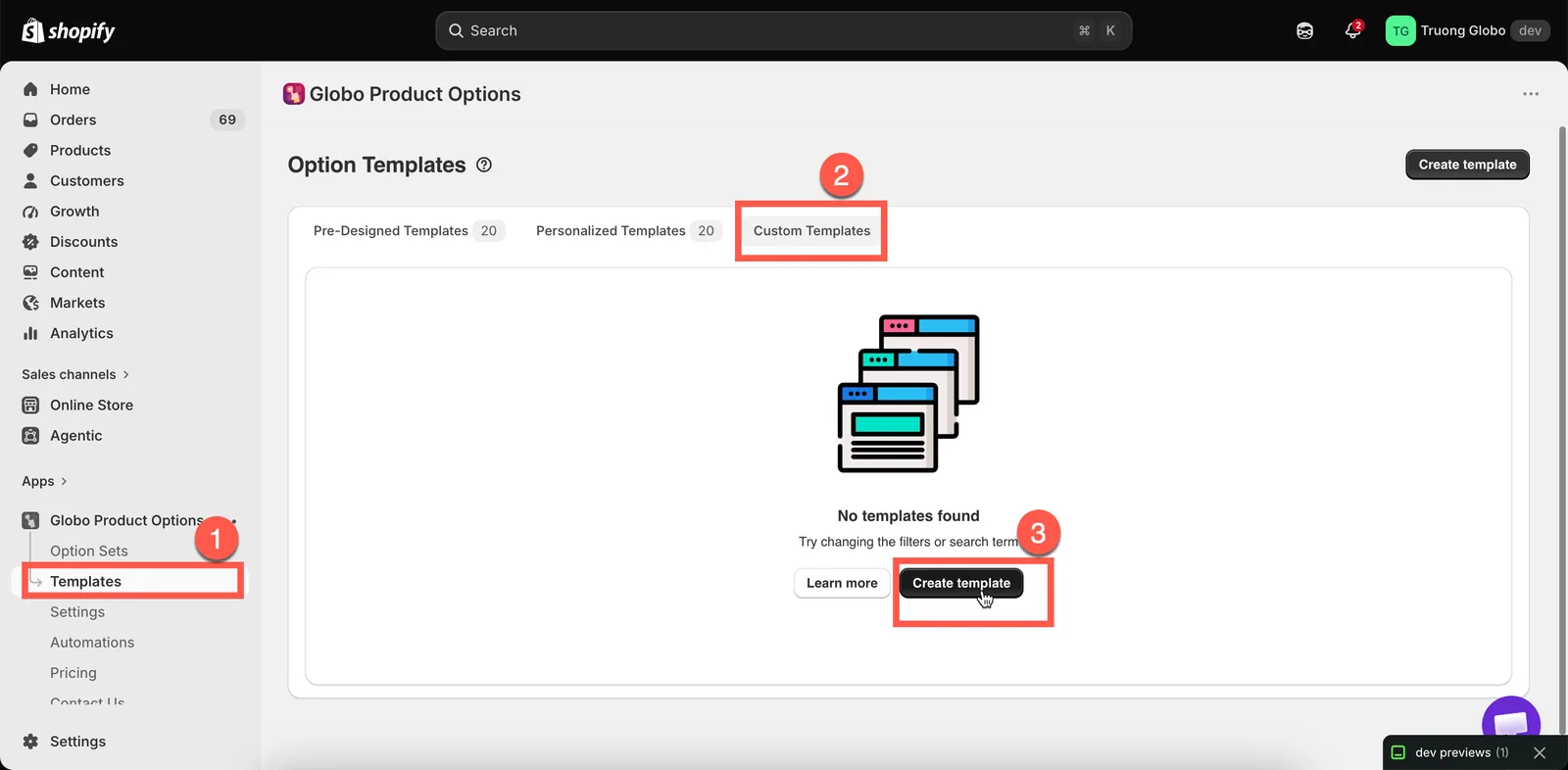
Zapisane szablony są wyświetlane na karcie Własne szablony.
Tworzenie od zera
Szablony > Utwórz szablon. Kreator otwiera się w trybie szablonu.
Tryb szablonu różni się od zestawu opcji jednym: nie ma Przepływ konfiguracji ani reguł produktów, klientów i krajów. Szablon nie ma kierowania, bo nigdy nie jest wyświetlany w sklepie. Ma tylko opcje. Lewy panel pokazuje zamiast tego Elementy.
Tryb szablonu nie ma Przepływu konfiguracji, bo szablon nie ma kierowania.
Używanie własnego szablonu
Są dwie metody i dają różne wyniki.
| Sposób | Wynik |
|---|---|
| Użyj szablonu na stronie Szablony | Tworzy z niego zupełnie nowy zestaw opcji |
| Dodaj szablon w selektorze dodawania w kreatorze | Wstawia jego opcje do zestawu opcji, który już budujesz |
Druga metoda jest bardziej przydatna, gdy masz kilka szablonów. Wstawienie standardowego szablonu „opcji prezentowych” do pięciu zestawów opcji utrzymuje spójność tych rodzin produktów, a budujesz go tylko raz.
Gdy wstawiasz szablon, nazwy pokrywające się z istniejącymi opcjami są automatycznie przenumerowywane, a logika warunkowa w szablonie jest aktualizowana, aby nadal działała. Potem sprawdź nazwy i ustaw czytelne wartości.
Zarządzanie nimi
Karta Własne szablony wyświetla Twoje szablony w tym samym formacie co lista zestawów opcji.
| Działanie | Co robi |
|---|---|
| Wyszukiwanie i sortowanie | Według nazwy lub daty utworzenia |
| Otwieranie | Edycja opcji szablonu |
| Duplikuj szablony | Kopiuje jeden lub więcej |
| Usuń szablony | Trwale je usuwa. Najpierw prosi o potwierdzenie |
| Import i eksport | Przenoszenie szablonów między sklepami |
Każdy wiersz wymienia typy opcji zawarte w szablonie, więc nie musisz go otwierać.
Przydatny zestaw szablonów
Trzy szablony obejmują większość tego, czego sklep z personalizacją używa wielokrotnie:
| Szablon | Zawiera |
|---|---|
Gift options | Przełącznik pakowania na prezent, obszar tekstowy na wiadomość z regułą warunkową i e-mail odbiorcy |
Engraving block | Pole tekstowe grawerunku z Twoimi limitami i regułami wprowadzania, selektor czcionki z Twoimi czcionkami i wybór położenia |
Delivery preferences | Selektor daty z Twoim czasem realizacji i zablokowanymi dniami oraz pole na uwagi do dostawy |
Wstawiaj potrzebny szablon do każdego nowego zestawu opcji. Twoje sformułowania, limity i czcionki pozostają wtedy spójne w całym sklepie.
Uwagi
- Własne szablony mogą nie być dostępne we wszystkich planach. Zobacz Porównanie planów.
- Szablon nie ma reguł produktów, klientów ani krajów — tylko opcje.
- Produkty dodatkowe używane przez opcje szablonu działają tak samo jak gdzie indziej. Link do istniejącego produktu wskazuje ten sam produkt, a wygenerowany produkt jest współdzielony. Zobacz Ceny dodatków.
- Szablony są importowane i eksportowane niezależnie od zestawów opcji. Zobacz Import i eksport.
Czy to było pomocne?
Dziękujemy za opinię! Powiedz nam, czego zabrakło
Zgłoś problem