
Modelli personalizzati
Salva le tue configurazioni come modelli riutilizzabili e gestiscili, duplicali, importali ed esportali.
Un modello personalizzato è un modello che crei tu. Dopo aver costruito una configurazione che funziona, salvala così la tua prossima famiglia di prodotti parte da quella configurazione invece che da un set di opzioni vuoto.
Due modi per crearne uno
| Percorso | Usalo quando |
|---|---|
| Salva come modello da un set di opzioni esistente | Hai già costruito qualcosa che funziona. È il percorso abituale |
| Crea modello da zero | Vuoi un blocco riutilizzabile che non è mai stato un set di opzioni pubblicato, ad esempio un gruppo standard di opzioni regalo |
Salvare un set di opzioni come modello
-
Seleziona i set di opzioni
Nell’elenco Set di opzioni, seleziona una o più righe. Puoi farlo anche dal menu delle altre azioni del builder.
-
Scegli Salva come modello
Dal menu delle azioni in blocco dell’elenco o dal menu delle altre azioni del builder.
-
Trovalo in Modelli personalizzati
Modelli > Modelli personalizzati.
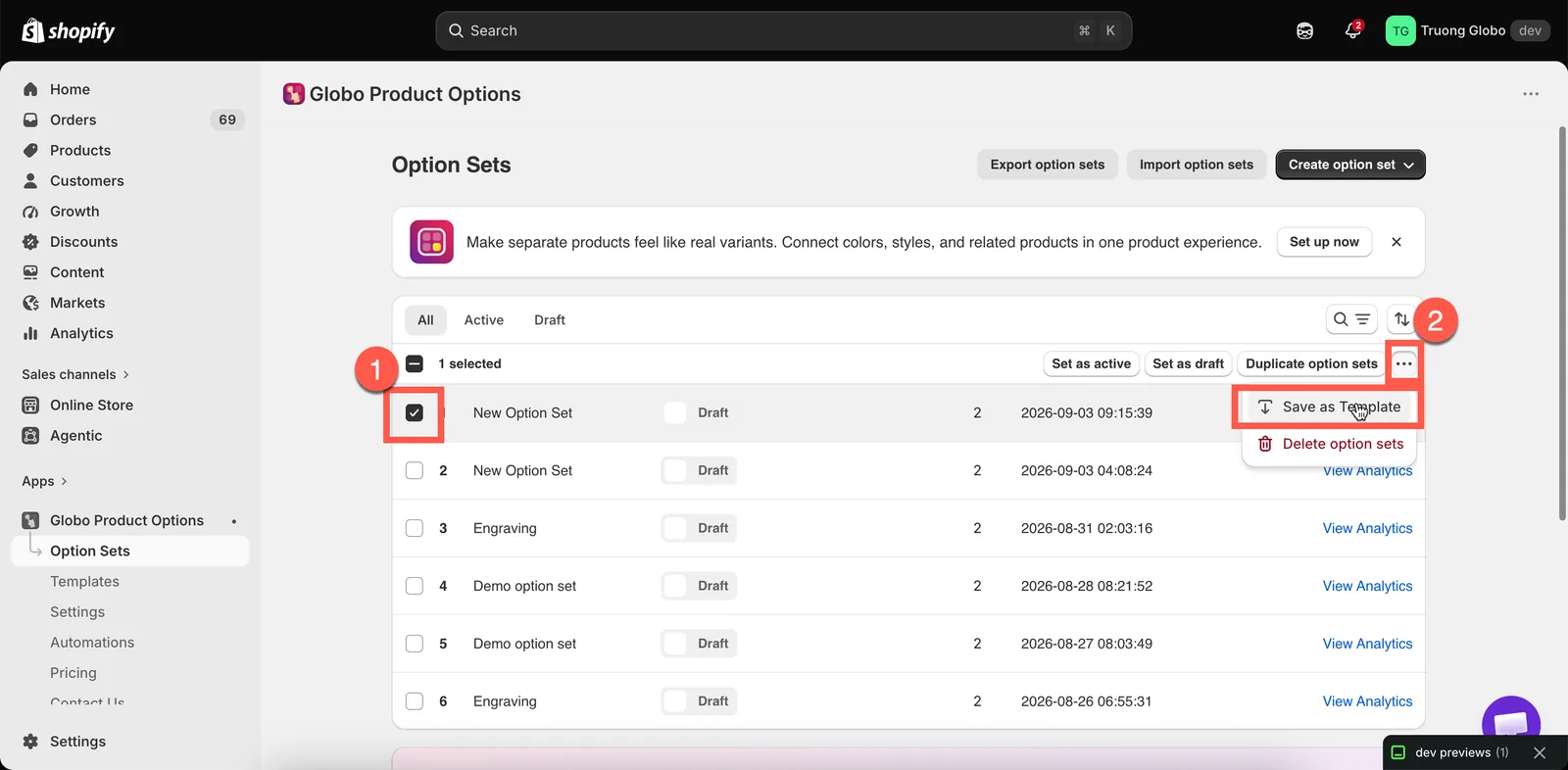
I modelli che hai salvato sono elencati nella scheda Modelli personalizzati.
Crearne uno da zero
Modelli > Crea modello. Il builder si apre in modalità modello.
La modalità modello differisce da un set di opzioni per un solo aspetto: non c’è il Flusso di configurazione e non ci sono regole per prodotti, clienti o paesi. Un modello non ha targeting, perché non viene mai mostrato nel tuo negozio online. Ha solo opzioni. La barra laterale sinistra mostra invece Elementi.
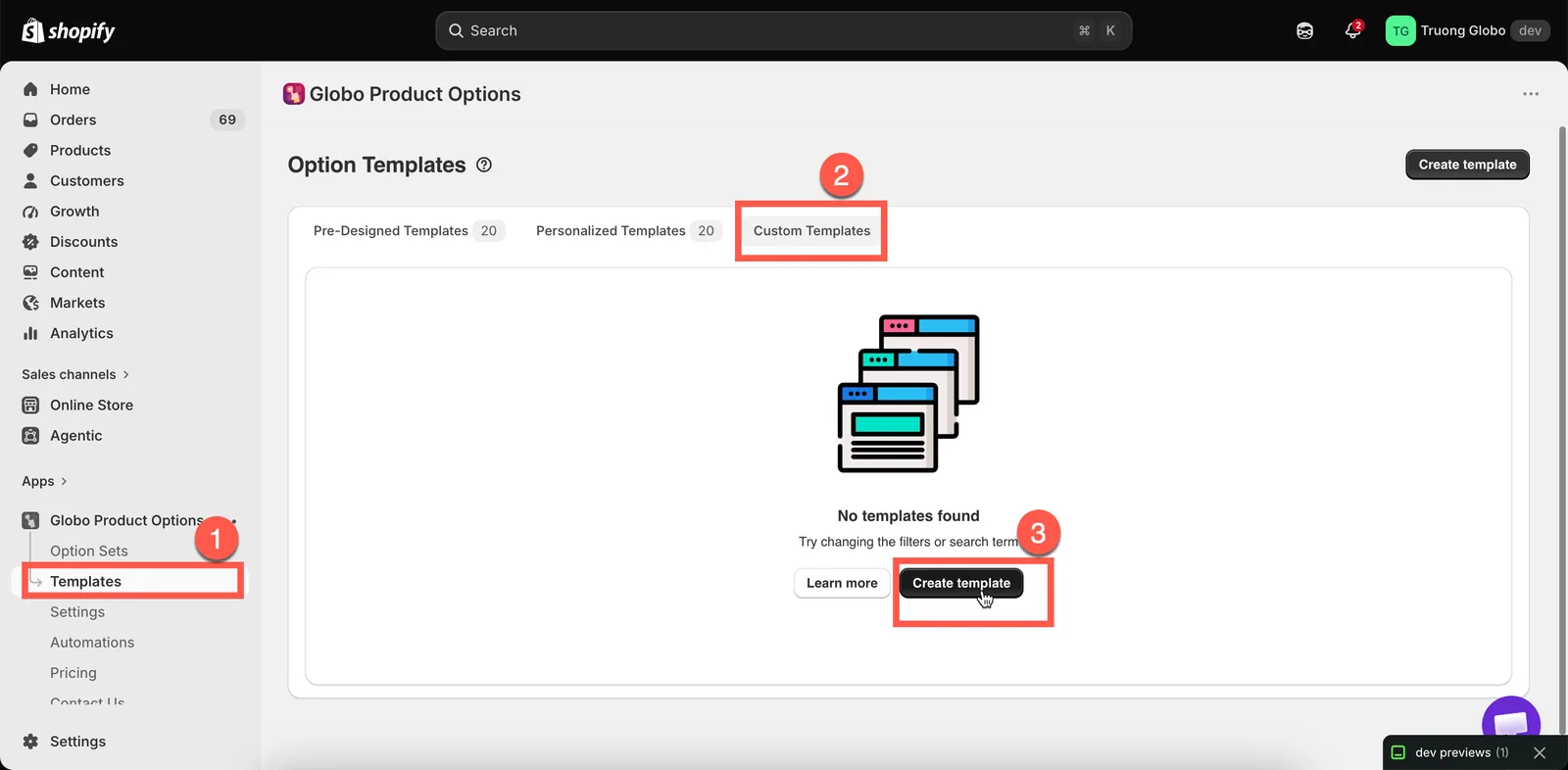
La modalità modello non ha il Flusso di configurazione, perché un modello non ha targeting.
Usare un modello personalizzato
Ci sono due metodi e producono risultati diversi.
| Percorso | Risultato |
|---|---|
| Usa modello dalla pagina Modelli | Crea da esso un set di opzioni completamente nuovo |
| Aggiungi modello nel selettore di aggiunta del builder | Inserisce le sue opzioni nel set di opzioni che stai già costruendo |
Il secondo metodo diventa più utile quando hai diversi modelli. Inserire un modello standard «opzioni regalo» in cinque set di opzioni mantiene coerenti quelle famiglie di prodotti, e lo costruisci una sola volta.
Quando inserisci un modello, i nomi uguali a quelli di opzioni esistenti vengono rinumerati automaticamente e la logica condizionale all’interno del modello viene aggiornata così continua a funzionare. Controlla poi i nomi e imposta valori leggibili.
Gestirli
La scheda Modelli personalizzati elenca i tuoi modelli, nello stesso formato dell’elenco dei set di opzioni.
| Azione | Cosa fa |
|---|---|
| Cerca e ordina | Per nome o per data di creazione |
| Apri | Modifica le opzioni del modello |
| Duplica modelli | Copia uno o più modelli |
| Elimina modelli | Li rimuove definitivamente. Viene chiesta prima una conferma |
| Importa ed esporta | Sposta i modelli tra negozi |
Ogni riga elenca i tipi di opzione contenuti nel modello, così non devi aprirlo.
Un set di modelli utile
Tre modelli coprono la maggior parte di ciò che un negozio di prodotti personalizzati riutilizza:
| Modello | Contiene |
|---|---|
Gift options | Un interruttore per la confezione regalo, un'area di testo per il messaggio regalo con una regola condizionale e l'email del destinatario |
Engraving block | Un campo di testo per l'incisione con i tuoi limiti e le tue regole di inserimento, un selettore di font con i tuoi font e una scelta della posizione |
Delivery preferences | Un selettore di data con i tuoi tempi di preparazione e i giorni bloccati, più un campo per le note di consegna |
Inserisci il modello che ti serve in ogni nuovo set di opzioni. Così i tuoi testi, limiti e font restano coerenti in tutto il negozio.
Note
- I modelli personalizzati potrebbero non essere disponibili in tutti i piani. Consulta Confronta i piani.
- Un modello non ha regole per prodotti, clienti o paesi: solo opzioni.
- I prodotti add-on usati dalle opzioni di un modello funzionano come altrove. Un collegamento a un prodotto esistente punta allo stesso prodotto e un prodotto generato è condiviso. Consulta Prezzi degli add-on.
- I modelli vengono importati ed esportati separatamente dai set di opzioni. Consulta Importazione ed esportazione.
Questa pagina ti è stata utile?
Grazie per il feedback! Dicci cosa mancava
Segnala un problema