
Modelos personalizados
Guarde as suas próprias configurações como modelos reutilizáveis e faça a sua gestão, duplicação, importação e exportação.
Um modelo personalizado é um modelo que cria. Depois de construir uma configuração que funciona, guarde-a para que a sua próxima família de produtos comece a partir dessa configuração e não de um conjunto de opções vazio.
Duas formas de criar um
| Via | Utilize quando |
|---|---|
| Guardar como modelo a partir de um conjunto de opções existente | Já construiu algo que funciona. É a via habitual |
| Criar modelo de raiz | Quer um bloco reutilizável que nunca foi um conjunto de opções publicado — por exemplo, um grupo padrão de opções de oferta |
Guardar um conjunto de opções como modelo
-
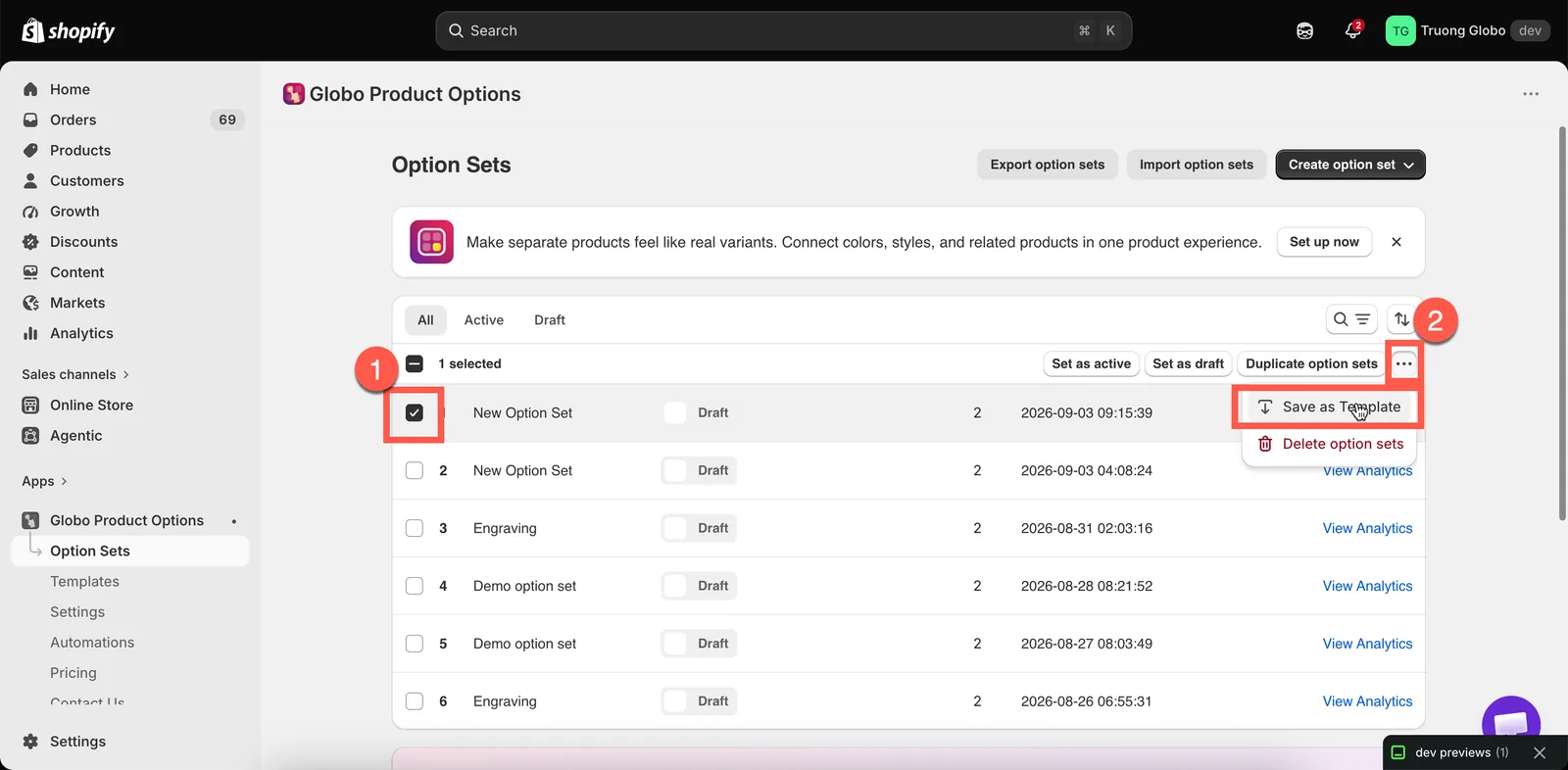
Selecione os conjuntos de opções
Na lista Conjuntos de opções, selecione uma ou mais linhas. Também pode fazê-lo a partir do menu de mais ações do construtor.
-
Escolha Guardar como modelo
No menu de ações em massa da lista ou no menu de mais ações do construtor.
-
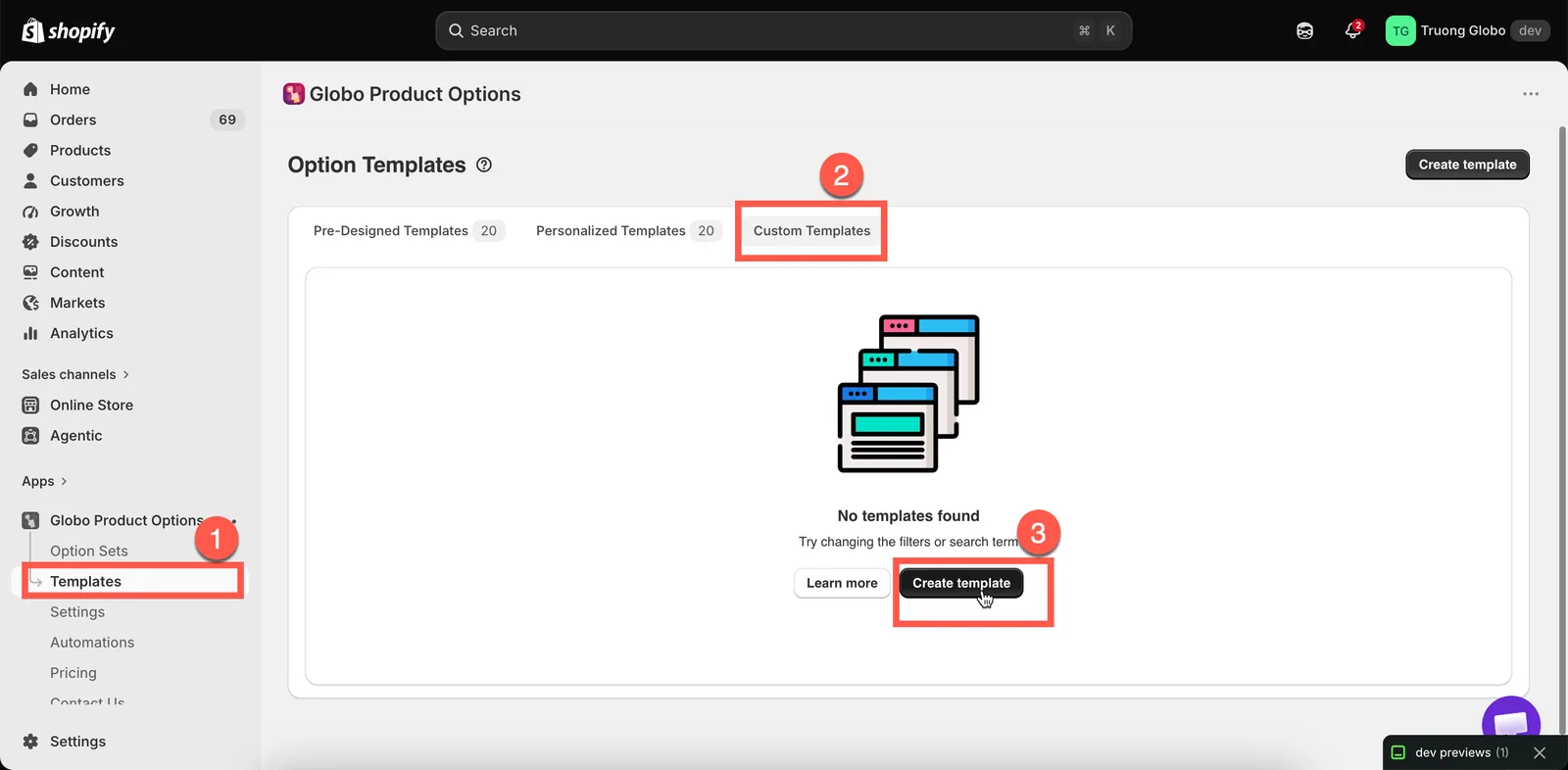
Encontre-o em Modelos personalizados
Modelos > Modelos personalizados.
Os seus modelos guardados são listados no separador Modelos personalizados.
Criar um de raiz
Modelos > Criar modelo. O construtor abre no modo de modelo.
O modo de modelo difere de um conjunto de opções num aspeto: não há Fluxo de configuração nem regras de produtos, clientes ou países. Um modelo não tem segmentação, porque nunca é apresentado na sua loja online. Tem apenas opções. A barra lateral esquerda mostra Elementos em vez disso.
O modo de modelo não tem Fluxo de configuração, porque um modelo não tem segmentação.
Utilizar um modelo personalizado
Há dois métodos, que produzem resultados diferentes.
| Via | Resultado |
|---|---|
| Utilizar modelo a partir da página Modelos | Cria um conjunto de opções totalmente novo a partir dele |
| Adicionar modelo no seletor de adição do construtor | Insere as opções do modelo no conjunto de opções que já está a construir |
O segundo método é mais útil quando tem vários modelos. Inserir um modelo padrão de «opções de oferta» em cinco conjuntos de opções mantém essas famílias de produtos coerentes, e só o constrói uma vez.
Quando insere um modelo, os nomes que coincidem com opções existentes são renumerados automaticamente, e a lógica condicional dentro do modelo é atualizada para continuar a funcionar. Verifique depois os nomes e defina valores legíveis.
Gerir os modelos
O separador Modelos personalizados lista os seus modelos, no mesmo formato que a lista de conjuntos de opções.
| Ação | O que faz |
|---|---|
| Pesquisar e ordenar | Por nome ou por data de criação |
| Abrir | Editar as opções do modelo |
| Duplicar modelos | Copiar um ou mais |
| Eliminar modelos | Removê-los permanentemente. É pedida confirmação primeiro |
| Importar e exportar | Mover modelos entre lojas |
Cada linha lista os tipos de opção que o modelo contém, para que não tenha de o abrir.
Um conjunto útil de modelos
Três modelos abrangem a maior parte do que uma loja de personalização reutiliza:
| Modelo | Contém |
|---|---|
Gift options | Um interruptor de embrulho para oferta, uma área de texto para a mensagem de oferta com uma regra condicional e um e-mail do destinatário |
Engraving block | Um campo de texto de gravação com os seus limites e regras de entrada, um seletor de tipo de letra com os seus tipos de letra e uma escolha de posição |
Delivery preferences | Um seletor de data com o seu prazo de preparação e os dias bloqueados, mais um campo de notas de entrega |
Insira o modelo de que precisa em cada novo conjunto de opções. Os seus textos, limites e tipos de letra ficam assim coerentes em toda a loja.
Observações
- Os modelos personalizados podem não estar disponíveis em todos os planos. Consulte Comparar planos.
- Um modelo não tem regras de produtos, clientes ou países — apenas opções.
- Os produtos suplemento utilizados pelas opções de um modelo funcionam da mesma forma que noutros sítios. Uma ligação a um produto existente aponta para o mesmo produto, e um produto gerado é partilhado. Consulte Preços de suplementos.
- Os modelos são importados e exportados separadamente dos conjuntos de opções. Consulte Importar e exportar.
Esta página foi útil?
Obrigado pelo seu feedback! Diga-nos o que faltou
Comunicar um problema