
Mesclar produto principal e complementos
Mostre os produtos complementares como parte do item principal no carrinho, em vez de linhas separadas.
Sem mesclar, um complemento com produto é adicionado como uma linha própria no carrinho, vinculada ao item principal. Assim, uma pulseira com três complementos gera quatro linhas no carrinho.
Mesclar produto principal e produtos complementares exibe tudo como um único item. Em lojas novas, essa configuração vem ativada por padrão.
Onde fica a configuração
A configuração fica em Configurações > Configurações > Preço do complemento, com o rótulo Mesclar produto principal e produtos complementares. Ela vale para a loja toda e se aplica a todos os conjuntos de opções.
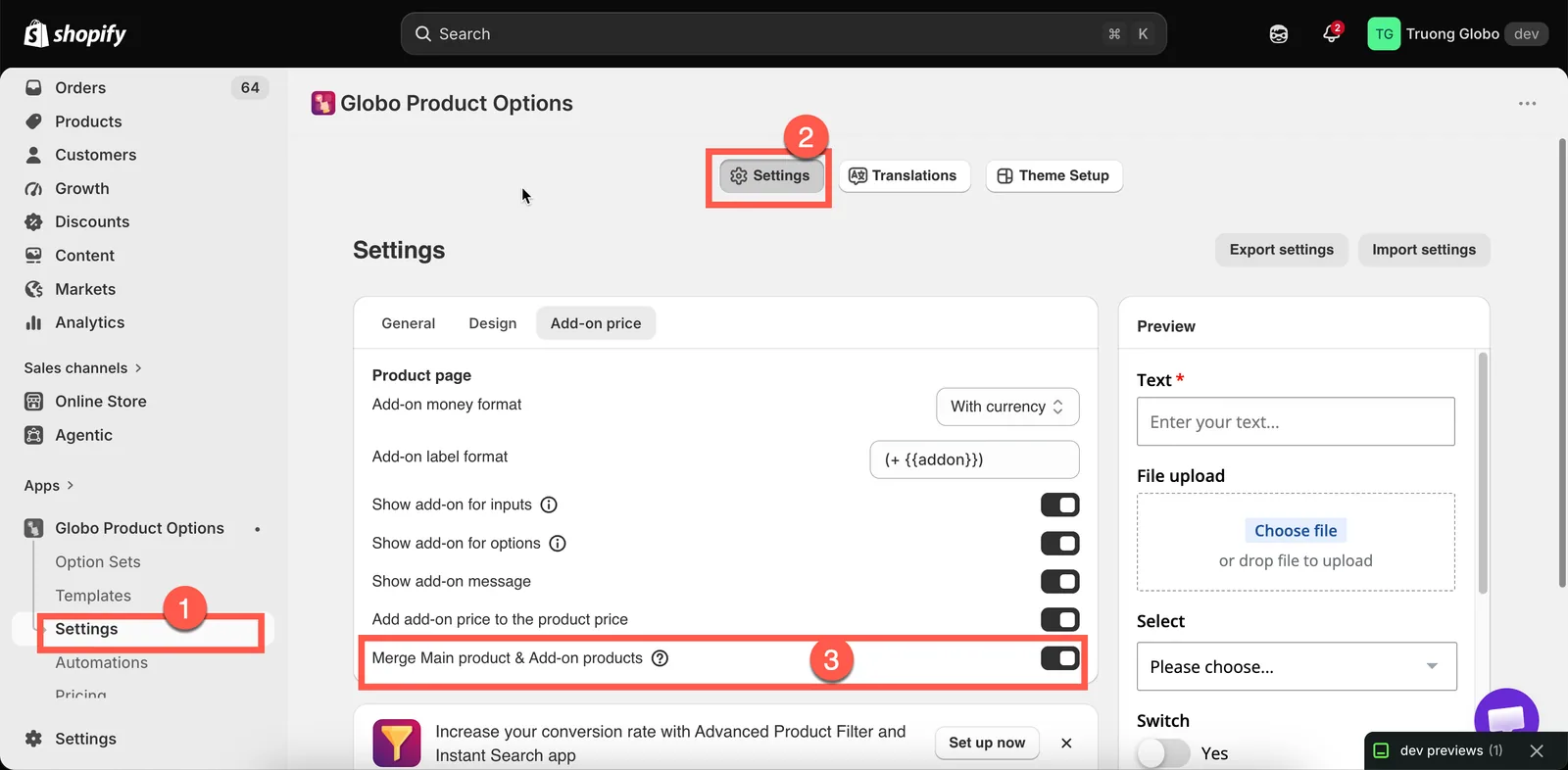
Um único interruptor, aplicado à loja toda.
O que muda
| No carrinho | Desativado | Ativado |
|---|---|---|
| Linhas exibidas | O item principal mais uma linha por produto complementar | O item principal, com os complementos apresentados como parte dele |
| Preço exibido | Cada linha com seu preço separado | Combinado |
| Detalhes da opção | Listados abaixo do item principal | Listados abaixo do item principal |
A configuração altera apenas a exibição. Os produtos complementares continuam sendo produtos reais: o estoque deles continua sendo reduzido, o peso continua sendo incluído no frete e os relatórios da Shopify continuam registrando-os como vendas desses produtos.
Qual escolher
| Desative quando | Deixe ativado quando |
|---|---|
| Os clientes se beneficiam de ver exatamente pelo que estão pagando | O carrinho fica poluído com linhas de complementos |
| Os complementos são itens relevantes por si só | Os complementos são pequenos componentes de um único item personalizado |
| Você quer o preço de cada complemento visível no carrinho | Você quer que o carrinho mostre “um produto personalizado, um preço” |
| Você está resolvendo um problema de preços | Seus produtos são muito configuráveis, com vários complementos por item |
Para um produto feito sob encomenda com seis componentes, mesclar corresponde à forma como o cliente enxerga a compra. Para uma pulseira com uma caixa de presente vendida separadamente, linhas separadas são mais claras.
Configurações do carrinho relacionadas
Outras duas configurações afetam a forma como os complementos aparecem no carrinho. Ambas ficam em Configurações > Configurações > Geral > Página do carrinho.
| Configuração | O que faz |
|---|---|
| Ocultar a caixa de quantidade e o botão de remover dos produtos complementares | Impede que os clientes alterem ou excluam a linha de um complemento independentemente do item ao qual ela pertence. Vem ativada por padrão, e vale a pena mantê-la assim — um cliente que remove a caixa de presente, mas mantém a opção “embrulhado para presente”, gera um pedido que você não consegue atender como descrito. |
| Mostrar o botão “Editar opções” no carrinho | Permite que os clientes reabram o formulário de opções no carrinho e alterem as escolhas. Consulte Página do carrinho. |
Observações
- Vale para a loja toda, não por conjunto de opções.
- A configuração afeta apenas a exibição. Estoque, peso, tributos e relatórios não são afetados.
- A configuração se aplica somente a complementos com produto. Uma cobrança de Valor fixo ou de Porcentagem não tem linha separada no carrinho para mesclar.
- Ela não é mais necessária para que um app de carrinho lateral funcione. Consulte Apps de carrinho lateral.
- Confira a página do carrinho depois de alterar essa configuração, porque os layouts e o comportamento do carrinho podem variar entre temas.
Esta página foi útil?
Obrigado pelo feedback! Conte o que faltou
Relatar um problema