
Como fica no Drive
Como os arquivos sincronizados ficam no seu Drive — três níveis, da pasta raiz até os próprios arquivos.
Os arquivos nunca são despejados em uma única pasta. O fluxo de trabalho cria três níveis, então o caminho de um arquivo informa a qual pedido e a qual produto ele pertence antes mesmo de você abri-lo.
Globo order files ← pasta raiz└── Order #1112 ← uma por pedido └── Personalized Dog Paw Ornament - Rose gold ├── 1.png ← os envios do cliente, na ordem de envio ├── 2.jpg └── design-1.png ← o design do PersonalizadorCada nível recebe o nome de uma configuração que você controla. Consulte Destino.
A pasta raiz
Tudo o que o fluxo de trabalho cria fica dentro de uma única pasta. Se você não escolheu uma ao configurar a automação, ela é criada em Meu Drive com o nome Globo order files.
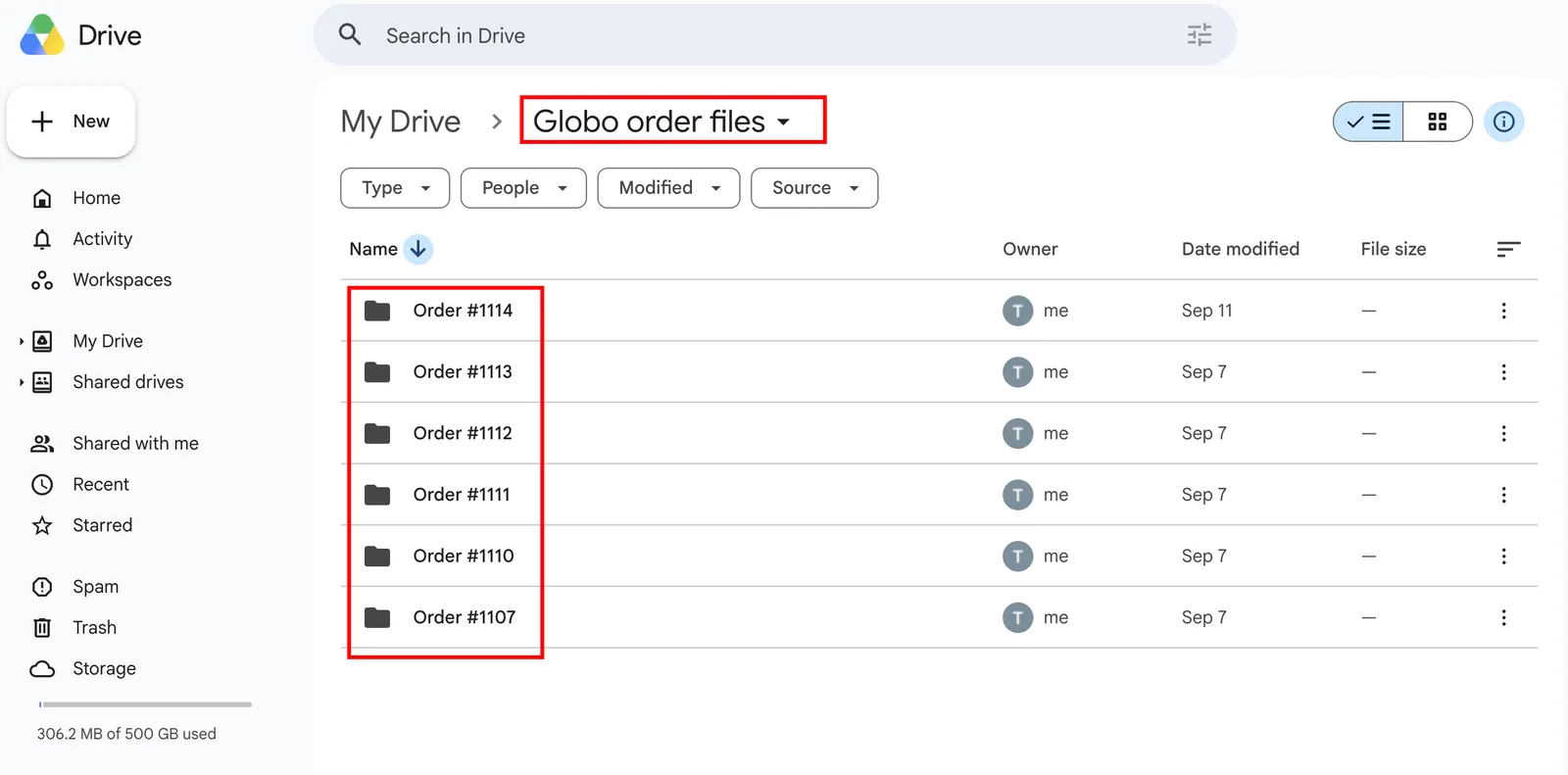
Uma pasta por pedido, com a mais recente no topo.
Compartilhe essa única pasta com sua equipe de produção e ela verá cada pedido assim que ele chegar, sem precisar de acesso ao resto do seu Drive.
A pasta do pedido
Dentro da raiz, cada pedido recebe a própria pasta. O nome padrão é Order #{order_number}, que é o número que sua equipe vê no admin da Shopify.
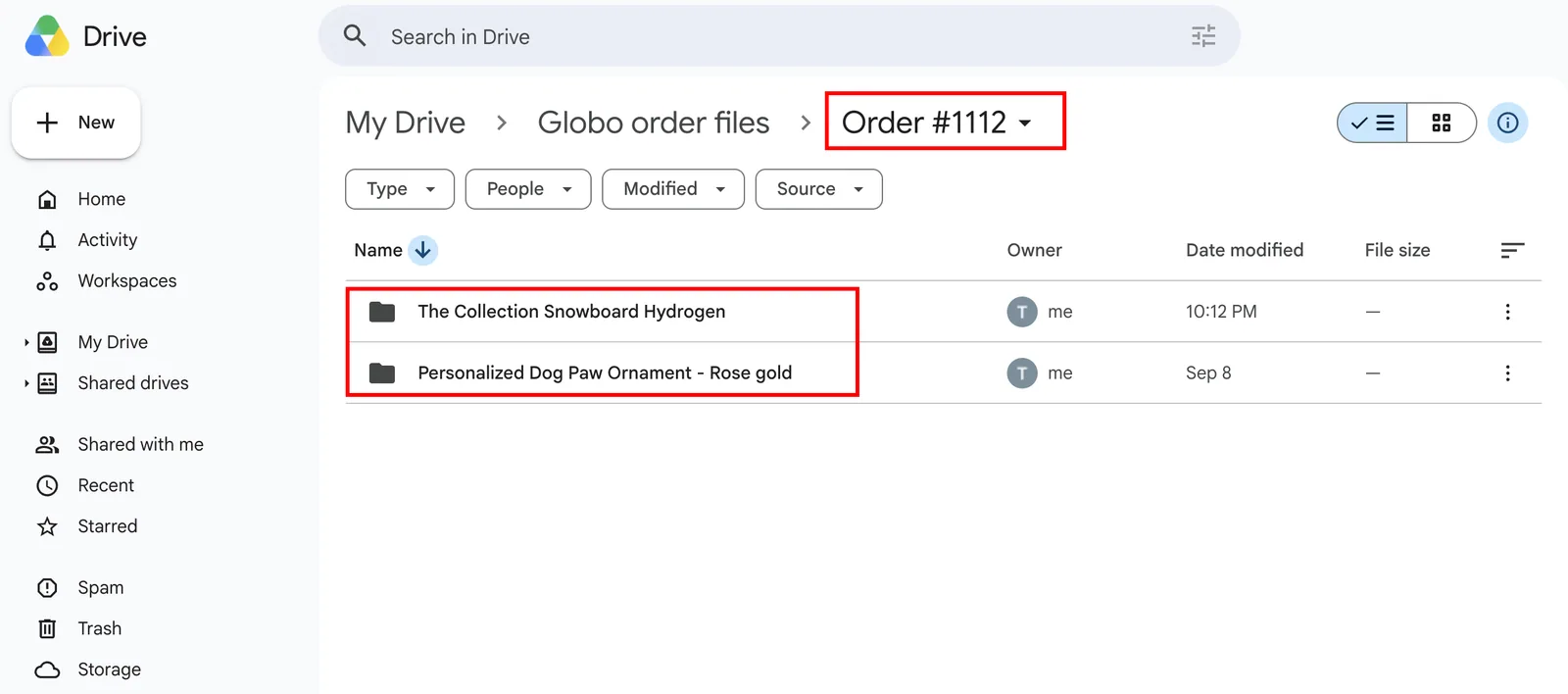
Dentro de um pedido, uma pasta por produto personalizado.
O nível de produto só existe quando Criar uma pasta para cada produto está ativado. Desative essa configuração e todos os arquivos do pedido vão direto para a pasta do pedido — o que funciona para pedidos com um só produto, mas confunde nos demais.
A pasta do produto
O nível mais baixo contém os arquivos em si. O nome padrão é {product_title} - {variant_title}, então a pasta informa exatamente qual variante produzir.
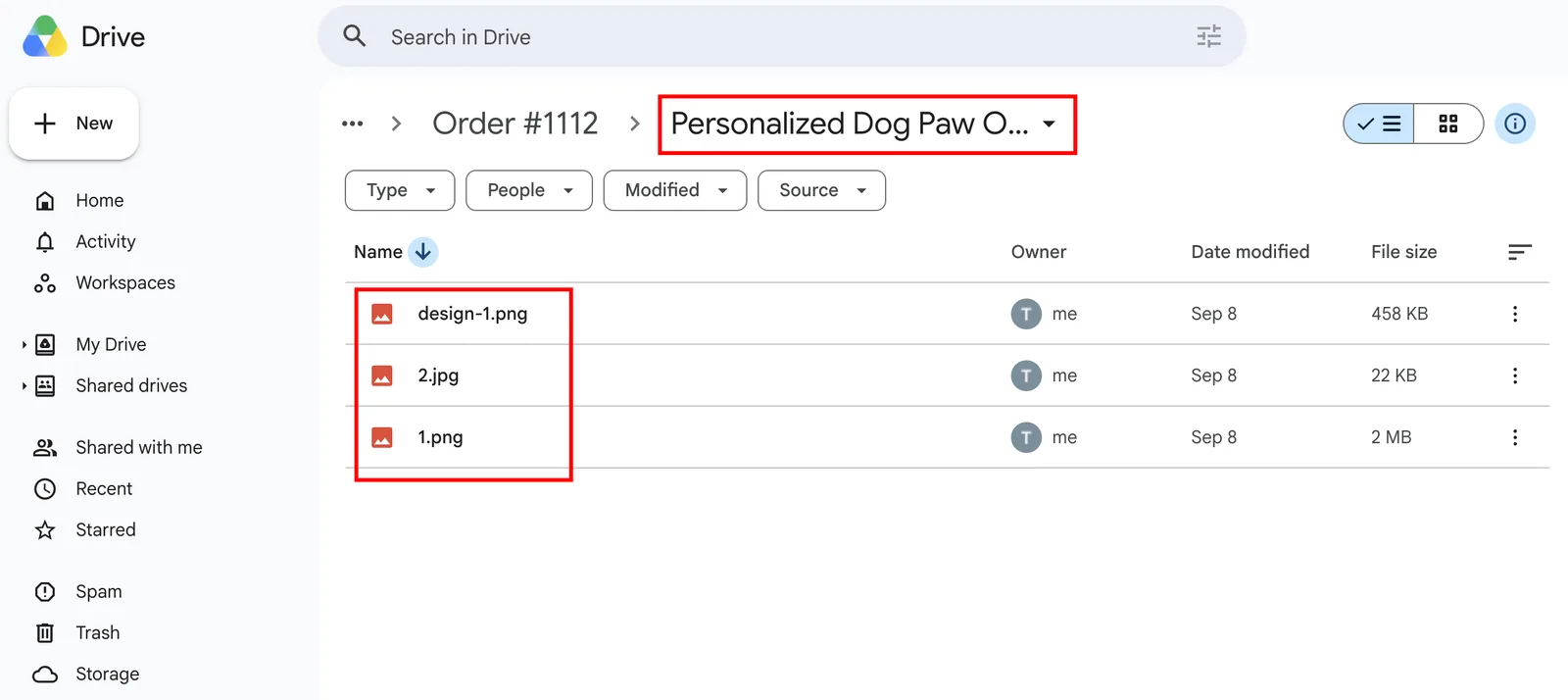
Os envios são numerados na ordem de envio; o design do Personalizador tem um prefixo para nunca ocupar um número deles.
| Arquivo | O que é |
|---|---|
1.png, 2.jpg | O que o cliente enviou, numerado na ordem em que ele anexou os arquivos |
design-1.png | A imagem gerada pelo Personalizador. Só aparece quando Sincronizar também as imagens do personalizador está ativado |
O nome original do arquivo do cliente não é mantido, e é por isso que existe a numeração. Consulte Nomes dos arquivos.
Como mudar a estrutura
| Você quer | Altere |
|---|---|
| Tudo dentro de uma pasta que você já compartilha | Pasta raiz — selecione Alterar e escolha a pasta |
| Pastas nomeadas pelo cliente ou pela data em vez do número do pedido | Nome da pasta do pedido — use {customer_name} ou {order_date} |
| Uma pasta por pedido, sem o nível de produto | Desative Criar uma pasta para cada produto |
| Pastas nomeadas pelo SKU, para um sistema de produção que faz a correspondência por ele | Nome da pasta do produto — use {sku} |
| Apenas os envios, sem imagens de design | Desative Sincronizar também as imagens do personalizador |
Todas essas configurações ficam na página Sincronização com o Google Drive, e a prévia dela mostra o resultado antes de você salvar.
Observações
- As pastas são criadas na primeira vez que um arquivo precisa delas, então um pedido sem arquivos enviados não cria nada.
- Alterar uma configuração de nome afeta apenas os novos pedidos. As pastas que já existem não são renomeadas.
- Renomear ou mover uma pasta no Drive por conta própria não interrompe o fluxo de trabalho, mas o app cria a pasta esperada novamente no próximo pedido.
- Um arquivo que já está no Drive nunca é copiado duas vezes, então uma nova tentativa só adiciona o que estiver faltando. Consulte Histórico de sincronização com o Google Drive.
Esta página foi útil?
Obrigado pelo feedback! Conte o que faltou
Relatar um problema