
Testar como um cliente
Preencha o formulário de prévia, envie uma foto de teste e escolha fontes e cores para ver o design exatamente como um cliente veria.
O formulário da Prévia no construtor está conectado ao editor do Personalizador. Tudo o que você digita, envia ou seleciona na prévia é desenhado na imagem do produto, para que você confira o design com conteúdo real antes de publicar.
Os valores de teste servem apenas para conferência. Eles não são salvos com o conjunto de opções.
Antes de começar
- Pelo menos uma opção com o Personalizador ativado e um fundo definido. Consulte Configurar o Personalizador.
Etapas
-
Digite um texto real
Na Prévia, digite em cada campo de texto. Use um texto realista, como um nome completo em vez de
test. O texto substitui o valor padrão na imagem do produto enquanto você digita. -
Escolha valores
Selecione valores nas opções de seleção. Cada elemento de imagem mostra a imagem do valor que você escolheu.
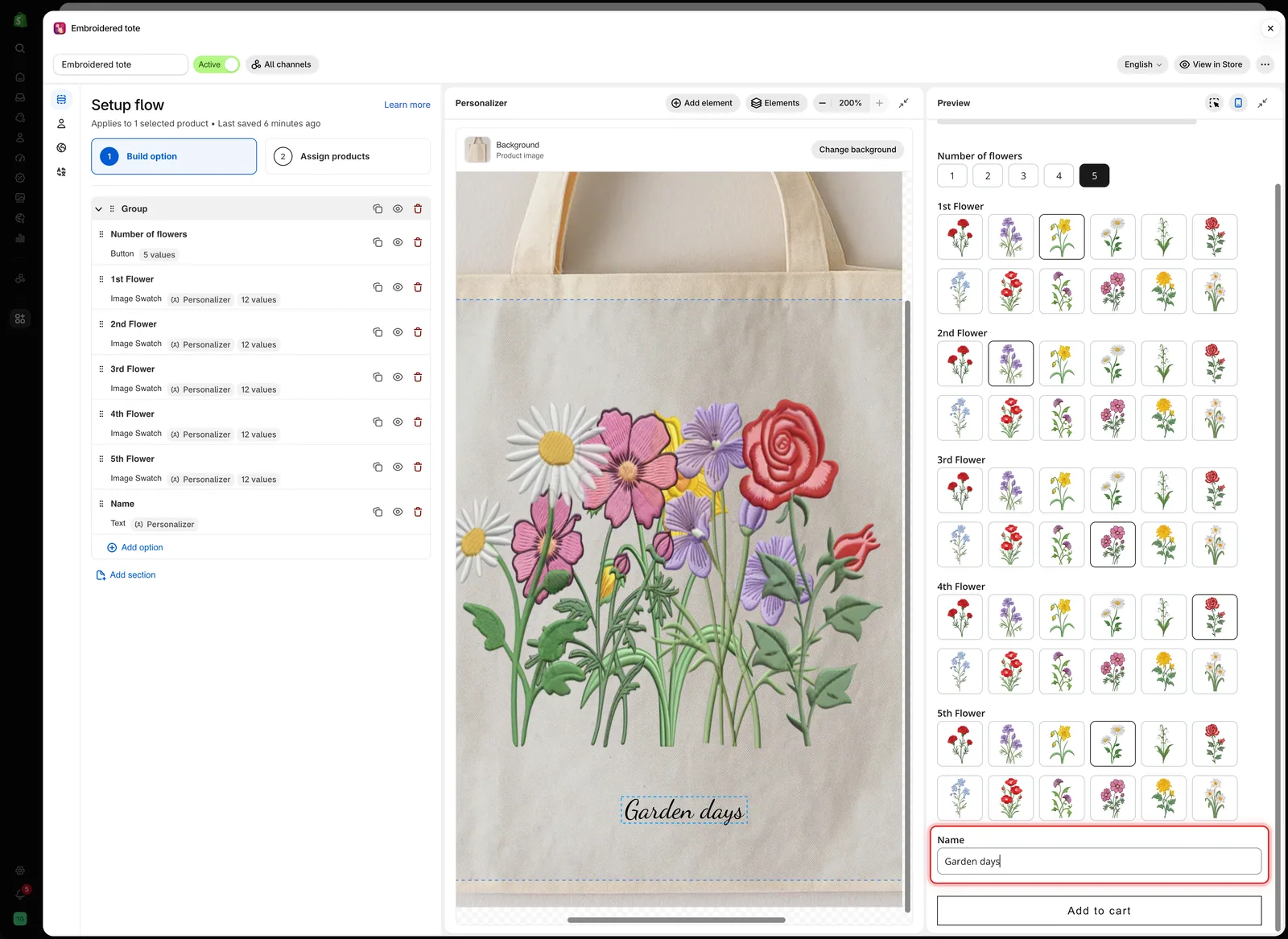
As flores e o nome escolhidos no formulário de prévia são desenhados na ecobag no editor.
-
Envie uma foto de teste
Em uma opção Envio de arquivo, selecione Escolher arquivo e escolha uma foto do seu computador. Ela aparece dentro do formato e da área de impressão do elemento.
A foto fica no seu navegador. Ela não é enviada para a sua loja.

Uma foto anexada na prévia é posicionada dentro da área de impressão do elemento, exatamente como o envio de um cliente seria.
-
Escolha uma fonte e uma cor
Se os clientes escolhem a fonte ou a cor em outra opção, escolha algumas na prévia. O texto na imagem do produto muda a cada escolha. Consulte Deixar os clientes escolherem a fonte e a cor.
-
Experimente os extremos
Teste os casos que estragam os designs:
- O texto mais longo que o seu limite de Máximo de caracteres permite.
- Um texto de um caractere.
- Uma foto vertical e uma foto horizontal.
- Todos os valores de cada opção de seleção.
-
Confira a visualização para desktop
Selecione Mostrar visualização para desktop no cabeçalho da prévia. A aba Formulário de opções mostra a imagem do produto com o design ao lado do formulário, como em uma página de produto. Consulte Visualização para desktop.
-
Teste na sua loja virtual
Salve o conjunto de opções e selecione Ver na loja. Repita as verificações na página do produto real e uma vez no celular.
O que conferir
| Verificação | Se falhar |
|---|---|
| Textos longos ficam dentro do produto | Ative o Ajuste automático à largura máxima ou reduza o Máximo de caracteres |
| O texto é legível sobre a foto | Altere a cor ou adicione um contorno |
| As fotos preenchem o formato sem esticar | Defina o Modo de fundo como Cobrir. Consulte Forma e preenchimento |
| Nada ultrapassa a área imprimível | Ative a Área de corte. Consulte Área de impressão |
| Os elementos não se cobrem | Mova um deles ou use Elementos para encontrar o que está escondido. Consulte Elementos |
Observações
- Os valores de teste são mantidos enquanto você edita as configurações e apagados quando você sai do conjunto de opções.
- A prévia usa o produto escolhido em Alterar fundo. Cada produto da loja virtual usa a própria foto, então confira alguns produtos.
- A prévia do construtor não usa as fontes e os espaçamentos do seu tema. Ver na loja mostra o resultado real.
Esta página foi útil?
Obrigado pelo feedback! Conte o que faltou
Relatar um problema