
Importar e exportar
Transfira conjuntos de opções entre lojas usando arquivos CSV, crie backups ou migre de outro app de opções de produto.
Exportar conjuntos de opções cria um arquivo CSV com seus conjuntos de opções. Importar conjuntos de opções permite enviar um arquivo CSV criado por este app ou exportado de outro app de opções de produto compatível.
Use essas ferramentas para fazer backup dos seus conjuntos de opções antes de grandes mudanças, transferir uma configuração de uma loja de desenvolvimento para uma loja ativa ou migrar de um app que você está substituindo.
As duas ações estão disponíveis ao lado de Criar conjunto de opções, na página Conjuntos de opções. A importação e a exportação são controladas separadamente pelo seu plano, então você pode ter acesso a uma sem ter à outra.
Exportar
-
Selecione os conjuntos de opções que quer incluir, se quiser exportar apenas conjuntos específicos.
Pule esta etapa para exportar tudo.
-
Selecione Exportar conjuntos de opções e escolha o escopo
Escolha Inclui Página atual Todos os conjuntos de opções da página que você está vendo Todos os conjuntos de opções Todos os conjuntos de opções da sua loja Selecionados: N conjuntos de opções Apenas as linhas selecionadas. Indisponível quando nada está selecionado. O formato é um Arquivo CSV simples.
-
Selecione Exportar conjuntos de opções novamente
Seu navegador baixa
OptionsExport.csv.
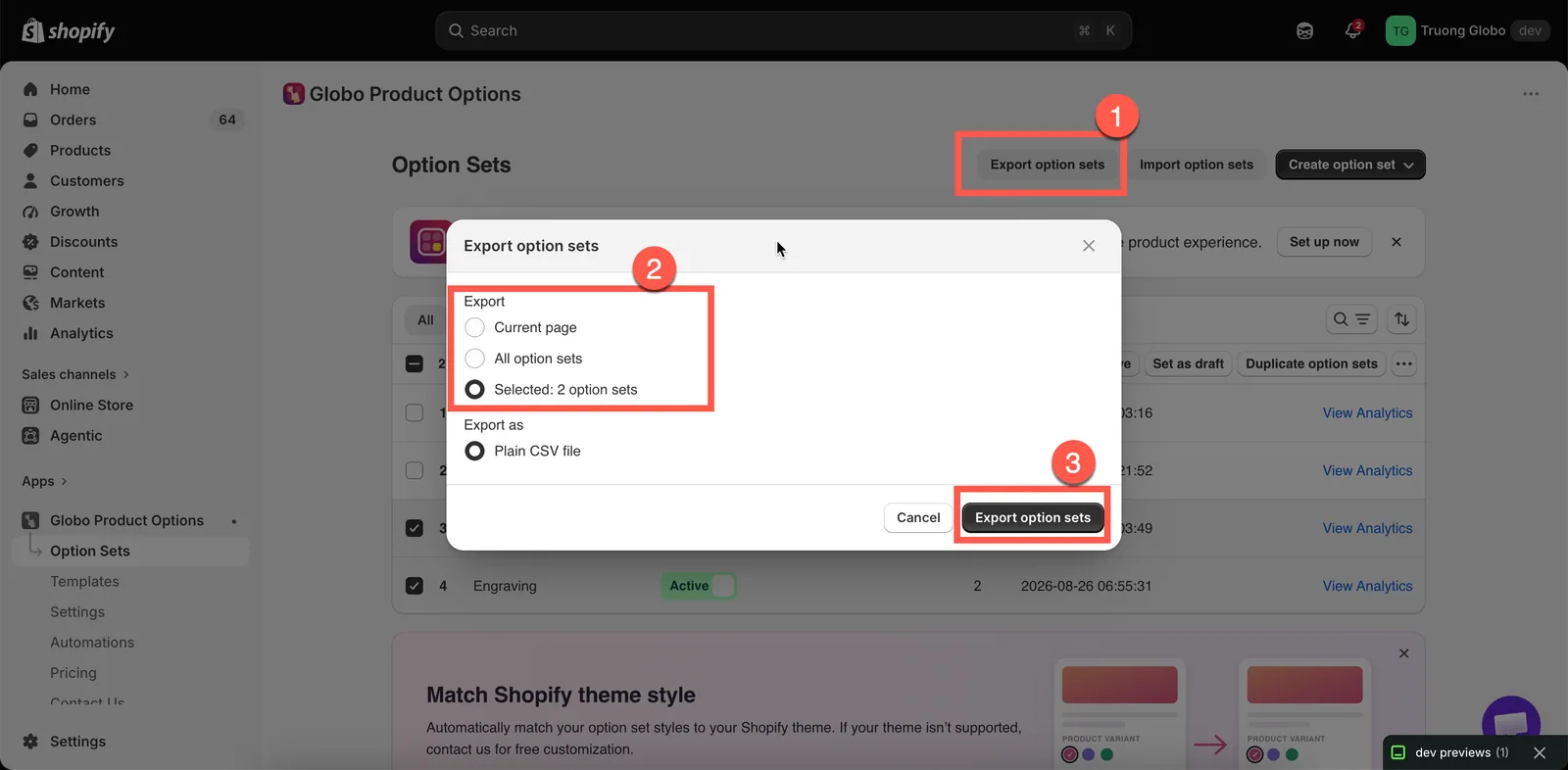
Exporte a página atual, tudo ou apenas a sua seleção.
Importar
-
Selecione Importar conjuntos de opções e adicione seu arquivo
Selecione Importar conjuntos de opções e envie seu arquivo arrastando-o para a área de envio ou procurando-o no seu dispositivo.
Formatos de arquivo aceitos:
.csv,.txt,.xlsxe.xls. O tamanho máximo do arquivo é 10 MB.Vai criar um arquivo manualmente? Use o modelo de CSV de exemplo disponível na caixa de diálogo em vez de montar a estrutura do arquivo do zero.
-
Selecione o app de origem
Selecione o app para importar informa ao app como interpretar as colunas do seu arquivo. O padrão é Globo Product Options, Variant, e também são aceitos arquivos do Easify, Avis, OPTIS, Qikify, Hulk e APO.
Selecionar o app errado é a causa mais comum de erros de importação ou de dados mapeados incorretamente.
-
Deixe “Definir todos os conjuntos de opções importados como Ativos” desativado
Por padrão, os conjuntos de opções importados são salvos como Rascunho, para que você possa revisá-los antes de ficarem visíveis para os clientes. Ative essa opção apenas quando tiver certeza de que os conjuntos importados estão prontos para entrar no ar.
-
Selecione Enviar e continuar e revise os conjuntos importados
Abra cada conjunto de opções importado e confira as opções, os campos Nome, a configuração dos complementos e as regras de produtos.
Montar o arquivo você mesmo
Se você não está exportando de outro app, comece pelo arquivo de exemplo. Ele contém um exemplo funcional de cada um dos principais tipos de opção, para que você veja o layout exato das colunas em vez de adivinhá-lo.
Como as colunas funcionam
| Coluna | Contém |
|---|---|
option_id | Identifica a opção. Repita-o em linhas extras para adicionar mais valores à mesma opção |
option_type | text, select, checkbox, color-swatches e assim por diante |
option_label, option_name | O que o cliente lê e o que aparece no pedido. Consulte Rótulo e Nome |
required, min, max | Yes ou No e os limites desse tipo de opção |
placeholder, helptext | A dica dentro do campo e o texto ao lado dele |
option_value | Uma escolha. Os tipos de seleção precisam de uma linha por escolha |
addon | O preço do complemento dessa linha |
swatch_value | Uma cor hexadecimal, como #FF0000, para amostras de cor, ou o URL de uma imagem para amostras de imagem |
paragraph | O conteúdo de um elemento Parágrafo |
products | O produto ao qual o conjunto de opções se aplica |
O padrão a copiar é o usado por todos os tipos de seleção do exemplo: coloque as colunas próprias da opção na primeira linha e depois adicione uma linha por valor extra, preenchendo apenas option_id e option_value.
select-1,select,Select,Select,No,,,Please select,,select 1,,,,select-1,,,,,,,,,select 2,,,,Migrar de outro app
O processo de importação é o mesmo descrito acima, com duas recomendações adicionais:
- Importe sem ativar os conjuntos de opções. Revise-os primeiro e ative-os quando estiver pronto.
- Teste pelo menos um conjunto importado em um produto real antes de desinstalar o app antigo. Desinstalar o app antigo primeiro pode deixar uma lacuna imediatamente visível para os clientes.
Pode ser necessário fazer alguns ajustes, porque cada app estrutura as opções de um jeito. Preste atenção especial a:
| Verificação | Por quê |
|---|---|
| Preços de complementos | Os preços do outro app podem não ser mapeados exatamente. Revise cada preço e escolha o modo de preço adequado. Consulte Preços de complementos |
| Lógica condicional | Os operadores podem ser diferentes entre os apps, então talvez seja preciso recriar algumas condições. |
| Campos Nome das opções | Confirme que eles são legíveis e únicos. Consulte Rótulo e Nome |
| Regras de produtos | Confirme que cada conjunto de opções abrange os produtos esperados. |
| Imagens das amostras | Talvez você precise enviá-las de novo se o app anterior hospedava as imagens. |
O que é transferido e o que não é
Os conjuntos de opções exportados contêm a própria configuração. As configurações da loja inteira são tratadas separadamente:
- Cores, bordas, tipografia, CSS personalizado, posição e comportamento do widget — exporte em Configurações. Consulte Importar e exportar configurações.
- Textos do widget e mensagens de validação — Configurações > Traduções.
- Automações — configuradas por loja.
- Produtos complementares — os complementos com preço em Produto novo ganham produtos novos criados na loja de destino quando você importa. Os complementos vinculados a um Produto existente apontam para um produto da loja original, então vincule-os de novo depois de importar entre lojas.
- Preços de complementos inválidos — um conjunto de opções com preços que o app não consegue salvar é ignorado, e a importação informa as opções: Não é possível salvar os preços dos complementos em …. Use números, sem preços negativos, e porcentagens acima de 0. Corrija esses preços no arquivo e importe-o novamente.
Observações
- Os conjuntos de opções importados são adicionados como conjuntos novos; os conjuntos existentes nunca são mesclados nem substituídos. Importar o mesmo arquivo duas vezes cria duas cópias.
- A importação respeita os limites e recursos do seu plano. Se o arquivo contiver recursos que o seu plano não aceita, a importação é rejeitada em vez de ser aplicada parcialmente.
- Os arquivos exportados de versões mais antigas do app continuam compatíveis. O app detecta automaticamente o formato antigo das colunas.
O que o CSV exportado contém, coluna por coluna
Você só precisa disso se pretende ler ou editar o arquivo manualmente.
O arquivo tem uma linha por valor de opção. As opções sem valores, como os campos de texto, têm uma única linha. As colunas que descrevem o conjunto de opções inteiro ou a opção inteira são preenchidas apenas na primeira linha e ficam em branco nas demais.
| Coluna | Contém |
|---|---|
option_set_id | O ID do conjunto de opções, repetido em todas as linhas desse conjunto |
option_set_name | O nome do conjunto de opções. Apenas na primeira linha |
option_id | O ID interno da opção dentro do conjunto |
option_type | O tipo da opção |
option_label | O Rótulo da opção, incluindo as traduções |
option_name | O Nome da opção |
required | yes quando Campo obrigatório está ativado |
allow_multiple | yes quando a seleção múltipla ou o envio de vários arquivos está ativado |
min, max | O mínimo e o máximo da opção, seja o que for que eles medem nesse tipo |
placeholder | O Texto de exemplo da opção |
helptext | O Texto de ajuda da opção e a posição dele |
option_value | O valor desta linha, com o próprio texto de ajuda, quando houver |
addon | A configuração do complemento: o modo, o produto e a variante, e o preço |
swatch_name | O nome interno da amostra |
swatch_value | A cor, as duas cores de uma amostra dividida ou o endereço da imagem |
swatch_asset_name | O nome do arquivo da imagem enviada |
default_value | O valor padrão da opção |
rich_text_value | O conteúdo em texto formatado de Parágrafo, Janela pop-up, HTML, Tabela de tamanhos e Abas |
advanced_settings | Tudo das abas Avançado e Personalizador, em uma única célula |
columnWidth | A Largura da coluna da opção |
conditionalField | yes quando a lógica condicional está ativada para esta opção |
condition_logic | A própria regra de lógica condicional |
products | A regra de produtos. Apenas na primeira linha |
customers | A regra de clientes. Apenas na primeira linha |
countries | A regra de países. Apenas na primeira linha |
settings | As configurações do conjunto de opções, incluindo o fundo do Personalizador. Apenas na primeira linha |
Esta página foi útil?
Obrigado pelo feedback! Conte o que faltou
Relatar um problema