
Automações
Fluxos de trabalho que rodam após a chegada de um pedido para enviar um e-mail a você, gravar as opções nas observações do pedido, adicionar tags ao pedido ou copiar os arquivos enviados para o Google Drive.
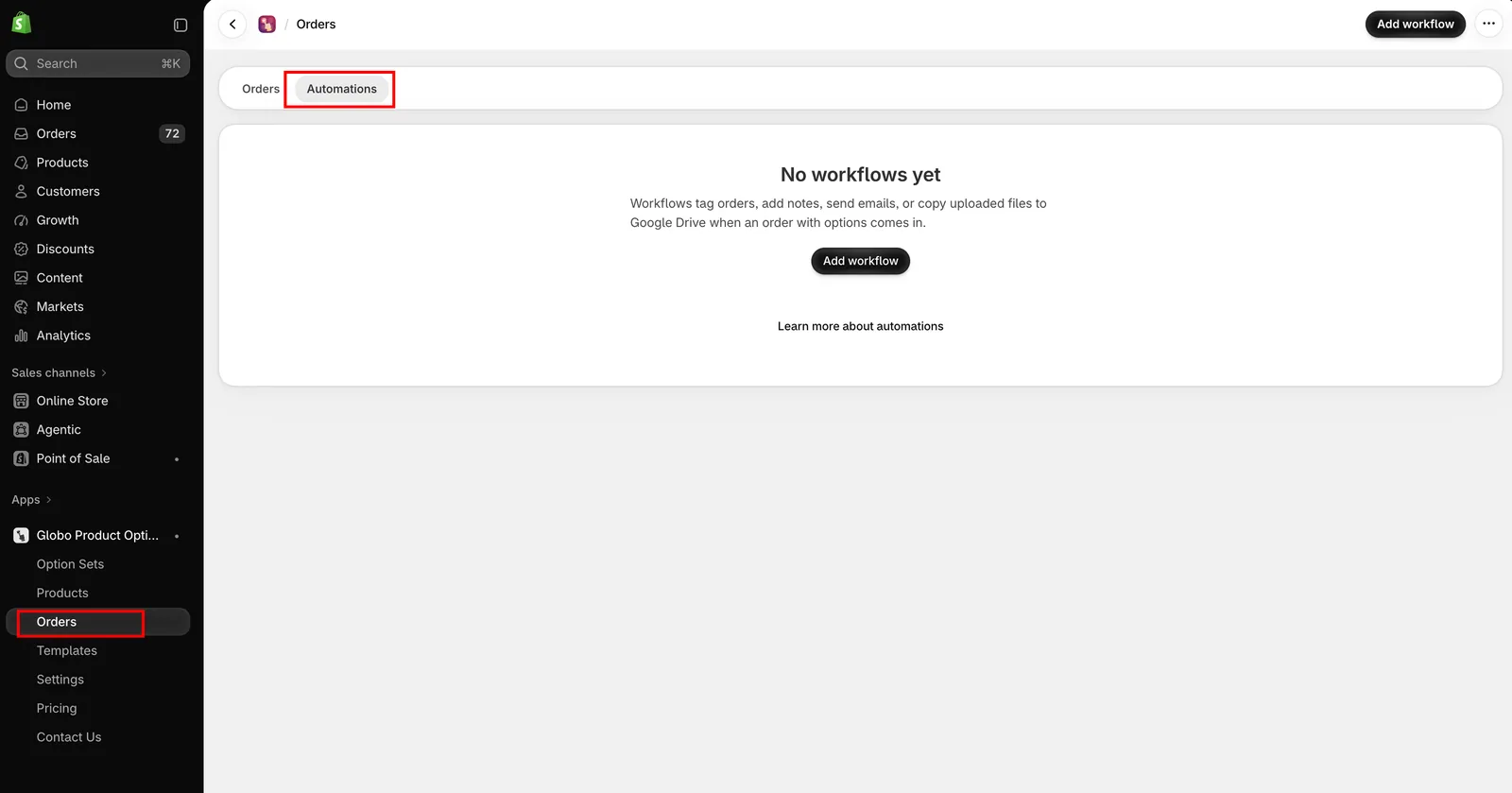
Pedidos no menu do app e, em seguida, a aba Automações.
Uma automação é executada quando um cliente faz um pedido que contém opções do app. Há quatro tipos e, juntos, eles levam os detalhes das opções, e os arquivos, às pessoas que precisam agir com base neles.
Os fluxos de trabalho agem sobre os pedidos, e é por isso que dividem a página com eles: a aba Pedidos mostra o que chegou, e a aba Automações mostra o que acontece com isso sem a sua intervenção.
Os quatro fluxos de trabalho
A tela Adicionar fluxo de trabalho os divide em dois grupos: Atualizações do pedido, que adicionam as opções selecionadas ao pedido na Shopify, e Notificações e sincronização, que enviam os dados das opções por e-mail ou copiam os arquivos enviados para o armazenamento em nuvem.
| Fluxo de trabalho | Grupo | O que faz | Quantos |
|---|---|---|---|
| Atualização das observações do pedido | Atualizações do pedido | Grava as opções selecionadas nas observações do pedido, para que fiquem junto com o pedido no seu admin | Um |
| Atualização das tags do pedido | Atualizações do pedido | Transforma as opções selecionadas em tags do pedido, para que você possa filtrar e pesquisar pedidos por elas | Quantos você quiser |
| Notificação por e-mail | Notificações e sincronização | Envia por e-mail as opções selecionadas para você, e para até nove outras pessoas, assim que o pedido chega | Um |
| Sincronização com o Google Drive | Notificações e sincronização | Copia os arquivos enviados pelos clientes para o seu Drive, com uma pasta por pedido | Um |
Os tipos de fluxo de trabalho, adicionados pela tela de modelos de fluxo de trabalho.
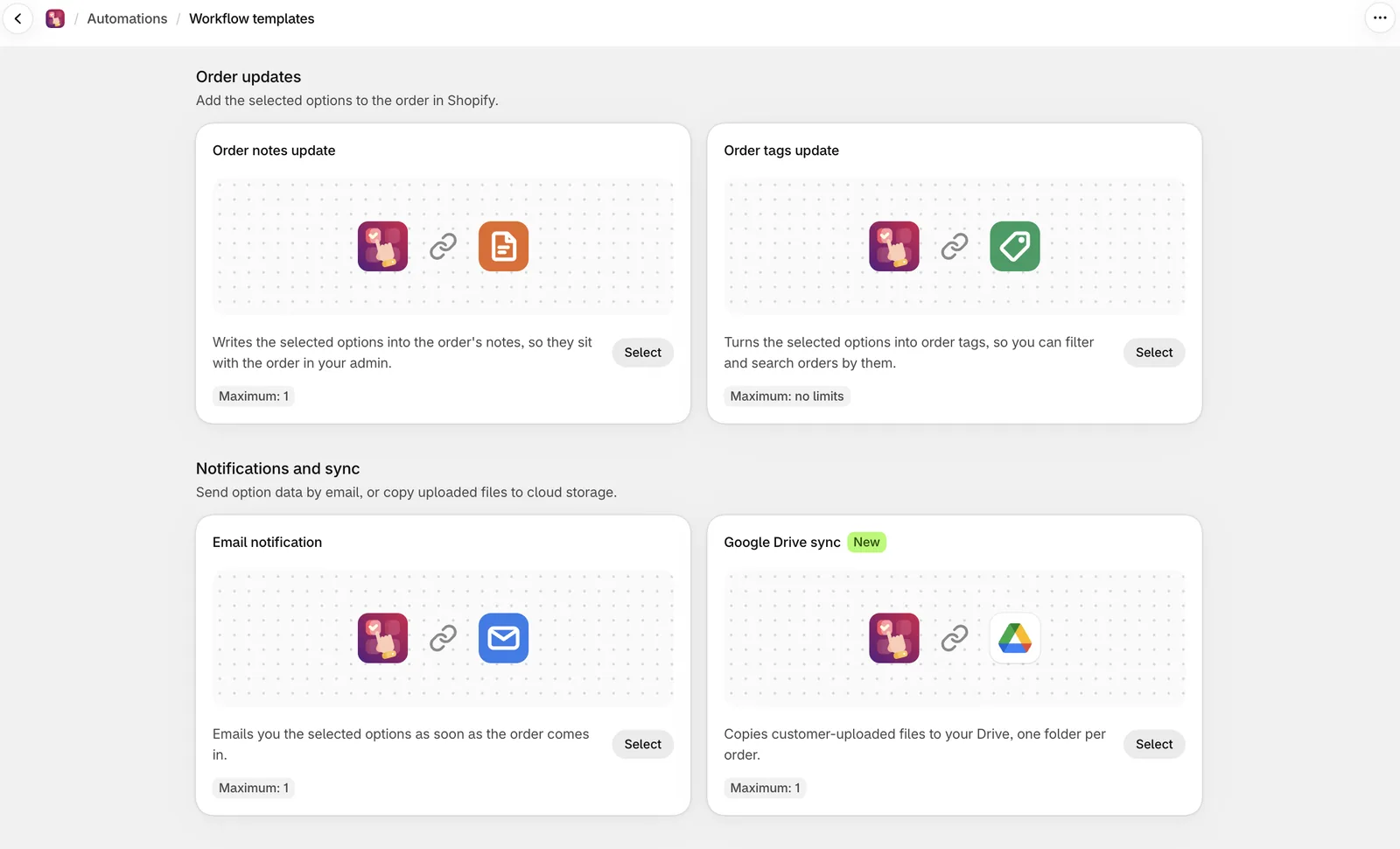
Os tipos de fluxo de trabalho, adicionados pela tela de modelos de fluxo de trabalho.
Qual fluxo de trabalho usar
| Você quer | Use |
|---|---|
| Saber imediatamente quando chega um pedido personalizado | Notificação por e-mail |
| Os detalhes das opções nas guias de remessa e nas faturas sem editar modelos | Atualização das observações do pedido — a maioria dos modelos já imprime a observação |
| Filtrar ou encaminhar pedidos de acordo com o que foi escolhido | Atualização das tags do pedido |
| Marcar todos os pedidos que tenham qualquer opção | Atualização das tags do pedido com uma tag fixa |
| Que sua equipe de produção veja as opções nas próprias ferramentas | Atualização das observações do pedido, ou tags pelas quais ela possa filtrar |
| As fotos e artes que os clientes enviam, em uma pasta que sua equipe possa abrir | Sincronização com o Google Drive |
Antes de começar
Acesso aos dados dos pedidos
Os fluxos de trabalho leem os detalhes dos pedidos, então o app solicita acesso aos dados dos seus pedidos, incluindo os dados dos clientes, na primeira vez que você abre a aba Automações.
O app explica o que está solicitando e confirma que os dados são usados apenas para este recurso e não são distribuídos. Selecione Atualizar para aprovar. Em seguida, a Shopify exibe a própria tela de aprovação, igual à da instalação original.
Os fluxos de trabalho não podem ser executados até que você aprove isso.
Plano
As automações podem não estar disponíveis em todos os planos. Se a aba exibir um aviso para fazer upgrade, consulte Comparar planos.
Como adicionar um fluxo de trabalho
-
Abra Automações
Selecione Pedidos no menu do app e, em seguida, a aba Automações.
-
Selecione Adicionar fluxo de trabalho
A tela de modelos de fluxo de trabalho lista os quatro tipos nos dois grupos, com o número máximo que você pode criar de cada um. Um tipo cujo limite você já atingiu aparece marcado como Limite atingido.
-
Escolha um tipo
O editor de fluxo de trabalho é aberto.
-
Dê um nome e configure
Cada tipo tem as próprias configurações. Consulte a página desse tipo.
-
Teste
A notificação por e-mail envia um e-mail de teste. Os outros três são executados em um pedido recente. Teste o fluxo de trabalho em vez de esperar por um pedido real.
-
Defina o status como Ativo e salve
Os fluxos de trabalho têm o próprio status Ativo e Rascunho, separado do status dos seus conjuntos de opções.
Como gerenciar fluxos de trabalho
A lista Automações exibe o nome, o tipo, o status e a data de criação de cada fluxo de trabalho, com as ações Editar, Duplicar e Excluir.
Duplicar é útil para as tags do pedido, em que você pode querer um fluxo de trabalho para cada opção pela qual filtra.
Observações
- Os fluxos de trabalho são executados em pedidos que contêm opções do app. Um pedido sem opções não os aciona.
- A sincronização com o Google Drive precisa de uma conta do Google conectada, além de um fluxo de trabalho salvo. Consulte Sincronização com o Google Drive.
- Eles são executados depois que o pedido é criado, então um e-mail ou uma tag aparece pouco tempo depois.
- Um fluxo de trabalho definido como Rascunho não é executado.
- Os fluxos de trabalho são configurados por loja e não são incluídos nas exportações de conjuntos de opções ou de configurações.
Esta página foi útil?
Obrigado pelo feedback! Conte o que faltou
Relatar um problema