
Traduzir o conteúdo das opções
Traduza os rótulos, os valores das opções, os textos de ajuda e os textos de exemplo para cada idioma da loja virtual, manualmente ou com a Tradução automática.
O conteúdo das opções é o texto que você escreveu: rótulos, valores das opções, textos de ajuda, textos de exemplo e conteúdo estático, como parágrafos e tabelas de tamanhos. Cada um deles pode ser traduzido para cada idioma da loja virtual.
Antes de começar
- A sua loja virtual precisa ter mais de um idioma, configurado na Shopify. O app lê a lista de lá.
- A tradução do conteúdo das opções pode não estar disponível em todos os planos. Se o painel Traduções estiver bloqueado, consulte Comparar planos.
- Traduza primeiro os textos do widget da loja. É mais rápido e cobre as mensagens que aparecem em todos os conjuntos de opções.
Etapas
A tradução é feita por conjunto de opções, no painel Traduções do editor do conjunto de opções. É o último ícone da barra lateral esquerda do editor, abaixo de Fluxo de configuração, Clientes e Países.
-
Abra o conjunto de opções e selecione Traduções
O painel abre no seu idioma padrão, marcado como Padrão, com a observação Todos os outros idiomas são traduzidos a partir deste texto. Os campos nesta visualização são o seu texto de origem. Editar um deles aqui altera a própria opção.
-
Escolha um idioma no menu ao lado de Traduções
O menu lista todos os idiomas em que a sua loja vende. Cada um tem um selo de status:
Selo Significado Padrão O seu idioma de origem. Todos os outros idiomas são traduzidos a partir dele Traduzido Todos os campos têm tradução 3 fields leftParcialmente traduzido. O número indica quantos campos ainda estão vazios Não traduzido Nenhum campo foi traduzido ainda 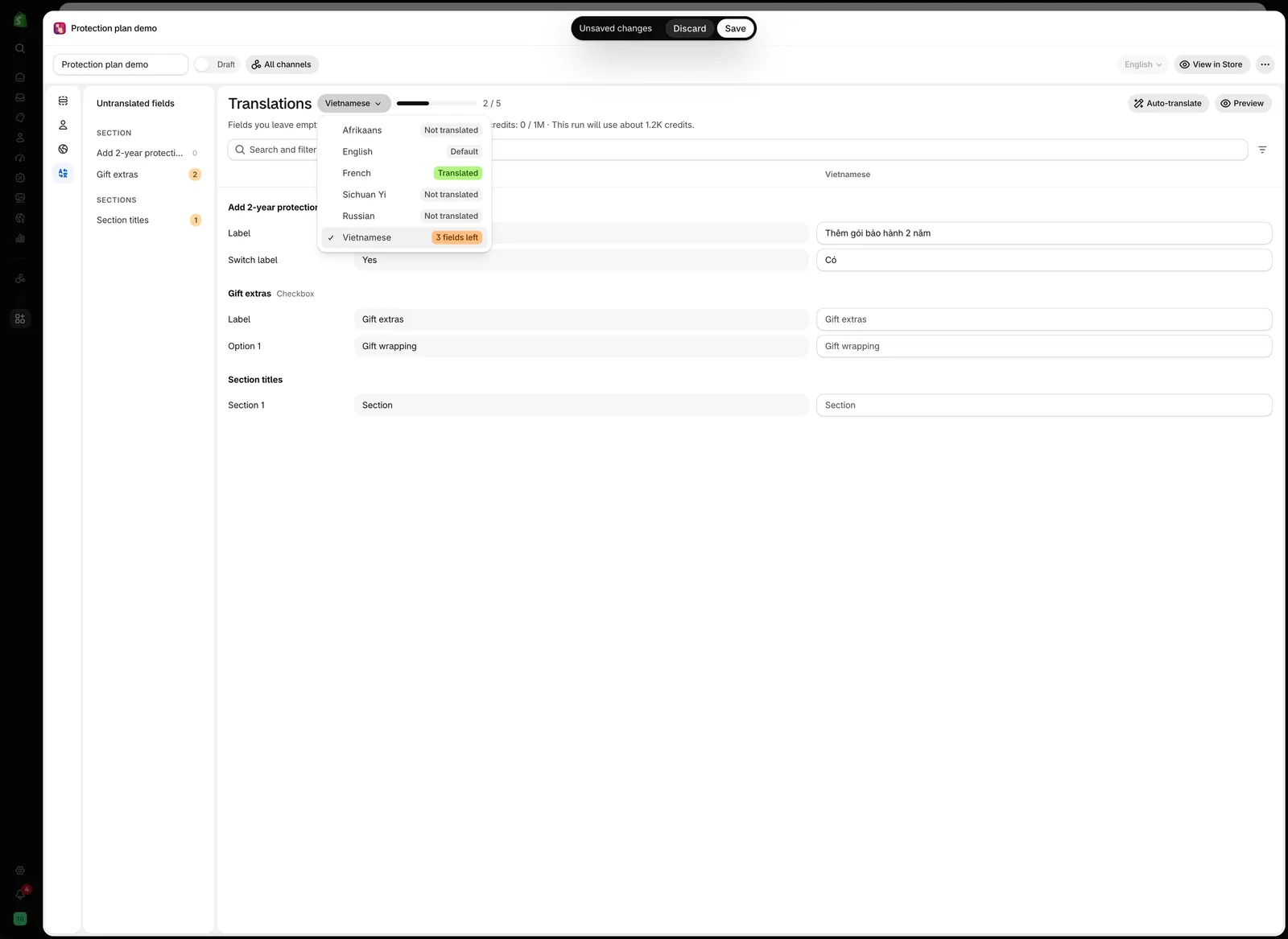
O menu de idiomas mostra o status de cada idioma, para que você veja o que falta sem abrir cada um.
-
Preencha os campos
Cada linha mostra o nome do campo, o texto de origem no seu idioma padrão e o campo do idioma que você escolheu. Um campo vazio mostra o texto de origem em cinza. Também é isso que os clientes veem até você traduzi-lo.
As linhas são agrupadas por opção, com o tipo de opção ao lado do nome, e os títulos das seções vêm por último, em Títulos de seção. Os campos são nomeados pelo que são e por onde ficam:
Label,Help text,Placeholder,Option 1para o primeiro valor,Tab 1,Condition 1eSection 1.Ao lado do menu de idiomas, uma barra de progresso conta os campos traduzidos, como
2 / 5. Ela se transforma em um selo Traduzido quando todos os campos estão preenchidos.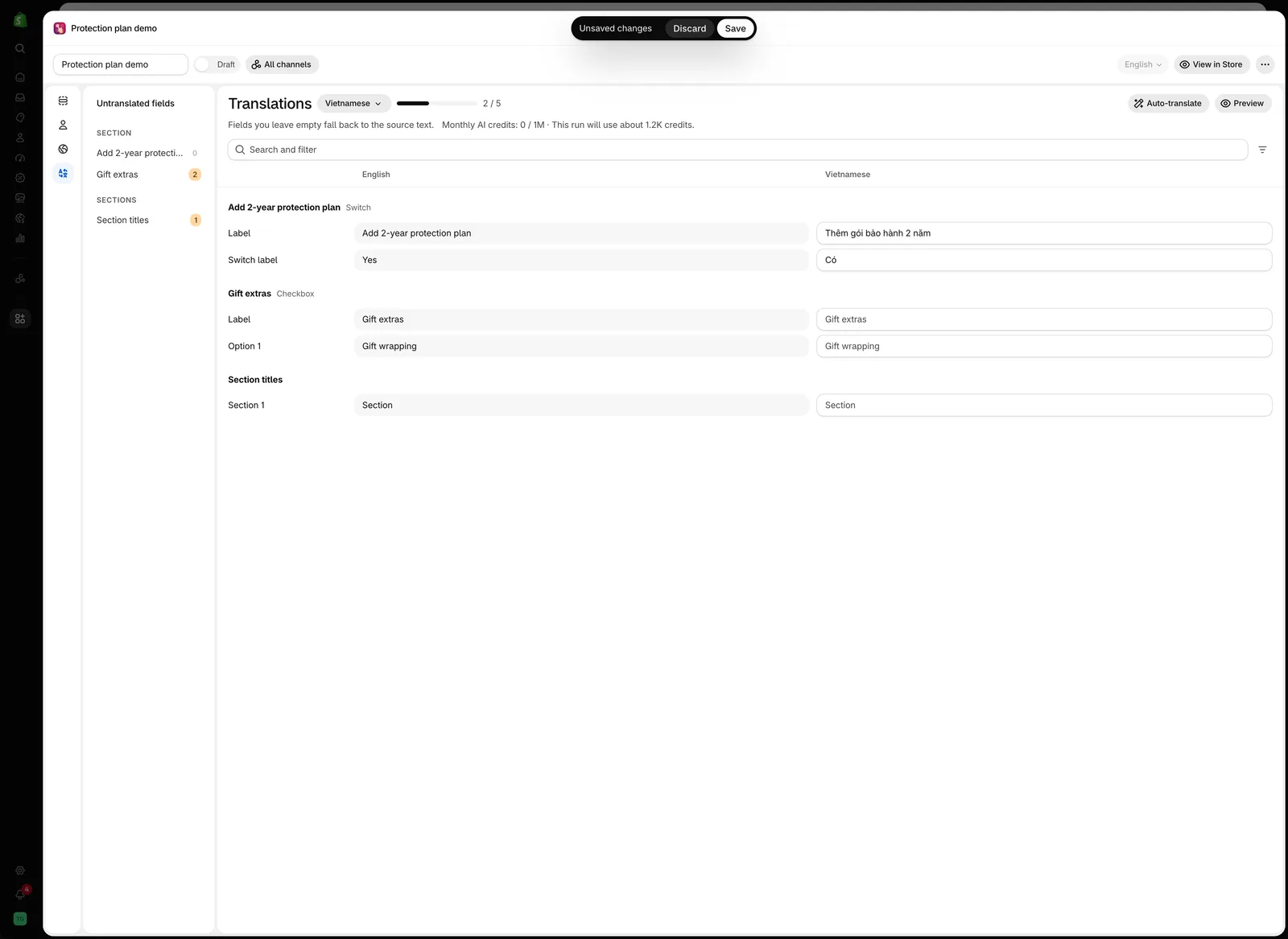
Vietnamita, com dois de cinco campos traduzidos. Os campos vazios mostram o texto de origem em inglês em cinza.
-
Encontre o que falta
A coluna Campos não traduzidos, à esquerda, lista todas as opções, agrupadas por seção, com o número de campos ainda vazios em cada uma. Selecione uma opção para ir até ela.
Para restringir a lista, digite em Pesquisar e filtrar. A busca encontra nomes de opções, nomes de campos e texto de origem. O botão de filtro ao lado define Status da tradução como Todos, Traduzido ou Não traduzido.
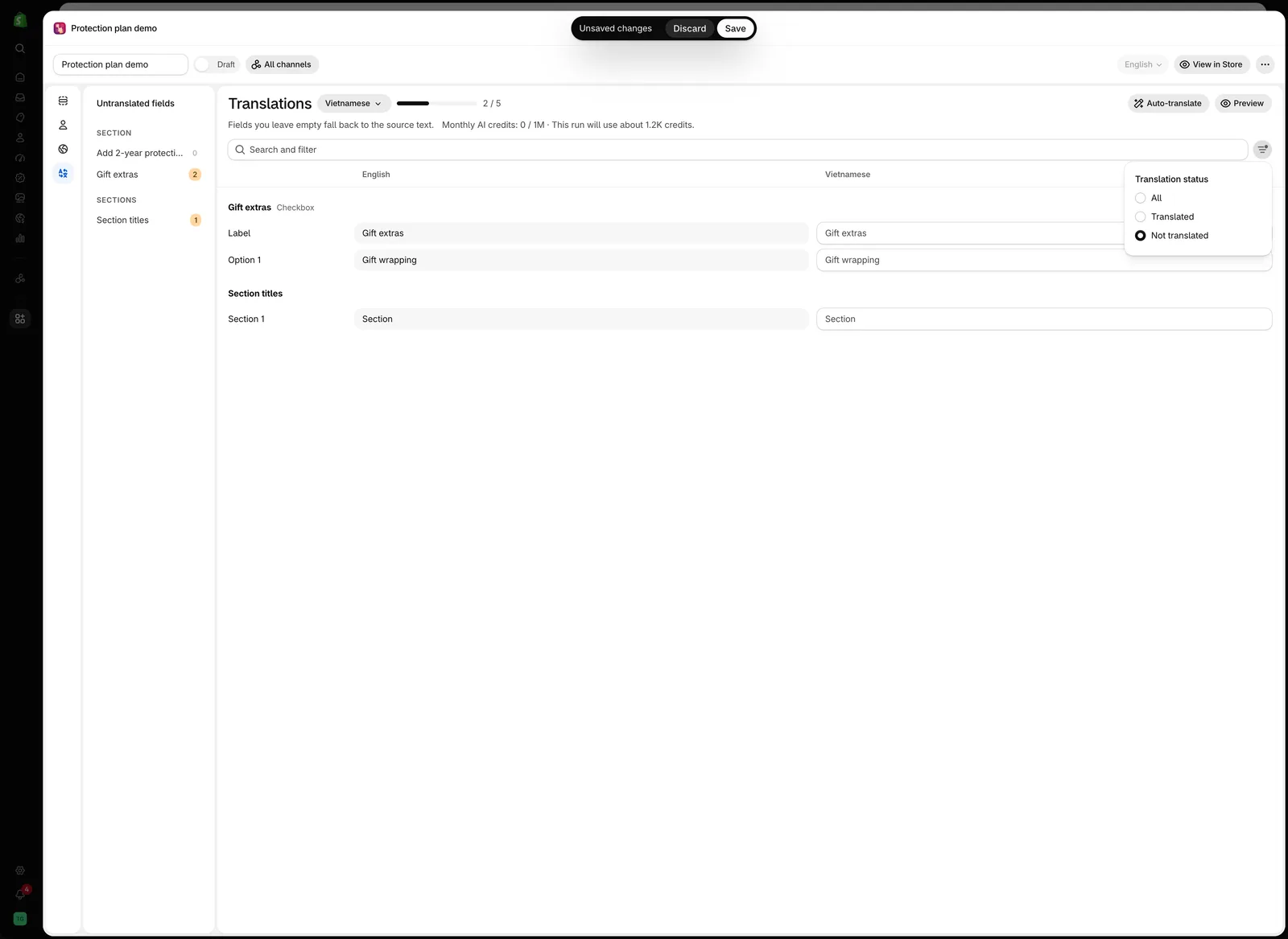
Com Status da tradução definido como Não traduzido, apenas os campos que ainda faltam são listados.
-
Confira com Visualizar
Visualizar leva você de volta ao editor, com a prévia ao vivo exibida no idioma que você estava traduzindo.
-
Escolha o próximo idioma e repita
Os selos no menu de idiomas são atualizados à medida que você avança.
-
Salve e teste em cada loja virtual
Mude o idioma na sua loja virtual e percorra a página do produto em cada um.
Tradução automática
A Tradução automática preenche os campos vazios do idioma que você escolheu, para que você revise e corrija em vez de digitar tudo. O botão fica no canto superior direito do painel, ao lado de Visualizar. Ele não aparece no seu idioma padrão, porque não há para o que traduzi-lo.
-
Escolha o idioma que você quer traduzir
A Tradução automática funciona em um idioma por vez e apenas nos campos que ainda estão vazios. Ela nunca substitui uma tradução que você já escreveu.
-
Confira a estimativa
A linha abaixo do título mostra, por exemplo,
Créditos de IA mensais: 1.1K / 1M · Esta execução usará cerca de 1.2K créditos.O botão fica indisponível quando não há mais nada para traduzir. -
Selecione Tradução automática
Enquanto a tradução é executada, o progresso substitui a linha de créditos:
Translating 3 fields…para um conjunto de opções curto, ouTranslated 18 of 42 fieldspara um mais longo. Um botão Parar aparece ao lado de Tradução automática. O menu de idiomas e o botão Visualizar ficam aguardando até a execução terminar. -
Leia o resultado e corrija
Quando termina, uma mensagem curta confirma, como
Tradução automática concluída. 3 campos traduzidos.O resultado da tradução automática ainda precisa de uma revisão, principalmente nos nomes de produtos, nos materiais e em tudo para o que você tem um termo próprio.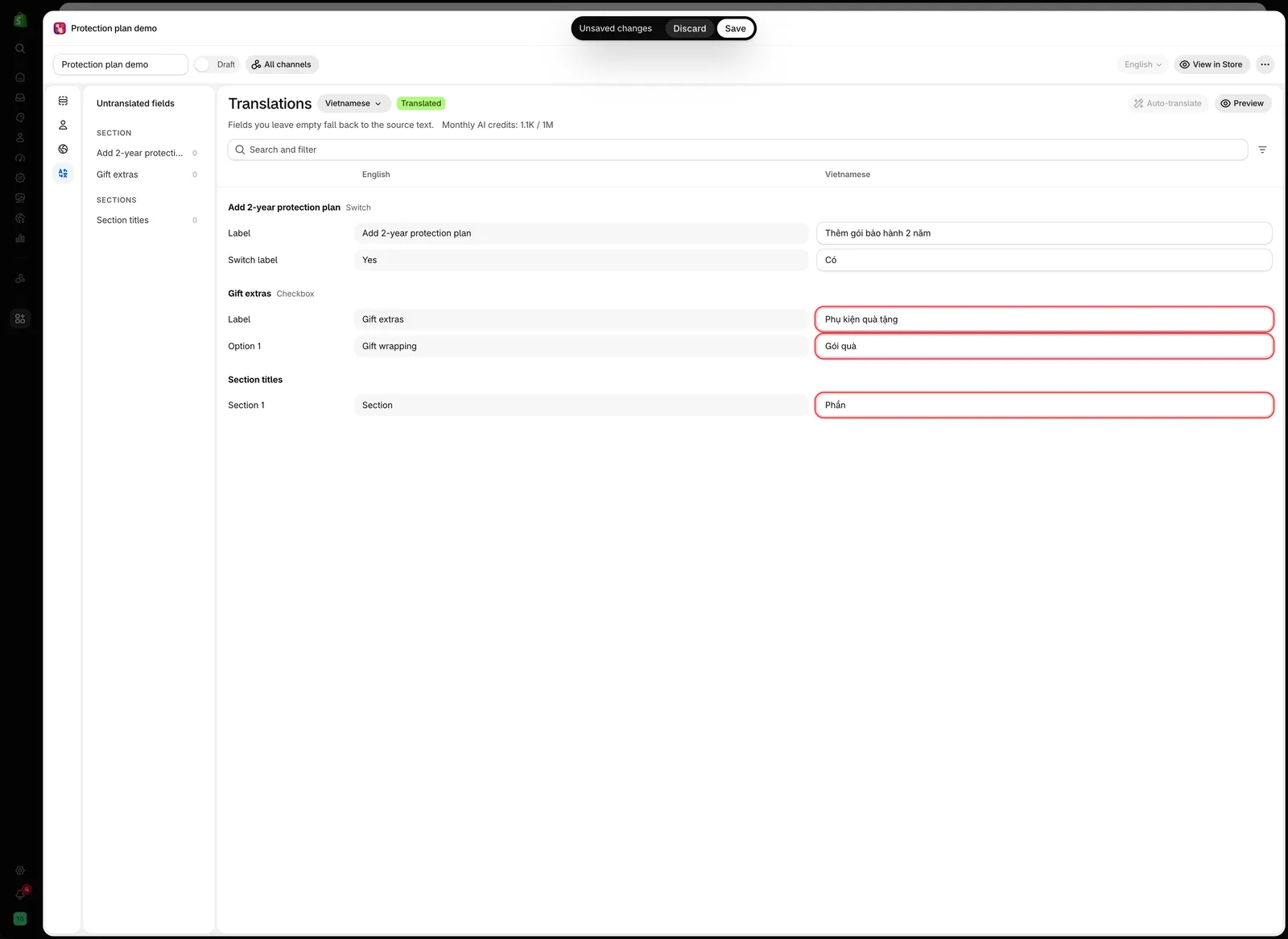
A Tradução automática preencheu os três campos vazios e manteve os dois digitados manualmente. Sem nada restante, o botão fica indisponível.
O que ela ignora
| Ignorado | Por quê, e o que fazer |
|---|---|
| Campos que você já traduziu | A Tradução automática só preenche campos vazios |
| Campos longos demais | Informados como :count campos foram ignorados porque são longos demais para tradução automática. Traduza-os manualmente |
| Valores de condições | Informados como :count valores de condição ficaram para você traduzir manualmente. Eles precisam corresponder exatamente aos nomes das suas variantes da Shopify, então nunca são deduzidos. Consulte As condições de variante também precisam ser traduzidas |
Quando algo é ignorado, o resultado fica na tela como um banner, e não como uma mensagem curta, para que você possa ver quais campos terminar manualmente.
Créditos mensais de IA
A Tradução automática usa uma cota mensal de créditos incluída no seu plano.
| O que você vê | O que significa |
|---|---|
Créditos de IA mensais: 1.1K / 1M | Quanto da cota deste mês você já usou. A linha fica âmbar quando você passa de 80% |
This run will use about 1.2K credits | Uma estimativa para o idioma que você está prestes a traduzir, mostrada antes de começar |
Créditos de IA mensais esgotados | A cota acabou. A Tradução automática fica indisponível até ser renovada no início do próximo mês. A tradução manual continua funcionando |
Os créditos são contados por execução, e não por idioma, então traduzir um conjunto de opções curto custa bem menos que um longo. A cota é compartilhada por toda a loja, e o número exato depende do seu plano. Consulte Comparar planos.
Se ela parar antes do fim
| Mensagem | O que fazer |
|---|---|
| Já há uma tradução em andamento para este conjunto de opções. | Aguarde a outra execução terminar. Só é possível uma execução por conjunto de opções por vez, mesmo em abas diferentes do navegador |
Muitas solicitações de tradução. Retomando em 0:12… | Nada. A execução pausa pelo tempo mostrado e depois continua sozinha |
Muitas solicitações de tradução. Tente novamente em :count segundos. | A pausa não foi suficiente. Aguarde o número de segundos mostrado e selecione Tentar novamente |
| A tradução atingiu o tempo limite. Os campos já traduzidos foram mantidos. | Selecione Tentar novamente para continuar com o restante |
A Tradução automática foi interrompida. :count de :total campos foram traduzidos. | Você selecionou Parar. Selecione Tentar novamente para terminar o restante |
:count de :total campos traduzidos. Não foi possível traduzir o restante. | Selecione Tentar novamente para os campos restantes |
| A Tradução automática está temporariamente indisponível. Tente novamente mais tarde. | Um problema no serviço de tradução. Tente novamente mais tarde |
| A Tradução automática falhou. Tente novamente. | Selecione Tentar novamente. Se continuar acontecendo, consulte Falar com o suporte |
Uma execução interrompida no meio mantém tudo o que já tinha sido traduzido, e Tentar novamente continua a partir do que ainda está vazio.
O que pode ser traduzido
| Traduzível | Não traduzível |
|---|---|
| Rótulo da opção | Nome da opção — de propósito, para que os pedidos fiquem consistentes |
| Valores das opções | Textos de prefixo e sufixo |
| Texto de ajuda, no nível da opção e do valor | Nomes dos conjuntos de opções |
| Texto de exemplo | Títulos dos produtos complementares — traduza-os na Shopify |
| Conteúdo estático: Título, Parágrafo, Janela pop-up, HTML, Tabela de tamanhos, Abas | A tag globo-product-options e outros valores internos |
| Valores da lógica condicional para condições de Variante da Shopify | Condições que testam os valores das suas próprias opções — elas comparam o valor de origem |
| Títulos de seção |
Dois pontos de atenção
O Nome da opção fica em um único idioma
O Nome aparece no carrinho, no pedido e nas guias de remessa. Ele não é traduzível de propósito, para que a sua equipe de produção leia Engraving text independentemente do idioma em que o cliente fez o pedido.
É por isso que o carrinho de um cliente pode mostrar texto em inglês em uma loja virtual traduzida. Consulte Rótulo e Nome.
As condições de variante também precisam ser traduzidas
Se você usa condições baseadas em variantes da Shopify, o nome da variante que você informou é armazenado para cada idioma, porque os nomes das variantes também são traduzidos.
Uma regra que funciona na sua loja virtual em inglês não é executada na sua loja virtual em francês até que o nome da variante em francês também seja informado. Esses valores aparecem no painel Traduções como qualquer outro campo, com os rótulos Condition 1, Condition 2 e assim por diante, então eles ficam listados junto com todo o resto em vez de escondidos dentro do criador de regras.
Essa é a causa mais comum de a lógica condicional não funcionar em uma loja virtual traduzida.
As condições que testam um dos valores das suas próprias opções não são traduzidas. Elas comparam com o valor de origem, então continuam funcionando em todos os idiomas.
Manter as traduções em dia
| Quando você | Lembre-se de |
|---|---|
| Adicionar uma opção | Traduzi-la em todos os idiomas antes de publicar |
| Adicionar um valor da opção | O mesmo — um valor não traduzido aparece no seu idioma principal |
| Renomear um valor da opção | Atualizar a tradução e verificar qualquer regra condicional que fazia referência a ele |
| Alterar o texto de ajuda | Atualizar todos os idiomas, ou eles vão ficando diferentes entre si |
| Adicionar um idioma da loja virtual na Shopify | Percorrer todos os conjuntos de opções para o novo idioma |
Termine um conjunto de opções por completo no seu idioma principal e depois traduza-o de uma só vez. Traduzir enquanto você cria significa repetir o trabalho sempre que algo muda.
Observações
- Os campos não traduzidos usam o texto de origem em vez de ficarem em branco, então uma loja parcialmente traduzida continua funcionando.
- Visualizar exibe o conjunto de opções no idioma selecionado, que é a forma mais rápida de conferir uma tradução no contexto.
- Os valores das opções mantêm as regras de caracteres em todos os idiomas. Os caracteres
,:"'|não são permitidos. Consulte Trabalhar com valores de opção. - A exportação em CSV inclui as traduções, então você pode mover um conjunto de opções traduzido entre lojas. Consulte Importar e exportar.
Esta página foi útil?
Obrigado pelo feedback! Conte o que faltou
Relatar um problema