
Hauptprodukt und Add-ons zusammenführen
Zeigen Sie Add-on-Produkte im Warenkorb als Teil des Hauptartikels statt als separate Positionen an.
Ohne Zusammenführung wird ein Add-on, hinter dem ein Produkt steht, als eigene Warenkorbposition hinzugefügt und mit dem Hauptartikel verknüpft. Ein Armband mit drei Add-ons ergibt daher vier Warenkorbpositionen.
Hauptprodukt und Add-on-Produkte zusammenführen zeigt sie stattdessen als einen einzigen Artikel an. Bei neuen Shops ist diese Einstellung standardmäßig aktiviert.
Wo Sie die Einstellung finden
Die Einstellung befindet sich unter Einstellungen > Einstellungen > Add-on-Preis und heißt Hauptprodukt und Add-on-Produkte zusammenführen. Sie gilt shopweit und für jeden Optionssatz.
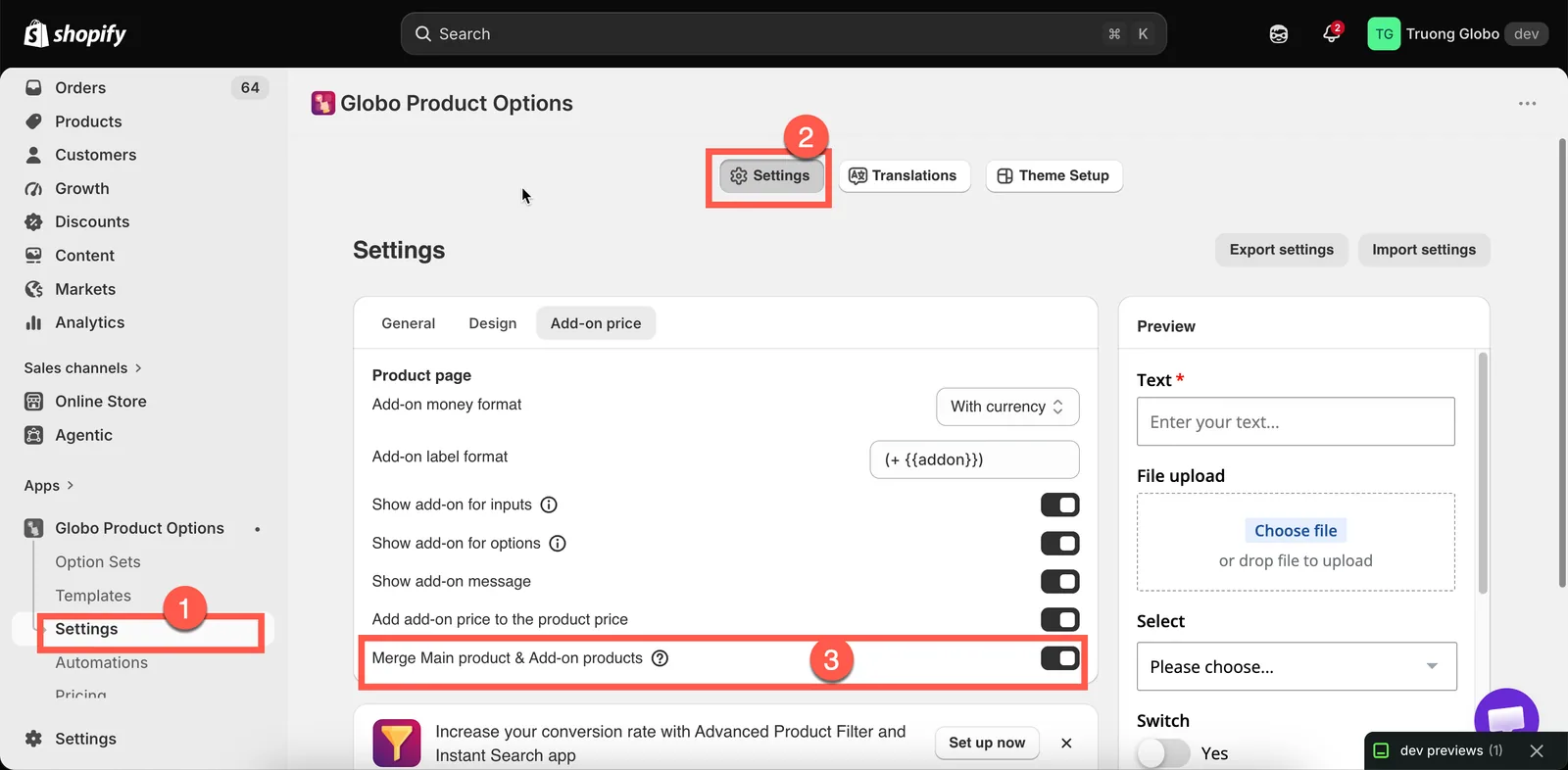
Ein Schalter, der shopweit gilt.
Was sich ändert
| Im Warenkorb | Aus | An |
|---|---|---|
| Angezeigte Positionen | Der Hauptartikel plus eine Position pro Add-on-Produkt | Der Hauptartikel, dessen Add-ons als Teil davon dargestellt werden |
| Angezeigter Preis | Jede Position mit eigenem Preis | Zusammengefasst |
| Optionsdetails | Unter dem Hauptartikel aufgeführt | Unter dem Hauptartikel aufgeführt |
Die Einstellung ändert nur die Anzeige. Die Add-on-Produkte sind weiterhin echte Produkte: Ihr Inventar wird weiterhin reduziert, ihr Gewicht fließt weiterhin in den Versand ein, und Ihre Shopify-Berichte erfassen sie weiterhin als Verkäufe dieser Produkte.
Welche Variante Sie wählen
| Deaktivieren Sie sie, wenn | Lassen Sie sie aktiviert, wenn |
|---|---|
| Kunden davon profitieren, genau zu sehen, wofür sie bezahlen | der Warenkorb durch Add-on-Positionen unübersichtlich wirkt |
| Add-ons eigenständige, wesentliche Artikel sind | Add-ons kleine Bestandteile eines einzigen individuell angepassten Artikels sind |
| der Preis jedes Add-ons im Warenkorb sichtbar sein soll | der Warenkorb wie „ein personalisiertes Produkt, ein Preis“ wirken soll |
| Sie ein Preisproblem untersuchen | Ihre Produkte stark konfiguriert sind, mit vielen Add-ons pro Artikel |
Bei einem auf Bestellung gefertigten Produkt mit sechs Bestandteilen entspricht das Zusammenführen der Sicht des Kunden auf seinen Kauf. Bei einem Armband mit einer separat verkauften Geschenkbox sind separate Positionen übersichtlicher.
Zugehörige Warenkorbeinstellungen
Zwei weitere Einstellungen beeinflussen, wie Add-ons im Warenkorb erscheinen. Beide befinden sich unter Einstellungen > Einstellungen > Allgemein > Warenkorbseite.
| Einstellung | Funktion |
|---|---|
| Mengenfeld und Entfernen-Schaltfläche für Add-on-Produkte ausblenden | Verhindert, dass Kunden eine Add-on-Position unabhängig von dem Artikel ändern oder löschen, zu dem sie gehört. Standardmäßig aktiviert und am besten aktiviert lassen — ein Kunde, der die Geschenkbox entfernt, aber die Option „als Geschenk verpackt“ behält, erzeugt eine Bestellung, die Sie nicht wie beschrieben ausführen können. |
| Schaltfläche „Optionen bearbeiten“ im Warenkorb anzeigen | Ermöglicht Kunden, das Optionsformular aus dem Warenkorb erneut zu öffnen und ihre Auswahl zu ändern. Siehe Warenkorbseite. |
Hinweise
- Gilt shopweit, nicht pro Optionssatz.
- Die Einstellung wirkt sich nur auf die Anzeige aus. Inventar, Gewicht, Steuern und Berichte sind nicht betroffen.
- Die Einstellung gilt nur für produktbasierte Add-ons. Eine Gebühr vom Typ Fester Betrag oder Prozentsatz hat keine separate Warenkorbposition, die zusammengeführt werden könnte.
- Für die Funktion einer Warenkorb-Schubladen-App ist sie nicht mehr erforderlich. Siehe Warenkorb-Schubladen-Apps.
- Prüfen Sie nach einer Änderung dieser Einstellung Ihre Warenkorbseite, da sich Warenkorblayouts und -verhalten je nach Theme unterscheiden können.
War diese Seite hilfreich?
Danke für Ihr Feedback! Sagen Sie uns, was gefehlt hat
Problem melden