
Janela pop-up
Um link que abre conteúdo formatado em uma caixa de diálogo, para que explicações longas não aumentem a página.
Um link na página do produto que abre uma caixa de diálogo com o seu conteúdo. A informação fica disponível para os clientes que a quiserem, sem ocupar espaço para todos os outros.
Use-a para instruções de cuidados, políticas de personalização, condições de devolução, detalhes de entrega ou qualquer informação importante que nem todo cliente precisa ler.
Como adicionar uma imagem à Janela pop-up e ao Parágrafo
Etapas:
- Acesse o admin da Shopify
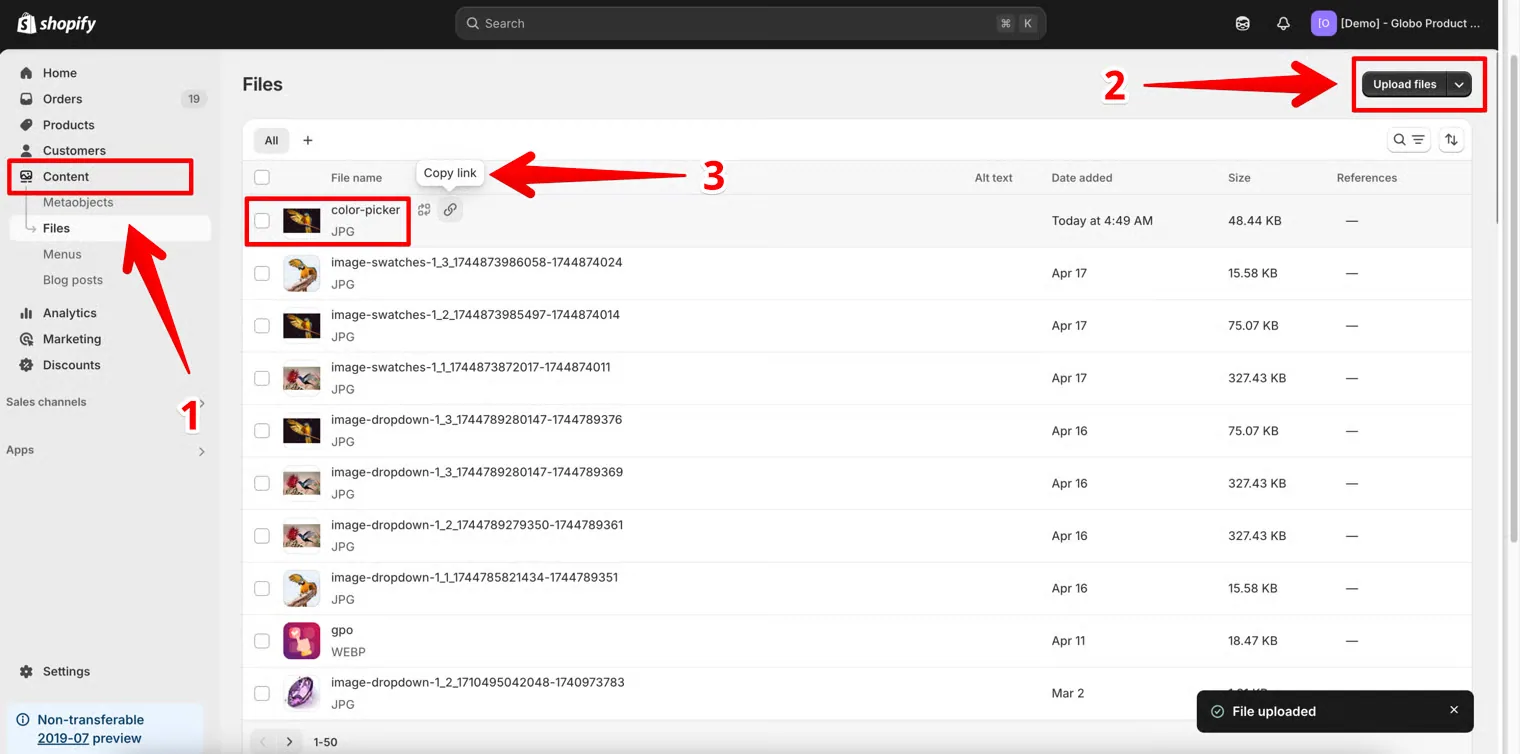
Navegue até:Content → Files → Upload files - Envie sua imagem
Envie o arquivo de imagem que você quer exibir na janela pop-up ou no parágrafo. - Copie o URL da imagem
Depois do envio, copie o URL da imagem fornecido pela Shopify.
- Visualize a imagem
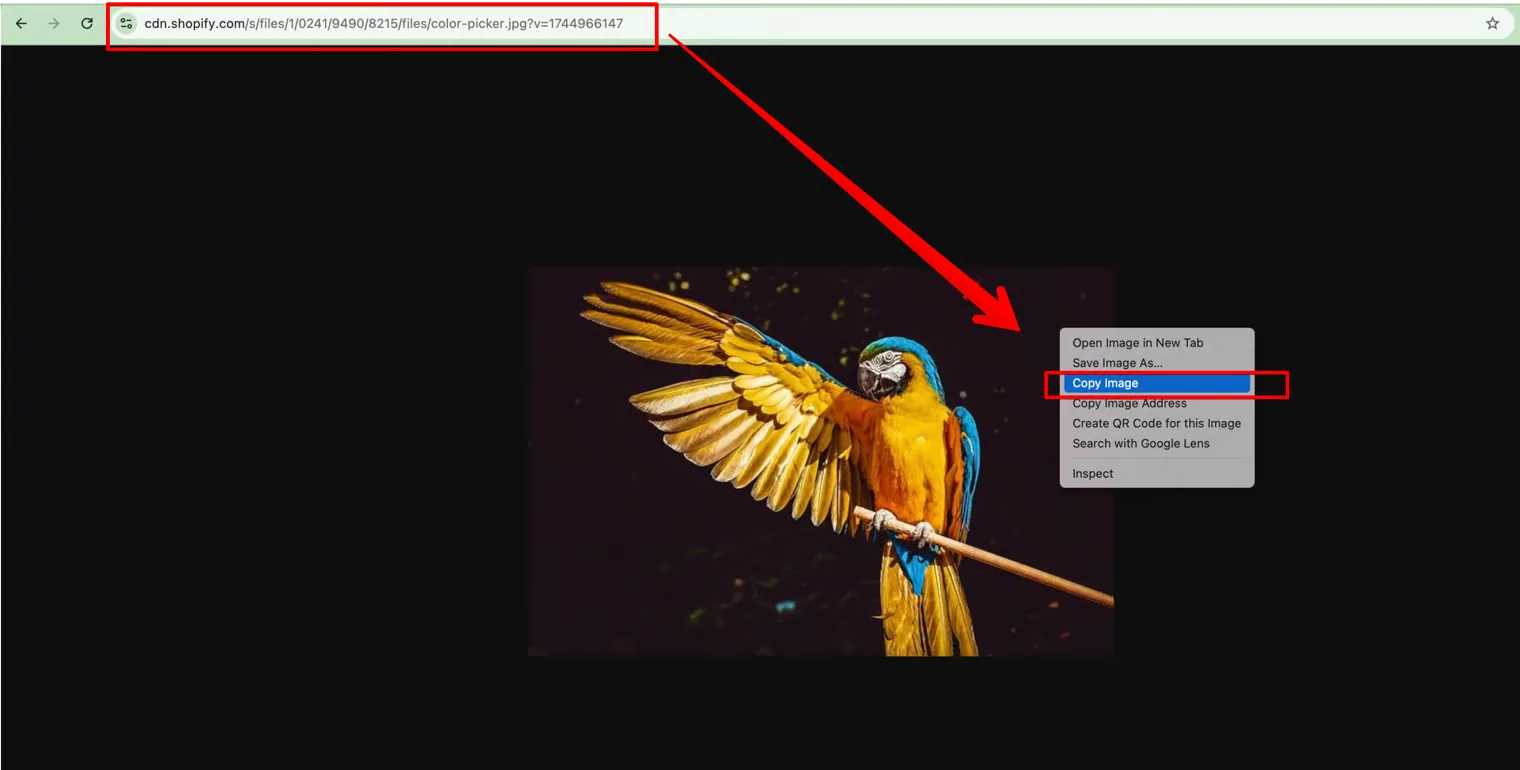
- Abra uma nova aba do navegador
- Cole o URL copiado
- Clique com o botão direito do mouse na imagem
- Selecione “Copiar imagem” (ou copie o endereço da imagem)
- Acesse o app Globo Product Options
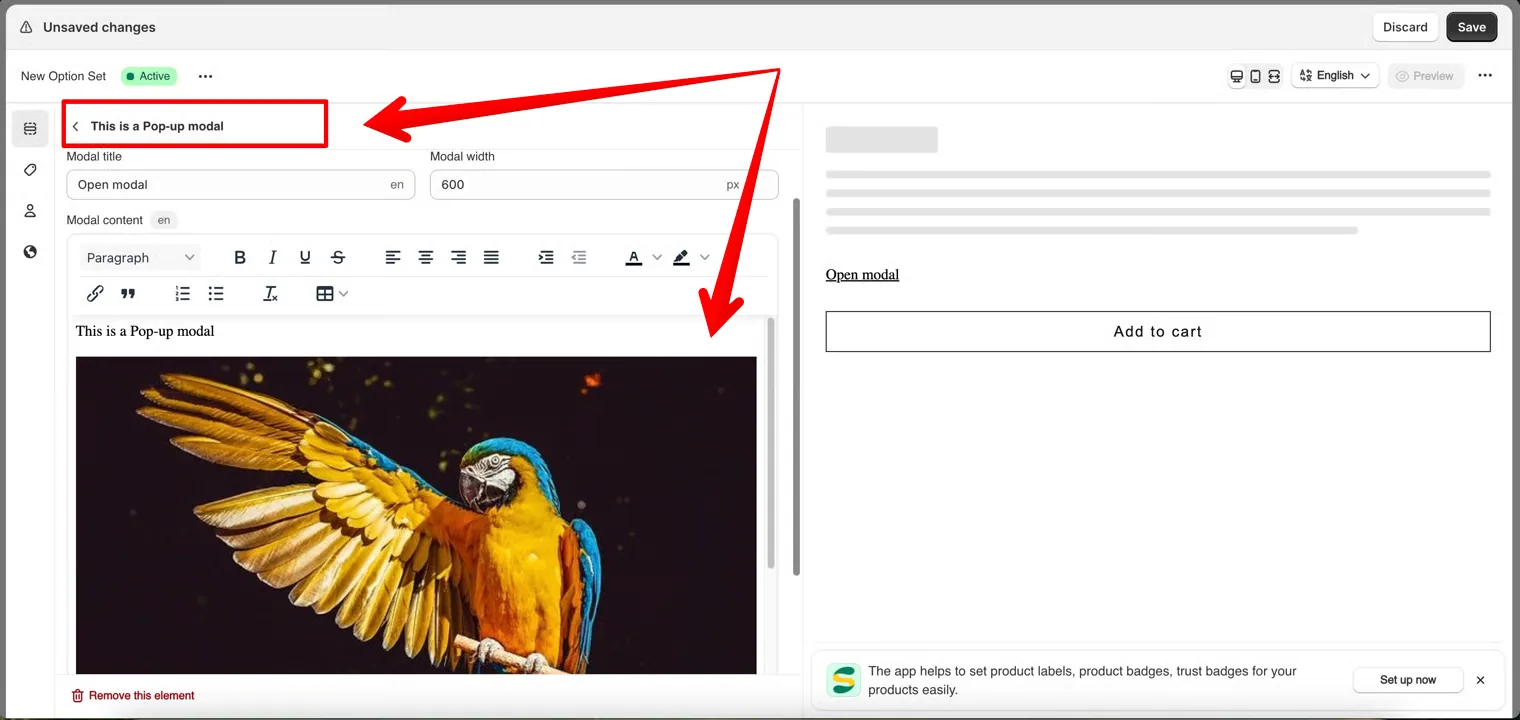
- Abra o elemento Janela pop-up ou Parágrafo
- Cole a tag da imagem ou o URL dentro do campo de conteúdo
O que os clientes veem
Um link com o seu título. Selecioná-lo abre uma caixa de diálogo com o seu conteúdo, na largura que você definir.
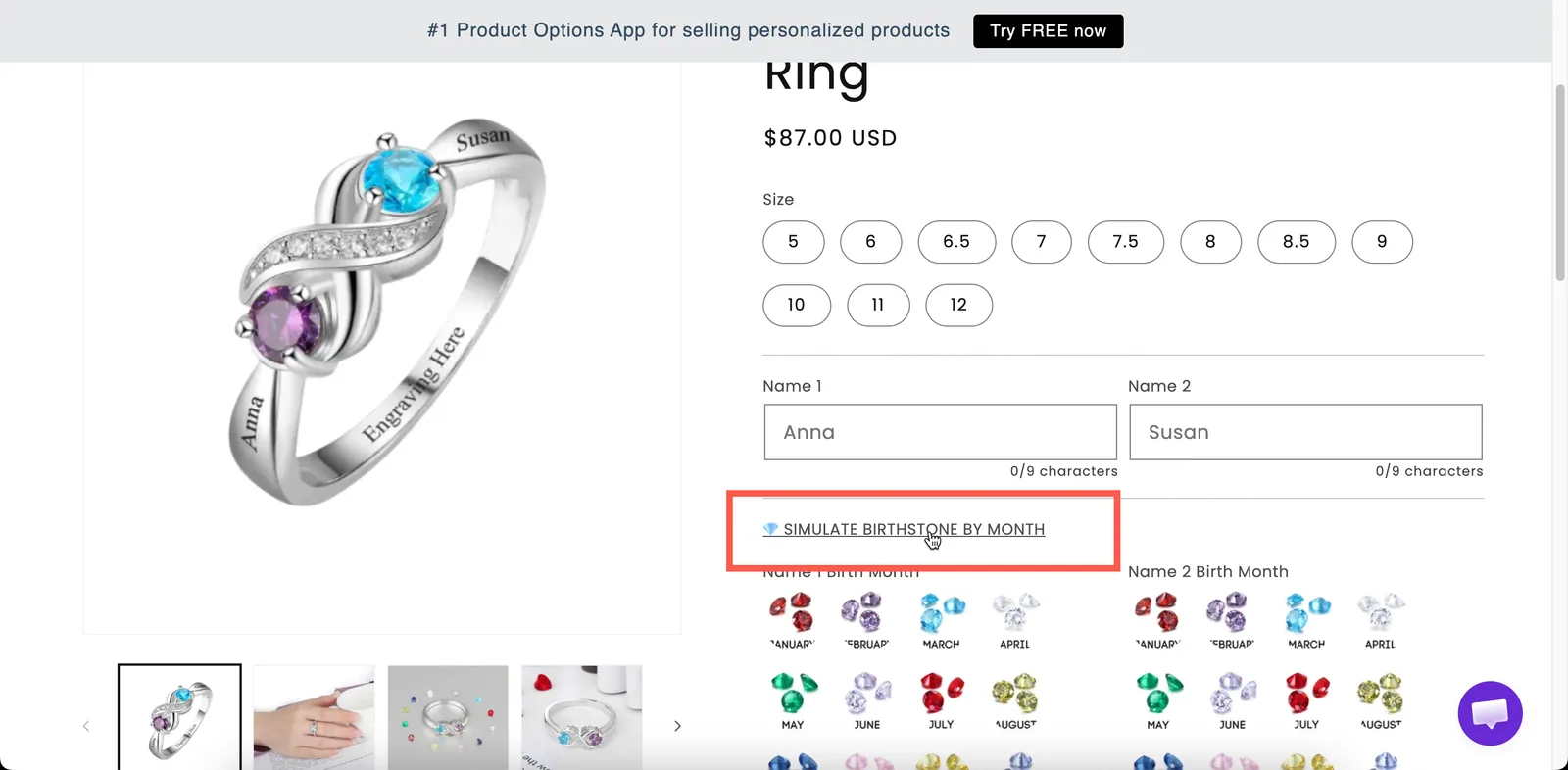
Um link na página do produto que abre o seu conteúdo em uma caixa de diálogo.
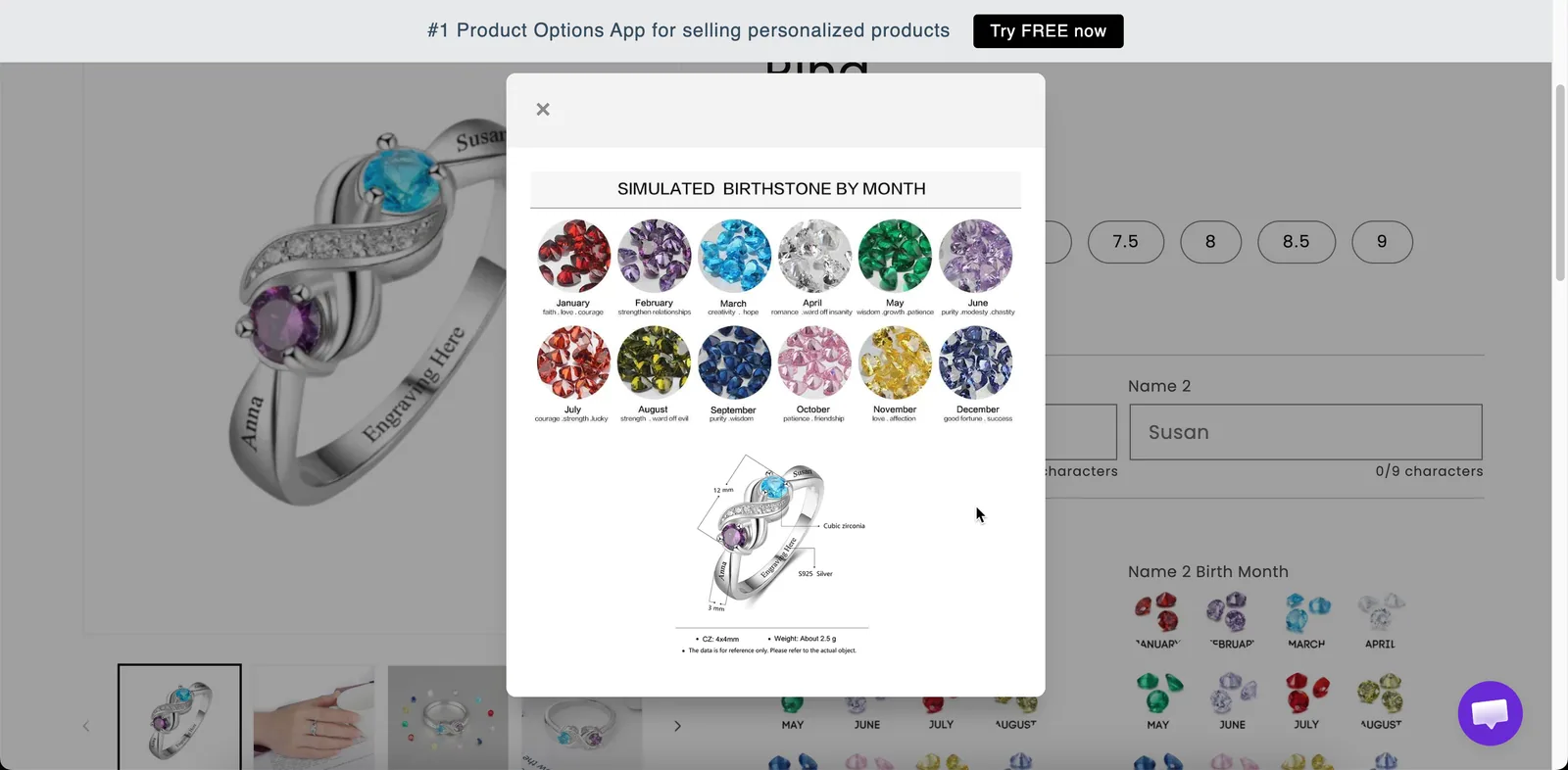
Uma janela pop-up mantém o conteúdo longo fora da página até que ele seja solicitado.
Configurações
| Configuração | O que faz |
|---|---|
| Título da janela pop-up | O texto do link na página do produto e o título da caixa de diálogo. Começa como Open modal. |
| Largura da janela pop-up | A largura da caixa de diálogo em pixels. Começa em 600. |
| Conteúdo da janela pop-up | O conteúdo, escrito em um editor de texto formatado. |
| Lógica condicional | Mostra ou oculta o link. |
| Classe HTML / Largura da coluna | Gancho de estilo e largura do link, não da caixa de diálogo. |
Largura da janela pop-up
| Largura | Adequada para |
|---|---|
400–500 | Alguns parágrafos curtos |
600 | O padrão. Confortável para a maioria dos textos |
800+ | Conteúdo com uma tabela ou imagens |
As caixas de diálogo são redimensionadas para caber em telas estreitas, então um valor largo ainda funciona no celular. Uma tabela dentro de uma caixa de diálogo fica apertada em um celular, então use a Tabela de tamanhos para uma tabela de tamanhos.
Janela pop-up ou Abas?
| Janela pop-up | Abas |
|---|---|
| Um bloco de conteúdo | Vários blocos |
| Oculta até ser aberta | Sempre na página, um painel de cada vez |
| Ocupa uma linha na página | Ocupa a altura de um painel |
| Ideal quando a maioria dos clientes a ignora | Ideal quando a maioria dos clientes lê pelo menos um painel |
Se você tiver vários assuntos para apresentar, como cuidados, entrega e devoluções, as Abas costumam ser a melhor escolha. Se você tiver uma única política que só alguns clientes precisam ler, use uma Janela pop-up.
Exemplos
Uma política de personalização
| Configuração | Valor |
|---|---|
| Título da janela pop-up | How personalization works |
| Largura da janela pop-up | 600 |
| Conteúdo da janela pop-up | Prazos de produção, o que pode e o que não pode ser gravado, a política de devolução |
Instruções de cuidados
Título Care instructions, com uma lista curta formatada como conteúdo, colocada no fim do formulário.
Um aviso condicional
Título Important: engraved items cannot be returned, exibido pela lógica condicional apenas quando o cliente insere um texto de gravação.
Observações
- Disponível em todos os planos.
- Funciona no PDV da Shopify.
- O conteúdo pode ser traduzido para cada idioma da loja virtual. Consulte Traduzir o conteúdo das opções.
- O editor de texto formatado atende à maioria das necessidades de formatação. Use HTML apenas quando precisar de uma formatação que o editor não aceita.
- Uma janela pop-up não é adequada para informações que os clientes precisam ler antes de fazer uma escolha, porque eles podem nunca abri-la. Use um Parágrafo.
Esta página foi útil?
Obrigado pelo feedback! Conte o que faltou
Relatar um problema