
Atribuir a clientes
Mostre um conjunto de opções apenas para determinados clientes — por tag, nome, e-mail ou pelo fato de estarem conectados ou não.
Por padrão, um conjunto de opções é exibido para todos. A aba Clientes permite restringir a visibilidade dele — por exemplo, para oferecer opções exclusivas para atacado, um serviço de gravação VIP ou um campo que só faz sentido para clientes conectados.
Antes de começar
- Confirme que há um conjunto de opções aberto no editor e selecione Clientes na barra lateral esquerda.
- As regras de clientes estão disponíveis apenas em alguns planos. Se as chaves não estiverem disponíveis, consulte Comparar planos.
- As regras de clientes restringem o alcance de um conjunto de opções que já tem uma regra de produtos. Elas não substituem a regra de produtos — é ela que continua determinando a quais produtos o conjunto de opções se aplica.
Os três métodos
Assim como as regras de produtos, os três métodos de atribuição a clientes são mutuamente exclusivos — ativar um desativa automaticamente os outros dois.
| Método | Mostra o conjunto de opções para |
|---|---|
| Todos | Todos os visitantes, conectados ou não. Esse é o padrão. |
| Seleção manual | Apenas os clientes específicos que você seleciona na sua lista de clientes. |
| Regras automáticas | Os clientes que atendem às suas condições — tag do cliente, nome, e-mail, status de conectado ou status de visitante. |
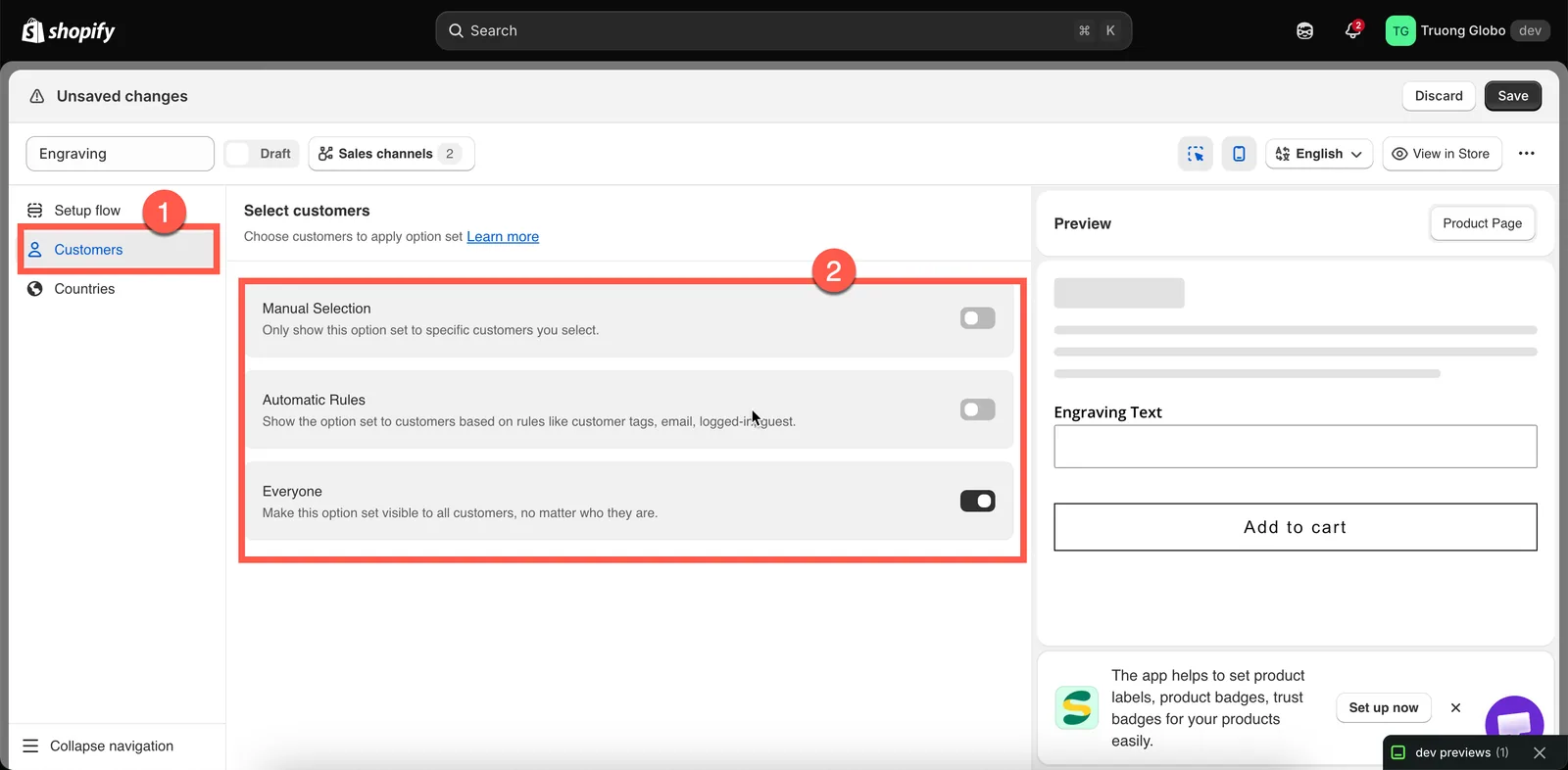
Todos é o padrão, então um conjunto de opções chega a todos os clientes até que você o restrinja.
Todos
O conjunto de opções fica visível para todos os visitantes, inclusive os que não estão conectados.
Mantenha essa opção ativada, a menos que você tenha um motivo específico para limitar a visibilidade. A maioria dos conjuntos de opções deve estar disponível para todos.
Seleção manual
Selecione clientes individuais da sua lista de clientes da Shopify.
-
Ative Seleção manual
Ative Seleção manual. A seção se expande e mostra uma tabela de clientes e um botão Selecionar clientes.
-
Aprove o acesso aos dados de clientes, uma única vez
Na primeira vez que você usa a Seleção manual, o app pede permissão para acessar os dados dos seus clientes. O aviso de permissão explica que os dados são usados apenas para esse recurso e não são compartilhados.
Clique em Atualizar para aprovar a permissão. Isso é feito pela Shopify, de forma parecida com a instalação inicial do app. Você precisa aprovar o acesso antes de poder selecionar clientes.
-
Selecione os clientes
Clique em Selecionar clientes, pesquise os clientes desejados, selecione-os e confirme.
-
Revise a lista
Os clientes selecionados aparecem em uma tabela. Para remover um cliente, use a ação de remover na linha dele. Para limpar a lista inteira, clique em Desmarcar todos os clientes. Você precisa confirmar antes de a lista ser limpa.
A Seleção manual funciona melhor para uma lista fixa de clientes, como algumas contas de atacado. Se a lista tende a crescer, adicione uma tag a esses clientes na Shopify e use uma regra automática.
Regras automáticas
-
Ative Regras automáticas
O bloco se expande com a configuração Os clientes devem atender a e uma condição vazia.
-
Escolha todas as condições ou pelo menos uma condição
todas as condições exige que todas as condições sejam verdadeiras; pelo menos uma condição exige que pelo menos uma seja.
-
Monte uma condição
Campo Compara com Tags de clientes As tags no cadastro do cliente na Shopify. Nome do cliente O nome do cliente. E-mail do cliente O endereço de e-mail do cliente. Cliente conectado Se o visitante está conectado. Não precisa de operador nem de valor. Visitante (cliente não conectado) Se o visitante está navegando sem fazer login. Não precisa de operador nem de valor. Para Tags de clientes, Nome do cliente e E-mail do cliente, os operadores são: é igual a, não é igual a, começa com, termina com, contém, não contém.
Cliente conectado e Visitante são chaves, e não condições de comparação. Quando você seleciona um dos dois, o app desativa os campos de operador e de valor, porque o próprio campo selecionado define a condição inteira.
-
Adicione mais condições, se necessário
Clique em Adicionar outra condição para adicionar uma nova linha. Cada linha tem uma ação de excluir para remover a condição.
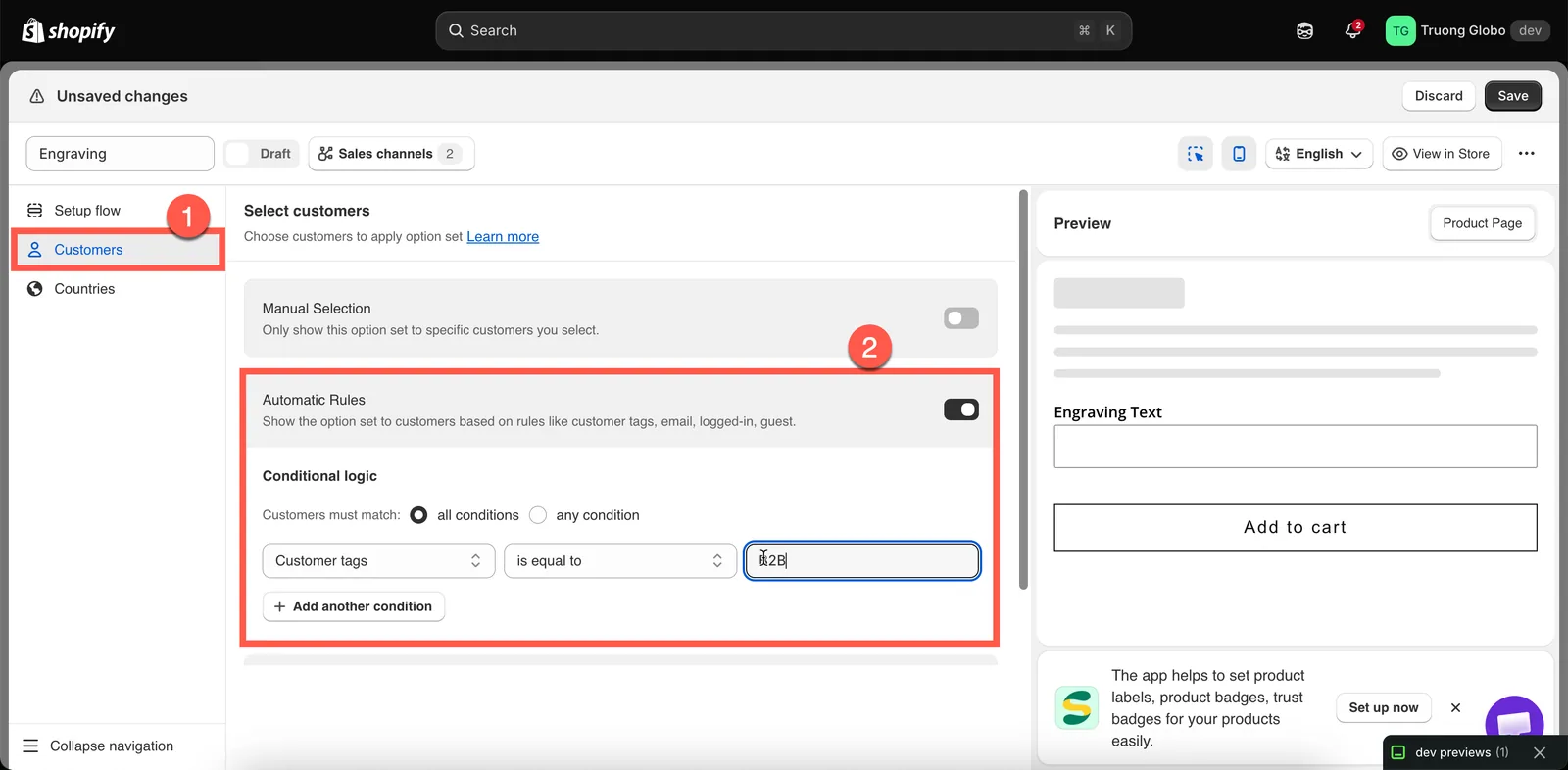
As tags de clientes são o campo mais prático — você tem controle total sobre elas.
Exemplos práticos
| Você quer | Configuração |
|---|---|
| Opções de compra em volume exclusivas para atacado | Tags de clientes — é igual a — wholesale |
| Opções apenas para clientes conectados | Cliente conectado |
| Um aviso “crie uma conta para usar a gravação” para visitantes | Visitante (cliente não conectado) |
| Personalização gratuita para clientes VIP | Tags de clientes — é igual a — vip, em uma cópia do seu conjunto normal sem os preços dos complementos |
| Opções com a marca de um cliente corporativo | E-mail do cliente — contém — @theircompany.com |
| Clientes comerciais, exceto os que estão bloqueados | todas as condições; Tags de clientes — é igual a — trade; Tags de clientes — não é igual a — on-hold |
Observações
- As regras de clientes restringem o alcance de um conjunto de opções; elas nunca o ampliam. Um produto que não atende à regra de produtos continua fora do escopo, independentemente de quem o esteja vendo.
- As regras de clientes são avaliadas na loja virtual com base nas informações do cliente conectado. Os visitantes só podem corresponder a Todos ou a uma condição Visitante — uma condição de tag de cliente não corresponde a um visitante porque não há cadastro de cliente para verificar.
- As tags de clientes são gerenciadas no admin da Shopify, no cadastro do cliente, e não no app.
- A prévia ao vivo do editor não aplica as regras de clientes. Para testá-las, faça login na sua loja virtual como um cliente de teste.
- A seleção manual de clientes exige a permissão de dados de clientes descrita acima.
Esta página foi útil?
Obrigado pelo feedback! Conte o que faltou
Relatar um problema