
O editor do Personalizador
A tela onde você posiciona as opções impressas na imagem do produto e a barra de ferramentas para adicionar, encontrar, aplicar zoom e ocultar elementos.
O editor do Personalizador mostra sua imagem de fundo com todas as opções impressas desenhadas sobre ela. Você seleciona um elemento e o arrasta para o lugar, e os valores da aba Personalizador dele são atualizados de acordo.
Antes de começar
- Pelo menos uma opção com o interruptor Personalizador ativado na aba Personalizador. O editor aparece assim que a primeira opção é ativada. Consulte Configurar o Personalizador.
Onde o editor aparece
| Tela | Layout |
|---|---|
| Tela larga, prévia na visualização para dispositivos móveis | Três painéis lado a lado: o painel de configurações, o editor do Personalizador e a Prévia |
| Tela menor, ou prévia na visualização para desktop | Duas abas no topo da prévia: Formulário de opções e Personalizador |
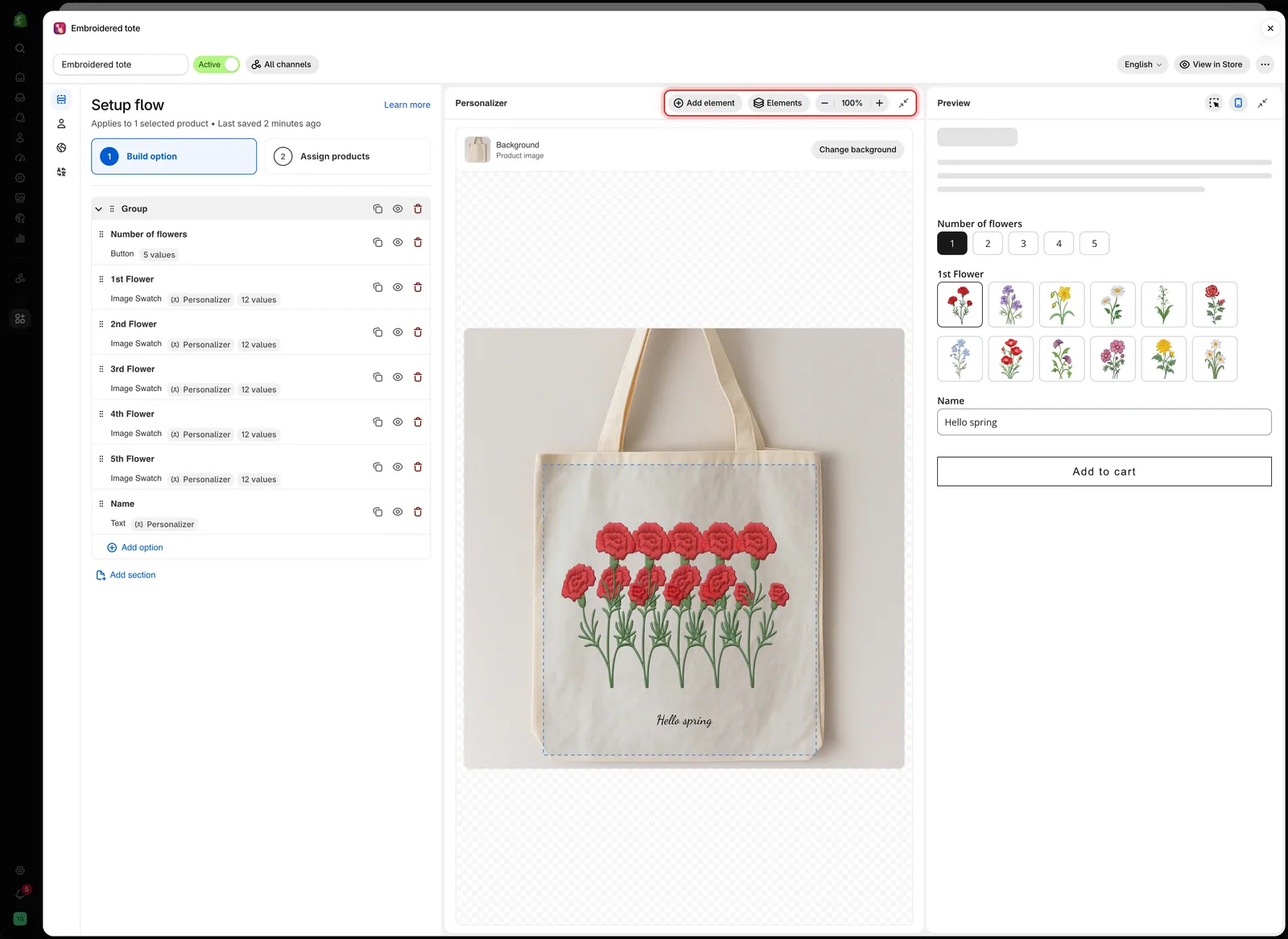
Em uma tela larga, o editor do Personalizador fica entre o painel de configurações e a Prévia, com a barra de ferramentas no topo.
A barra de ferramentas
| Controle | O que faz |
|---|---|
| Adicionar elemento | Imprime outra opção na imagem do produto |
| Elementos | Lista todas as opções impressas, começando pelo elemento de cima |
| Diminuir zoom, Aumentar zoom | Altera o zoom entre 50% e 200% |
| Ajustar à visualização | A porcentagem entre os botões de zoom. Selecione-a para voltar a 100% |
| Recolher Personalizador | Recolhe o editor em uma faixa estreita. Somente em telas largas |
Abaixo da barra de ferramentas, a linha Fundo mostra o fundo atual e um botão Alterar fundo. Consulte Como escolher o fundo.
Adicionar elemento
Adicionar elemento lista as opções do formulário que podem ser impressas, mas ainda não estão. Escolha uma e o app ativa o Personalizador dela com as configurações padrão, a seleciona na tela e abre a aba Personalizador dela.
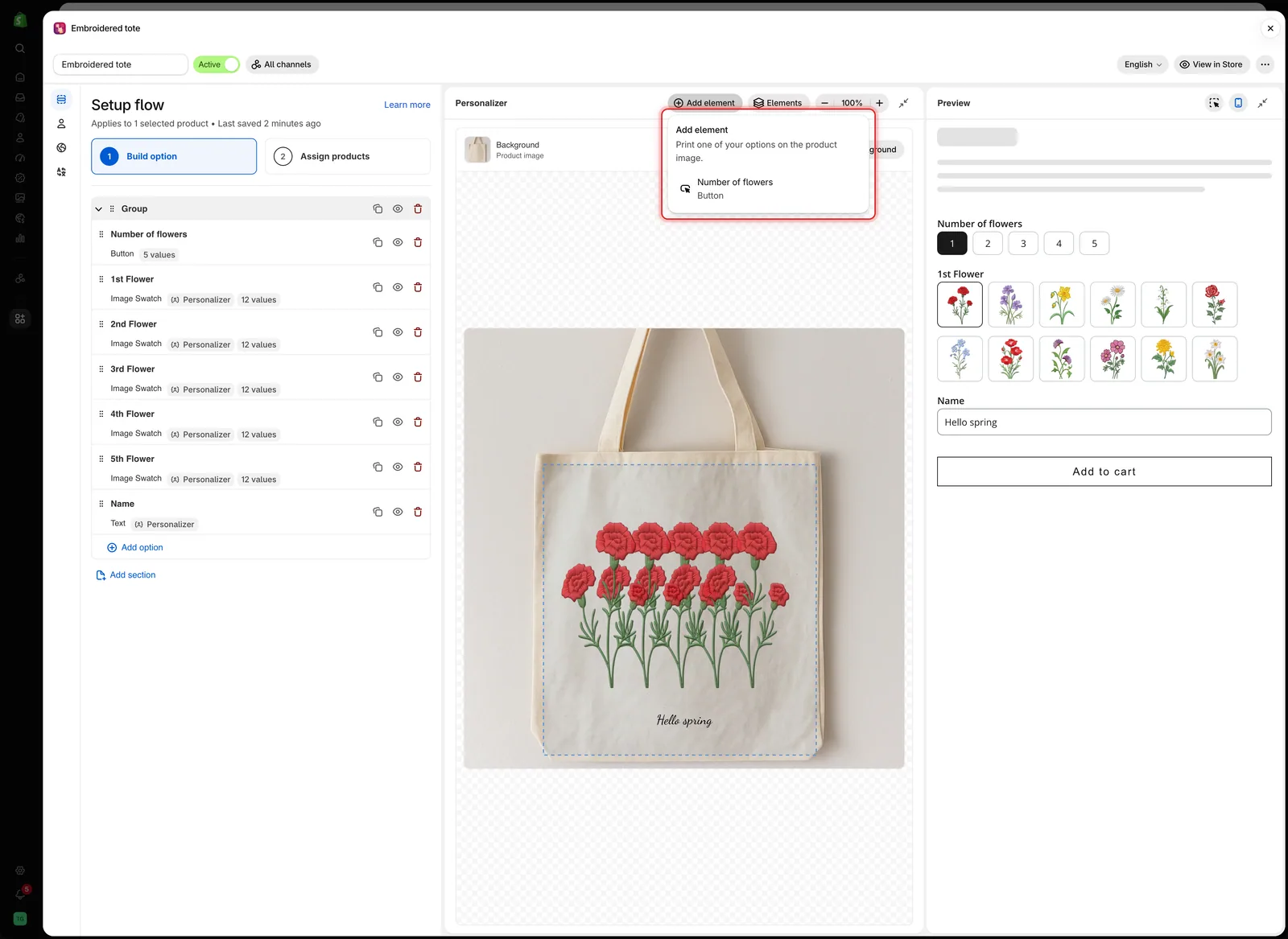
Adicionar elemento lista apenas as opções que ainda não estão na imagem.
Quando todas as opções compatíveis já estão impressas, o menu mostra Todas as opções que podem ser impressas já estão na imagem.
Elementos
Elementos lista as opções impressas, começando pelo elemento desenhado por cima. Selecione um nome para selecionar o elemento e abrir as configurações dele.
O ícone de olho ao lado de um nome oculta o elemento apenas no editor e na prévia. Use-o para alcançar um elemento que está embaixo de outro. Os clientes continuam vendo o elemento. Uma opção oculta no formulário mostra um selo Oculto no lugar do ícone.
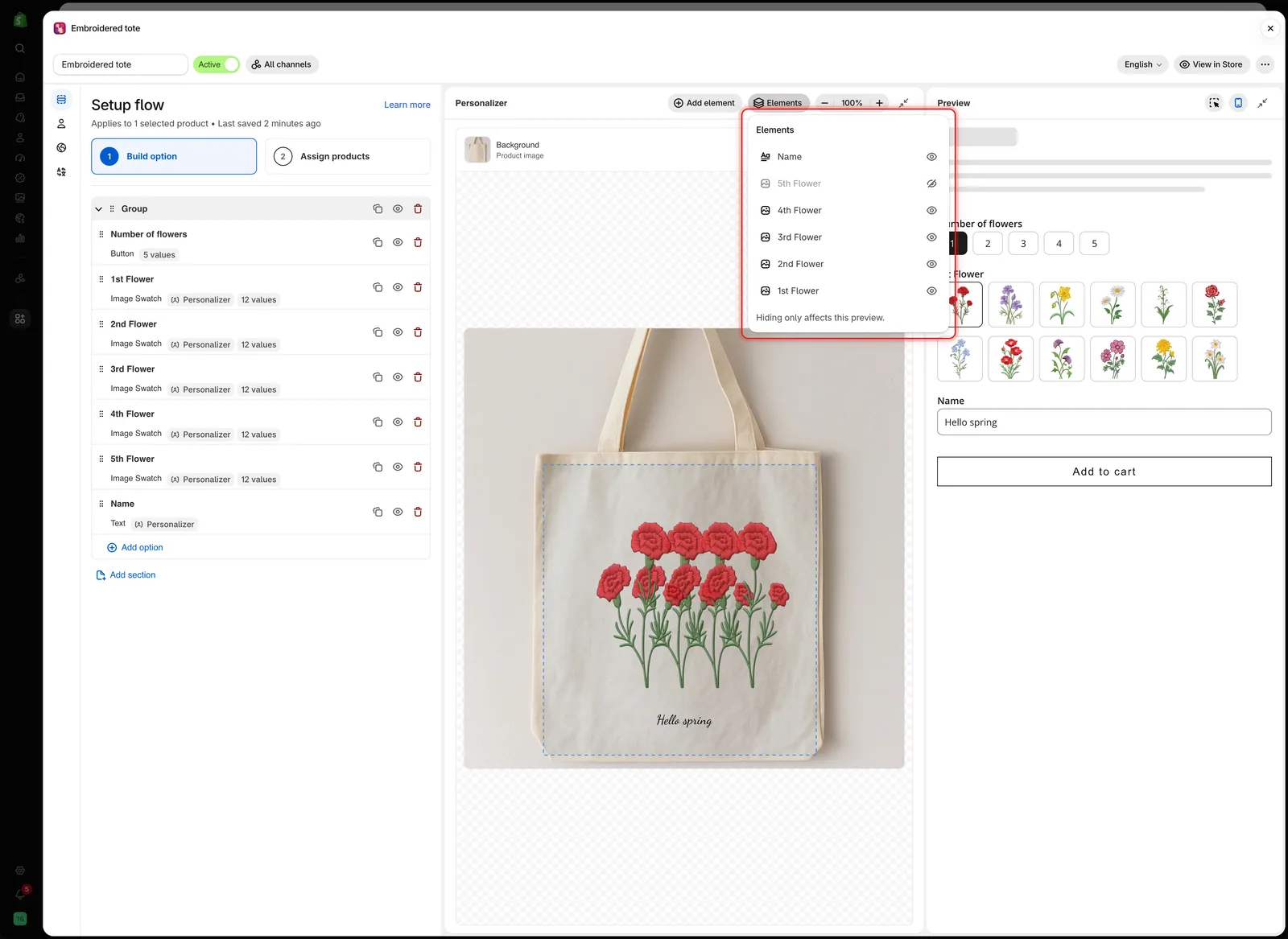
Elementos lista as opções impressas de cima para baixo. Um nome esmaecido está oculto apenas nesta prévia.
Zoom
Aumente o zoom para posicionar elementos pequenos com precisão, como um monograma ou um nome em uma alça estreita. Role dentro da tela para se mover pela imagem ampliada.
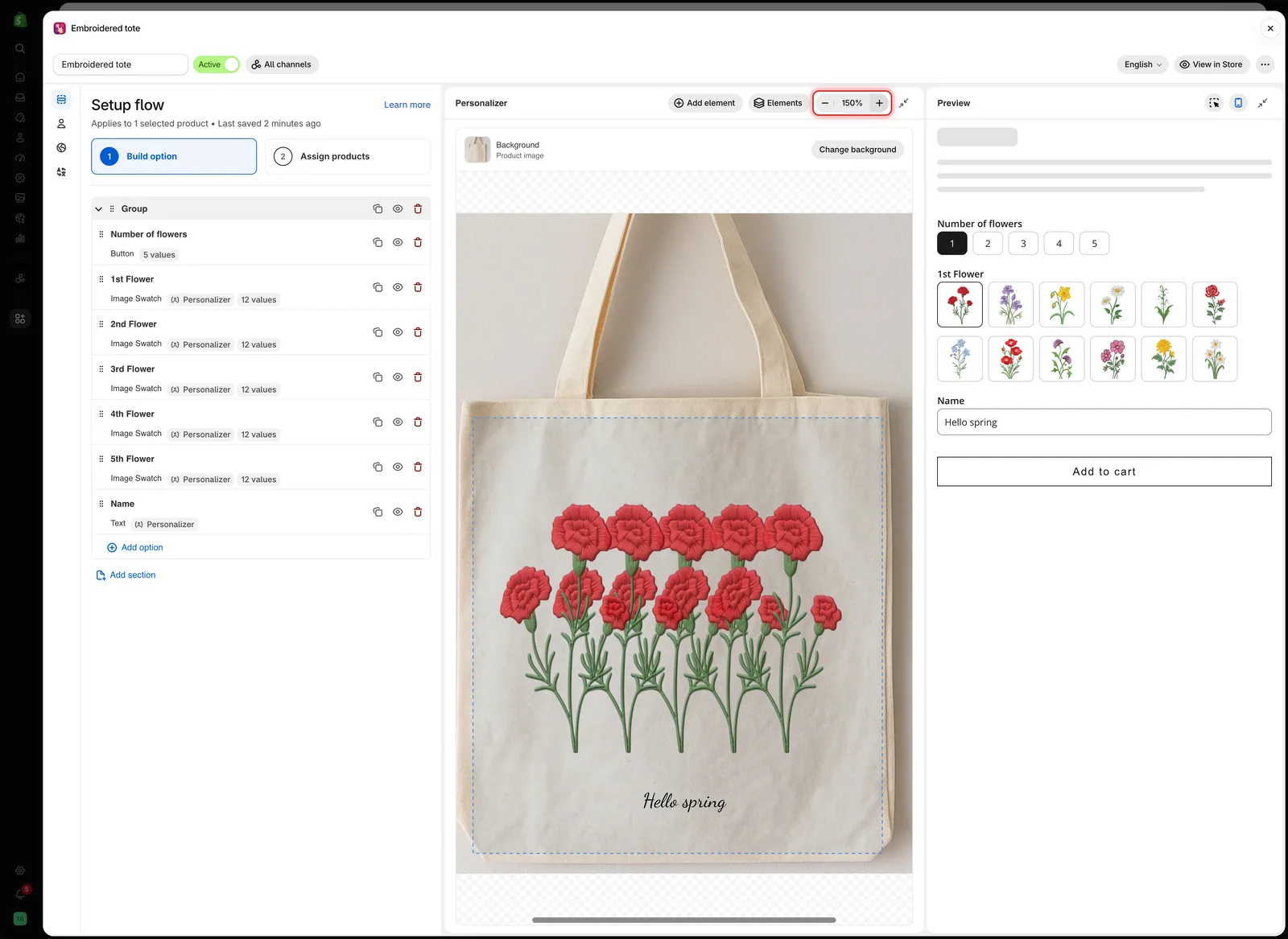
O zoom muda apenas a visualização do editor. Ele não altera o tamanho de nada no produto.
Como trabalhar na tela
| Para | Faça isto |
|---|---|
| Selecionar um elemento | Clique nele. A opção dele abre na aba Personalizador do painel de configurações |
| Movê-lo | Arraste-o. Ele se alinha ao centro horizontal e vertical da imagem, e uma linha-guia aparece |
| Ajustá-lo aos poucos | Pressione as setas do teclado para mover 1%. Segure Shift para mover 5% |
| Redimensionar uma imagem | Arraste uma alça de canto ou de lado. O texto é dimensionado com Tamanho da fonte |
| Girá-lo | Arraste a alça acima do elemento |
| Editar a área de impressão | Clique no contorno tracejado da área de impressão e depois arraste, redimensione ou gire-o |
| Desmarcar | Clique em uma parte vazia da tela |
Enquanto um elemento está selecionado, um selo na parte de baixo da tela mostra a posição e a rotação dele, além do tamanho dos elementos de imagem. Posição e tamanho são porcentagens da imagem.
Quando você usa um campo na Prévia, o editor rola até o elemento correspondente. Se o elemento estava fora da área visível ou coberto por outro elemento, ele recebe um contorno azul por um instante para que você o encontre.
Recolha um painel
Em uma tela larga, selecione Recolher Personalizador na barra de ferramentas do editor, ou Recolher prévia no cabeçalho da prévia, para dar mais espaço aos outros painéis. O painel é recolhido em uma faixa estreita. Selecione a faixa para abri-lo de novo.
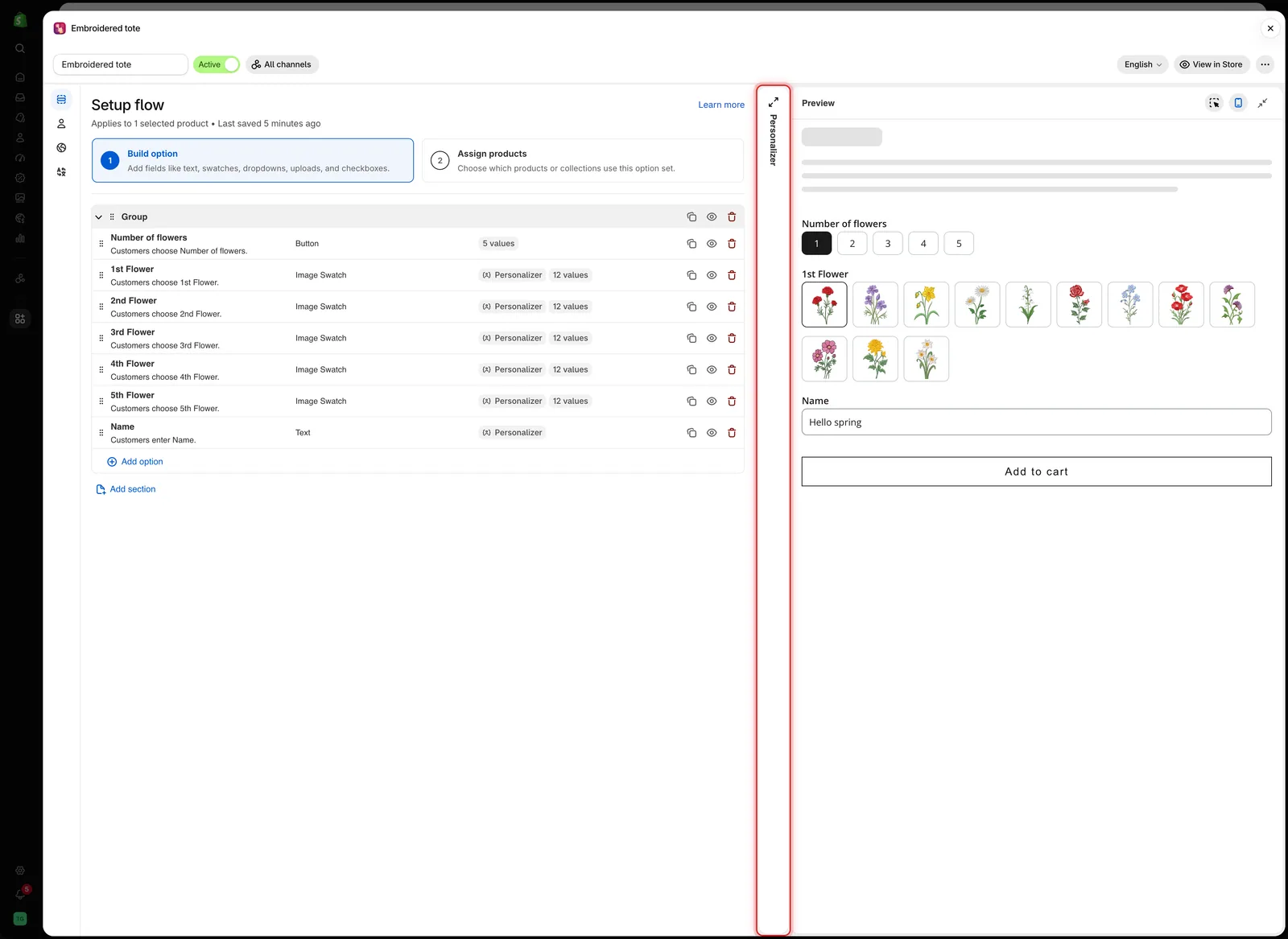
Um painel recolhido continua a um clique de distância, como uma faixa estreita.
Visualização para desktop
Selecione Mostrar visualização para desktop no cabeçalho da prévia para ver o formulário na largura de desktop. A aba Formulário de opções passa a mostrar uma página de produto: a imagem do produto com o design à esquerda e o formulário à direita. Mude para a aba Personalizador para editar o design.
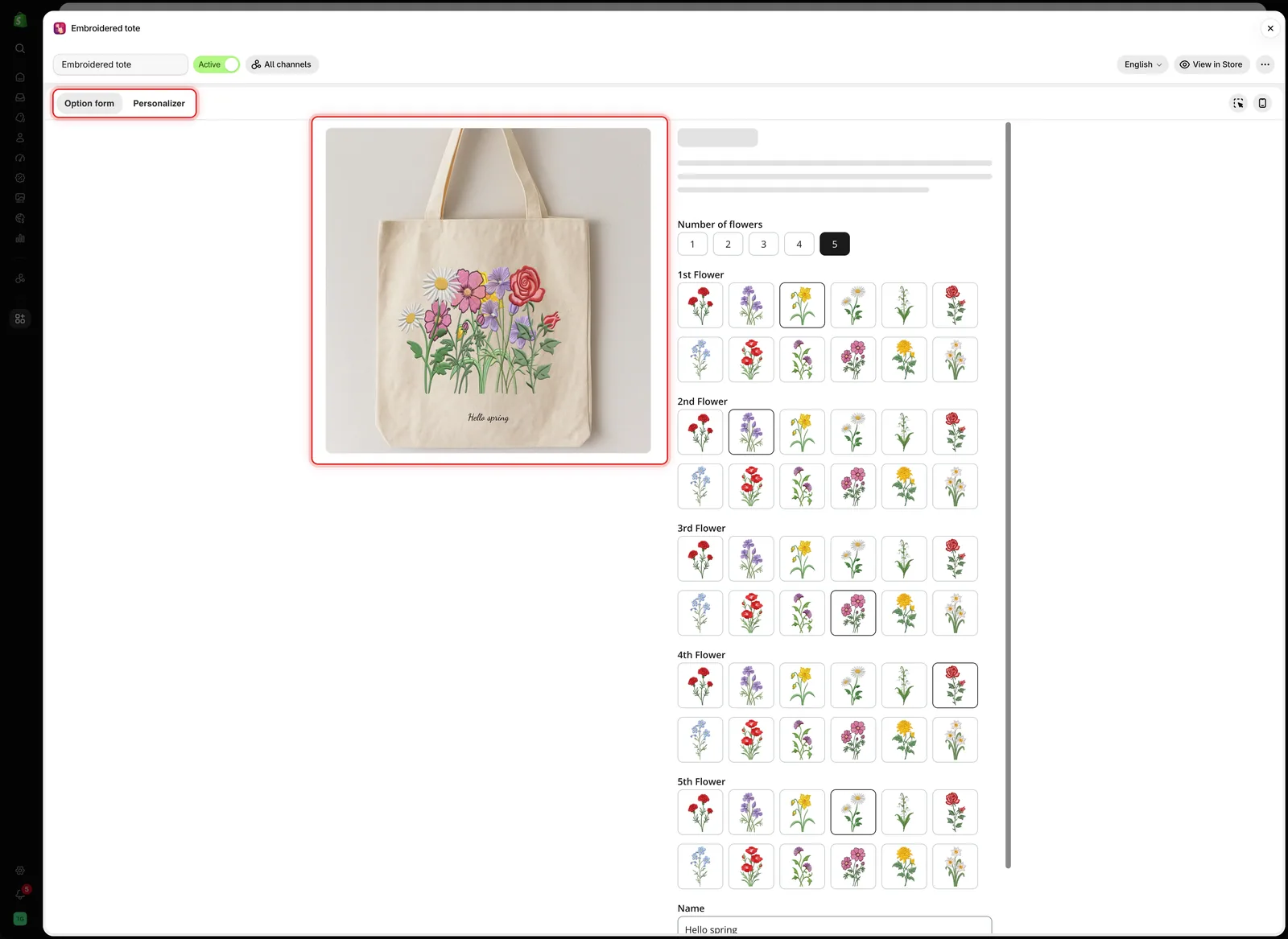
A visualização para desktop mostra o design e o formulário juntos, do jeito que uma página de produto os organiza.
Observações
- Arrastar e digitar valores alteram as mesmas configurações, então use o que for mais rápido.
- O editor usa o produto que você escolheu em Alterar fundo. A loja virtual usa o produto que o cliente está vendo.
- Ocultar um elemento em Elementos não é salvo e não afeta os clientes.
- Se o seu plano não inclui o Personalizador, o editor fica bloqueado. Consulte Comparar planos.
Esta página foi útil?
Obrigado pelo feedback! Conte o que faltou
Relatar um problema