
Criar suas opções
Como adicionar, alterar, duplicar, ocultar, reordenar e agrupar as opções dentro de um conjunto de opções.
Tudo nesta página acontece em Fluxo de configuração > Criar opção. É o painel onde o seu formulário ganha forma.
Antes de começar
- Há um conjunto de opções aberto no editor — consulte Criar um conjunto de opções.
- Se você não tem certeza de qual tipo de opção usar, consulte Escolha o tipo de opção certo.
Adicionar opções
Selecione o botão Adicionar opção dentro de uma seção. Você vê duas abas — Tipos de opção, com os 32 tipos agrupados em Entrada, Seleção e Estático; e Modelos de opções, com grupos de opções salvos que são inseridos de uma só vez.

O seletor de adição, com Tipos de opção e Modelos de opções em abas separadas.
Vale conhecer dois atalhos:
- Inserir entre duas opções. Passe o cursor entre duas opções da lista para mostrar o controle de inserção. É mais rápido do que adicionar uma opção no final e arrastá-la até o lugar.
- Adicionar modelo. Insira um grupo de opções pronto e reutilize-o em outro conjunto de opções. Por exemplo, você pode reutilizar um bloco de monograma que já criou. Se houver nomes em conflito, eles são renumerados automaticamente, e a lógica condicional dentro do modelo é atualizada para continuar funcionando. Consulte Modelos personalizados.
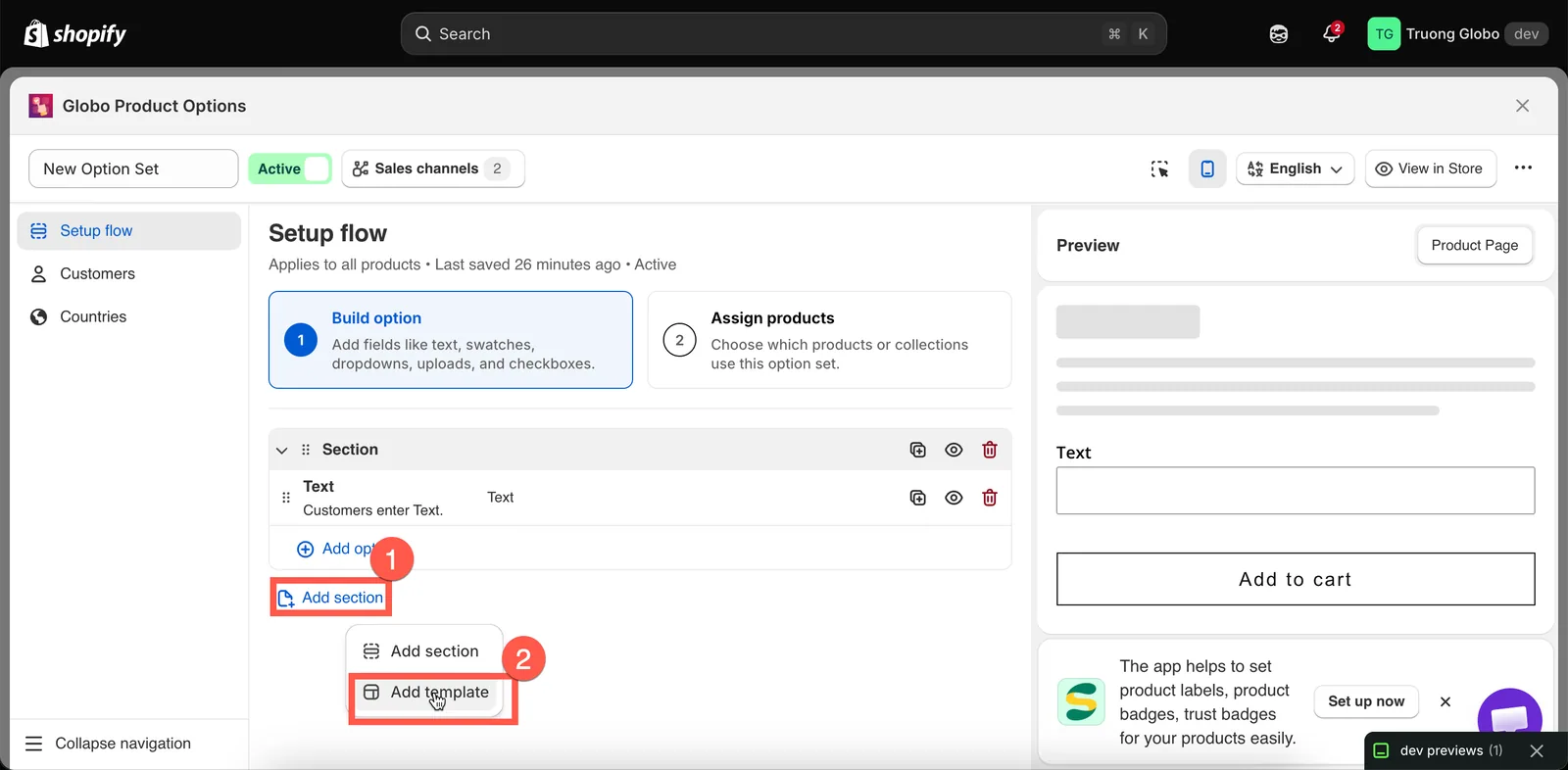
Passe o cursor entre duas opções para inserir uma nova naquele ponto.
Editar uma opção
Selecione uma opção para abrir as configurações dela. Elas são divididas em abas:
| Aba | Contém |
|---|---|
| Básico | O essencial: rótulo, nome, obrigatório, valores, limites, texto de ajuda, texto de exemplo, valor padrão, configurações de complemento e lógica condicional. |
| Avançado | Apresentação e casos específicos: layout, largura da coluna, prefixo e sufixo, classe HTML, tratamento de itens sem estoque, estilo da dica de ferramenta, comportamento de rolagem e do carrossel e modos avançados de complemento. |
| Personalizador | Apenas nos tipos de opção que podem aparecer na prévia ao vivo. Fontes, efeitos, posição, área de corte e controles do cliente. Consulte Personalizador de produtos. |
| Traduções | Todos os campos traduzíveis do conjunto de opções, por idioma da loja virtual. Consulte Traduzir o conteúdo das opções. |
As configurações exibidas dependem do tipo de opção atual. Cada configuração compartilhada tem a própria página de referência — consulte Configurações compartilhadas.
Alterar o tipo de uma opção
O cabeçalho do painel de configurações mostra o tipo de opção atual e permite alterá-lo.
Alterar o tipo mantém a opção na mesma posição e preserva as configurações que o novo tipo também aceita, como Rótulo, Nome, Obrigatório e Texto de ajuda. As configurações que não estão disponíveis no novo tipo são removidas.
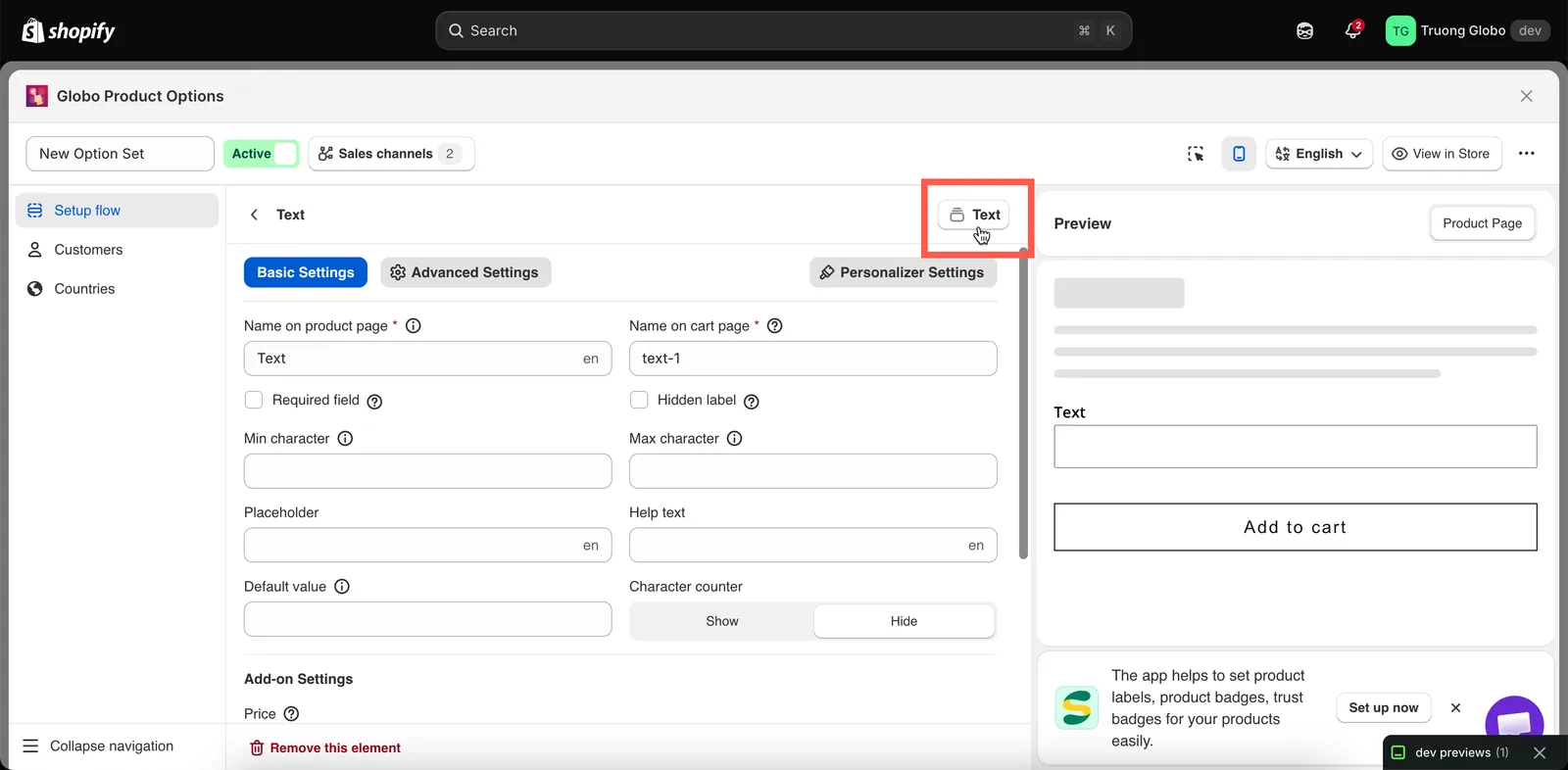
O tipo de uma opção pode ser alterado no cabeçalho das configurações.
Ações de duplicar, ocultar e remover
Cada opção tem um menu de ações com três itens.
| Ação | O que faz |
|---|---|
| Duplicar | Cria uma cópia da opção com todas as configurações, valores, preços e regras e coloca a cópia logo abaixo da original. O Nome da cópia é renumerado automaticamente para continuar único. Se necessário, renomeie-a com um nome significativo. |
| Ocultar / Mostrar | Mantém a opção no conjunto, mas controla se ela aparece na loja virtual. Use Ocultar para tirar uma opção temporariamente sem excluí-la, por exemplo, quando você quer guardá-la para depois ou testar um formulário sem um campo específico. |
| Remover | Exclui a opção do conjunto de opções. Você precisa confirmar antes de ela ser removida. |
Reordenar
Arraste uma opção pela alça para movê-la. A ordem no editor é a mesma que os clientes veem na loja virtual, de cima para baixo.
Você pode arrastar opções dentro de uma seção ou entre seções. Arrastar uma seção move a seção e todas as opções dentro dela.
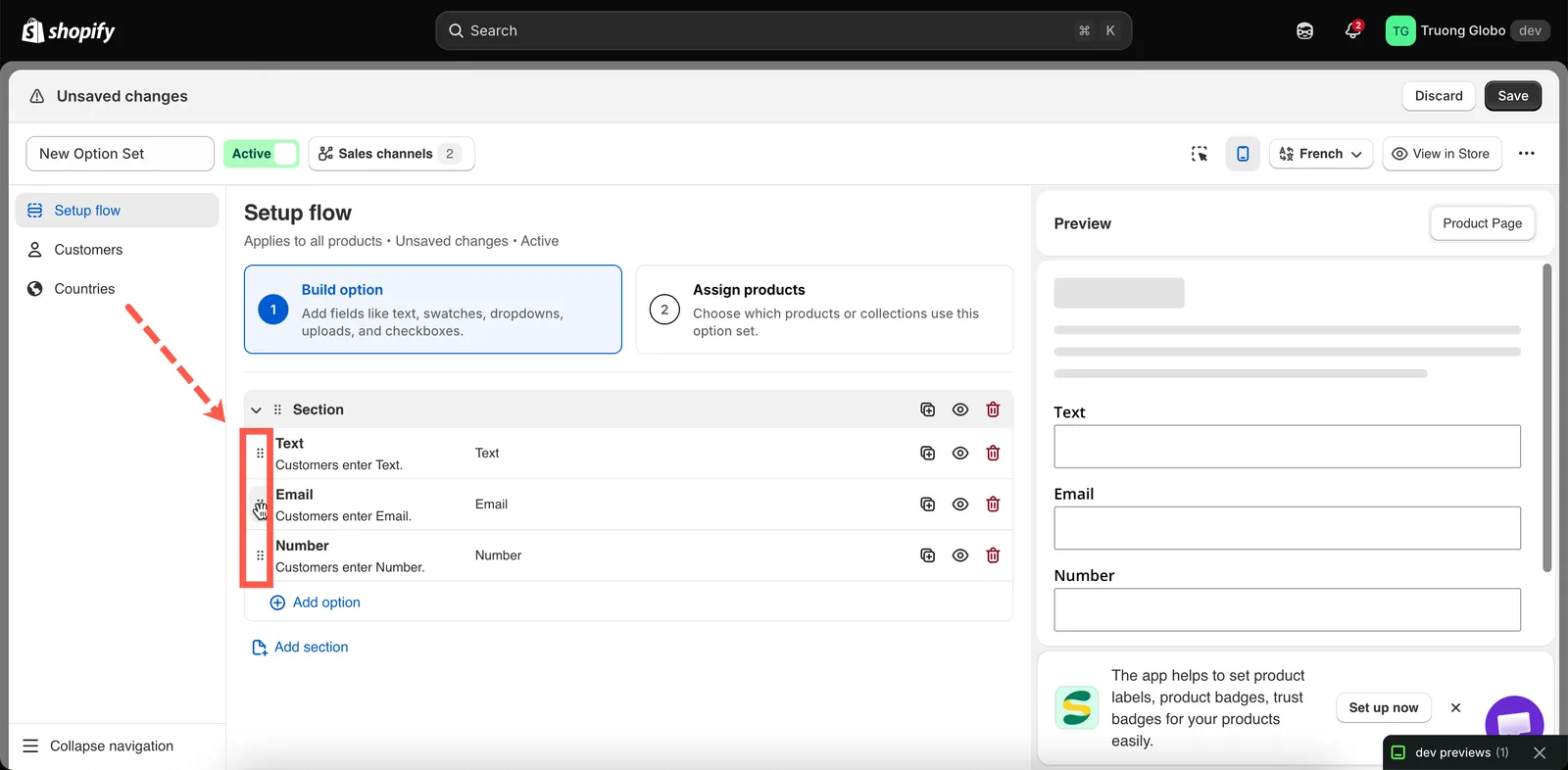
Arraste uma opção pela alça. A ordem no editor é a ordem que os clientes veem.
Algumas dicas de ordenação:
- Coloque as opções obrigatórias antes das opcionais para que os clientes vejam primeiro os campos importantes.
- Coloque a opção da qual uma regra condicional depende acima da opção que ela revela. A regra funciona de qualquer jeito, mas mostrar um campo dependente acima do campo que o aciona pode confundir os clientes.
- Agrupe as opções relacionadas em seções, em vez de colocar tudo em uma única lista longa.
Seções
Uma Seção é um contêiner com um título visível que pode, opcionalmente, ser recolhível. Adicione uma com Adicionar seção no seletor de adição e arraste opções para dentro dela. Você pode criar quantas seções quiser, com quantas opções quiser em cada uma.
Duas configurações controlam como uma seção aparece:
- Rótulo — o título que os clientes veem.
- Estilo — Padrão (sempre aberta), Expandir (recolhível e começa aberta) ou Recolher (recolhível e começa fechada).
As seções também aceitam um Ícone de prefixo e uma Classe HTML para CSS personalizado.
Referência completa: Seção.
O que o editor bloqueia enquanto você trabalha
O editor valida enquanto você digita e bloqueia Salvar até que os problemas sejam corrigidos.
| Mensagem | Causa |
|---|---|
| O campo é obrigatório | Rótulo ou Nome está vazio. |
| O nome deve ser único | Outra opção do conjunto usa esse Nome, sem considerar maiúsculas, minúsculas e espaços. |
O nome não pode conter . : " ' \ | | Um caractere bloqueado no Nome. |
O valor deve ser único / O valor não pode estar vazio / O valor não pode conter , : " ' | | Um valor de opção viola uma das três regras. Consulte Trabalhar com valores de opção. |
| O valor deve estar entre o mínimo e o máximo | Um valor padrão está fora dos limites que você definiu. |
| O valor deve ser menor que o máximo / maior que o mínimo | Mínimo e Máximo estão invertidos. |
| A classe HTML só aceita letras, números, hífens e sublinhado | Um caractere bloqueado na Classe HTML. |
| A fórmula não pode conter subtração | Um - em uma fórmula de complemento por dimensões. Consulte Fórmula de complemento por dimensões. |
| Você ainda não adicionou nenhuma opção | O conjunto tem seções, mas nenhuma opção dentro delas. |
Trabalhar em outro idioma
Se a sua loja virtual aceita vários idiomas, use o painel Traduções do editor do conjunto de opções para inserir os rótulos, valores e textos de ajuda traduzidos para cada idioma. O menu de idiomas mostra o status da tradução de cada idioma, e cada campo aparece ao lado do texto de origem.
O Nome não é traduzível de propósito, para que os dados dos seus pedidos fiquem consistentes em todos os idiomas. Consulte Traduzir o conteúdo das opções.
Cada idioma mostra o próprio status e quantos campos ainda não foram traduzidos.
Esta página foi útil?
Obrigado pelo feedback! Conte o que faltou
Relatar um problema