
Fusionner le produit principal et les suppléments
Affichez les produits suppléments comme faisant partie de l’article principal dans le panier, plutôt que sur des lignes distinctes.
Sans fusion, un supplément basé sur un produit est ajouté sur sa propre ligne du panier, liée à l’article principal. Un bracelet avec trois suppléments génère donc quatre lignes dans le panier.
Fusionner le produit principal et les produits suppléments les affiche plutôt comme un seul article. Pour les nouvelles boutiques, ce paramètre est activé par défaut.
Où se trouve le paramètre
Le paramètre se trouve sous Paramètres > Paramètres > Prix du supplément, avec l’intitulé Fusionner le produit principal et les produits suppléments. Il s’applique à toute la boutique et à chaque ensemble d’options.
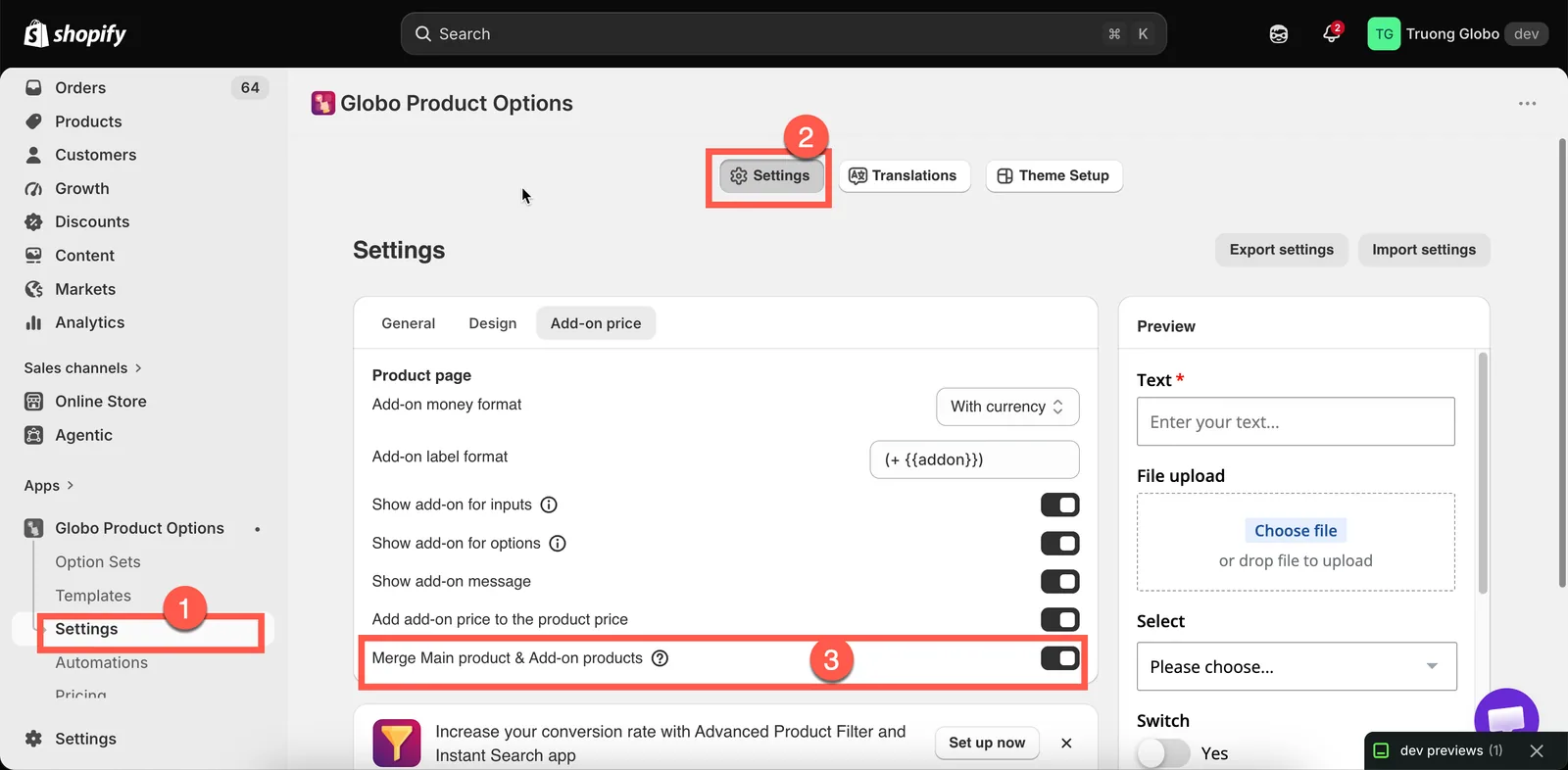
Un seul interrupteur, appliqué à toute la boutique.
Ce qui change
| Dans le panier | Désactivé | Activé |
|---|---|---|
| Lignes affichées | L’article principal plus une ligne par produit supplément | L’article principal, avec ses suppléments présentés comme en faisant partie |
| Prix affiché | Chaque ligne a son propre prix | Combiné |
| Détails des options | Listés sous l’article principal | Listés sous l’article principal |
Le paramètre modifie uniquement l’affichage. Les produits suppléments restent de vrais produits : leur stock est toujours décrémenté, leur poids est toujours inclus dans l’expédition, et vos rapports Shopify les enregistrent toujours comme des ventes de ces produits.
Lequel choisir
| Désactivez-le lorsque | Laissez-le activé lorsque |
|---|---|
| Les clients ont intérêt à voir exactement ce qu’ils paient | Le panier semble encombré par les lignes de suppléments |
| Les suppléments sont des articles à part entière | Les suppléments sont de petits composants d’un même article personnalisé |
| Vous voulez que le prix de chaque supplément soit visible dans le panier | Vous voulez que le panier se lise comme « un produit personnalisé, un prix » |
| Vous dépannez un problème de tarification | Vos produits sont très configurés, avec de nombreux suppléments par article |
Pour un produit fabriqué sur commande avec six composants, la fusion correspond à la façon dont le client perçoit son achat. Pour un bracelet avec une boîte cadeau vendue séparément, des lignes distinctes sont plus claires.
Paramètres du panier associés
Deux autres paramètres influent sur l’affichage des suppléments dans le panier. Les deux se trouvent sous Paramètres > Paramètres > Général > Page du panier.
| Paramètre | Ce qu’il fait |
|---|---|
| Masquer le champ de quantité et le bouton de suppression des produits suppléments | Empêche les clients de modifier ou de supprimer une ligne de supplément indépendamment de l’article auquel elle appartient. Activé par défaut, et mieux vaut le laisser activé : un client qui retire la boîte cadeau mais conserve l’option « emballage cadeau » crée une commande que vous ne pouvez pas traiter telle que décrite. |
| Afficher le bouton « Modifier les options » dans le panier | Permet aux clients de rouvrir le formulaire d’options depuis le panier et de modifier leurs choix. Consultez Page du panier. |
Remarques
- S’applique à toute la boutique, et non par ensemble d’options.
- Le paramètre n’a d’incidence que sur l’affichage. Le stock, le poids, les taxes et les rapports ne sont pas concernés.
- Le paramètre s’applique uniquement aux suppléments basés sur un produit. Des frais Montant fixe ou Pourcentage n’ont pas de ligne distincte à fusionner dans le panier.
- Il n’est plus nécessaire pour faire fonctionner une app de panier latéral. Consultez Apps de panier latéral.
- Vérifiez votre page du panier après avoir modifié ce paramètre, car la mise en page et le comportement du panier peuvent varier d’un thème à l’autre.
Cette page vous a-t-elle aidé ?
Merci pour votre retour ! Dites-nous ce qui manquait
Signaler un problème