
Notificação por e-mail
Receba por e-mail cada pedido que contém opções, com o seu próprio assunto, layout e serviço de envio.
Este fluxo de trabalho envia um e-mail para você — ou para qualquer outra pessoa que você adicionar — quando um cliente compra um produto com opções, e lista o que ele selecionou.
Para um negócio de personalização, esta costuma ser a primeira automação a configurar, porque ela coloca os detalhes de produção na caixa de entrada certa sem que ninguém precise abrir o admin da Shopify.
Você pode criar um fluxo de trabalho de notificação por e-mail.
As três abas
O editor de fluxo de trabalho tem três abas:
| Aba | O que contém |
|---|---|
| Pré-visualização | O e-mail como ele vai chegar, com a linha de assunto acima dele |
| Editar código | Assunto do e-mail e Corpo do e-mail (HTML), além da referência de variáveis Liquid |
| Configurar | Quem recebe, qual serviço envia e de qual endereço é enviado |
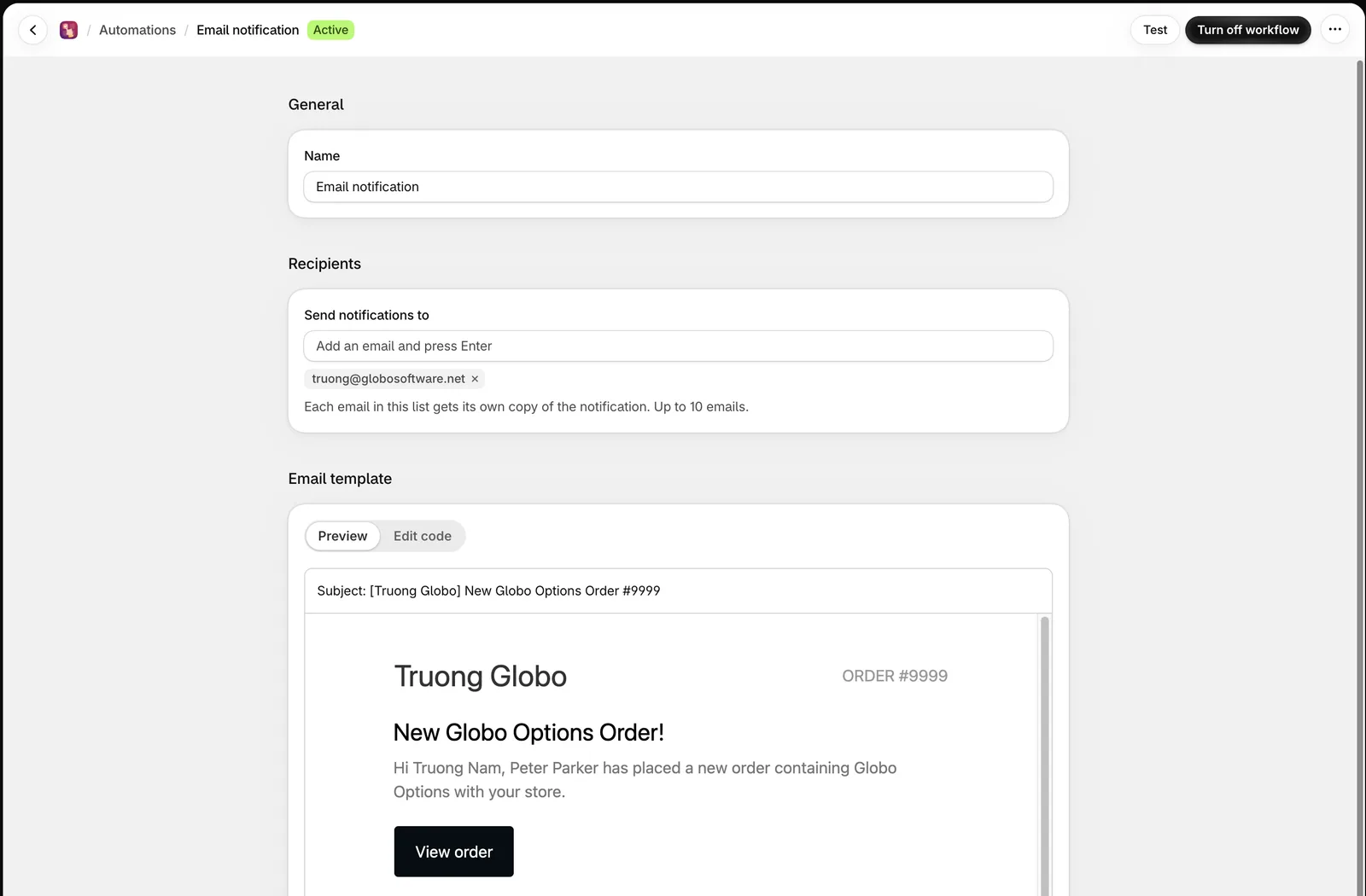
Pré-visualize o que vai chegar, edite o modelo e escolha como ele é enviado.
Como editar o e-mail
Editar código contém o assunto e o corpo em HTML. Ambos aceitam variáveis Liquid, então o e-mail pode incluir o número do pedido, os dados do cliente e cada item com as respectivas opções.
A lista completa de variáveis está disponível na página e em Referência de variáveis Liquid.
Coloque os detalhes importantes na linha de assunto, para conseguir lê-los na lista da sua caixa de entrada:
New personalized order {{ order_name }} — {{ customer_name }}Reverter para o padrão restaura o modelo original. Ele pede confirmação antes, porque a sua versão é descartada.
Quem recebe
Destinatários, na aba Configurar, define para onde a notificação vai. Funciona como as tags de produto da Shopify: digite um endereço e pressione Enter para transformá-lo em uma tag.
| Regra | Detalhe |
|---|---|
| Quantos | Até 10 endereços |
| Adicionar vários de uma vez | Cole uma lista inteira — vírgulas, ponto e vírgula e espaços separam os endereços |
| Duplicados | Rejeitados, com a mensagem Este e-mail já está na lista |
| Endereços inválidos | Rejeitados antes de serem adicionados |
| Lista vazia | Não é possível salvar o fluxo de trabalho. É preciso haver pelo menos um endereço |
Cada endereço da lista recebe a própria cópia, então cada pessoa recebe a notificação diretamente, em vez de ver as outras em um campo Para compartilhado.
Use-o para colocar a notificação direto nas mãos de quem vai agir com base nela — a caixa de entrada da produção, a pessoa que faz a gravação, um endereço compartilhado da equipe — em vez de encaminhar cada pedido manualmente.
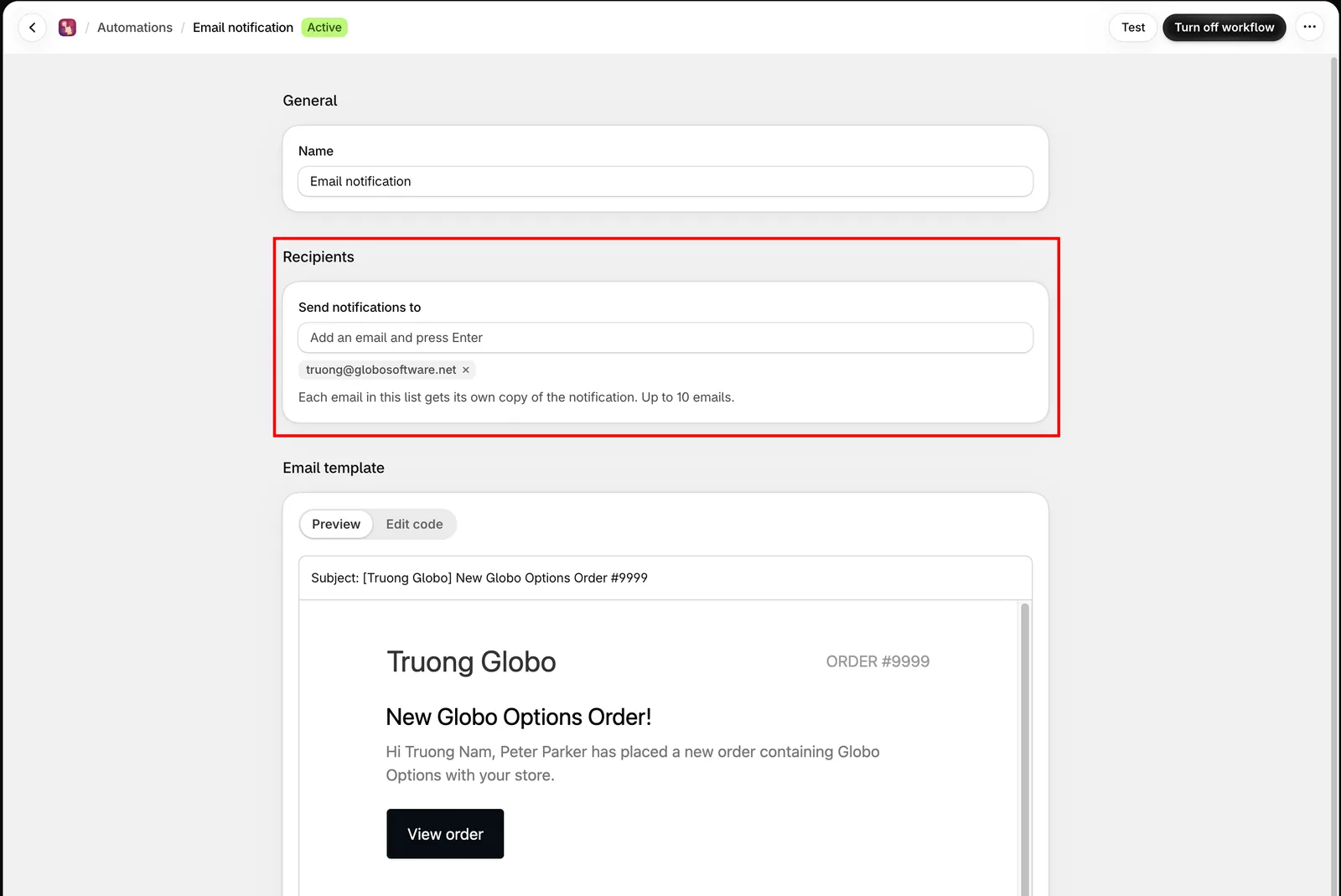
Cada endereço da lista recebe a própria cópia da notificação.
Como escolher a forma de envio
Configurar define qual serviço entrega o e-mail.
| Provedor | Tipo | Você precisa de |
|---|---|---|
| Padrão | O nosso | Nada. Funciona imediatamente |
| SMTP | Servidor, porta, criptografia, nome de usuário, senha | |
| Outlook | SMTP | O mesmo |
| SendGrid | API | Uma chave de API |
| Sendinblue | API | Uma chave de API |
| Pepipost | API | Uma chave de API |
| Amazon SES | API | ID da chave, chave secreta, região |
| Elastic Email | API | Uma chave de API |
| Mailgun | API | Uma chave de API e um domínio |
| Zoho | API | Uma chave de API, um endereço de remetente e um endereço de devolução |
Os provedores SMTP preenchem o servidor e a porta habituais, então normalmente você só informa o nome de usuário e a senha.
Informações personalizadas do remetente
Com qualquer provedor, você pode definir o seguinte:
| Campo | O que faz |
|---|---|
| E-mail do remetente | O endereço de onde o e-mail parece vir |
| Nome do remetente | O nome exibido ao lado dele |
| Responder para | Para onde vão as respostas |
Como escolher um provedor
| Situação | Escolha |
|---|---|
| Você só quer os e-mails, hoje | Padrão |
| Você já usa um serviço de envio | Esse mesmo, para que todos os seus e-mails fiquem em um só lugar |
| Os e-mails precisam vir do seu próprio domínio | Seu próprio provedor, com os campos de remetente definidos |
| Os e-mails estão indo para o spam | Seu próprio provedor, em um domínio que você autenticou |
| Você precisa de relatórios de entrega | Um provedor de API, que oferece o próprio painel |
Teste
Enviar e-mail de teste envia o modelo atual para todos da lista Destinatários, o que também é a forma mais rápida de confirmar que a própria lista está certa. Enviar teste para outro e-mail envia uma única cópia para outro endereço, o que é útil para verificar se ela não é marcada como spam.
Envie um teste após cada alteração no modelo ou no provedor. Essa é a única forma de confirmar que uma senha SMTP ou uma chave de API está correta.
O envio de testes tem limite de frequência, então aguarde alguns segundos entre as tentativas.
Observações
- Você pode criar um fluxo de trabalho de notificação por e-mail por loja, com até 10 destinatários.
- Ele é executado pouco depois da criação de um pedido que contém opções do app.
- Um fluxo de trabalho definido como Rascunho não envia nada.
- Este fluxo de trabalho requer acesso aos dados dos pedidos, que você aprova uma única vez ao abrir a aba Automações pela primeira vez.
- As credenciais do provedor são armazenadas para que o fluxo de trabalho possa enviar e-mails. Quando o seu provedor oferecer, use uma senha de aplicativo ou uma chave de API em vez da senha principal da sua conta.
Esta página foi útil?
Obrigado pelo feedback! Conte o que faltou
Relatar um problema