
Configurar e usar opções no PDV
Publique um conjunto de opções no PDV, adicione o app à tela inicial do PDV e preencha as opções no balcão.
Antes de começar
- O PDV (Point of Sale) está incluído no seu plano. Consulte Comparar planos.
- Você tem o app Shopify POS, conectado à sua loja.
- Você leu Limitações do PDV. Dois tipos de opções e um modo de complemento não funcionam no PDV.
Configuração
-
Publique o conjunto de opções no PDV (Point of Sale)
Abra o conjunto de opções no editor e selecione PDV (Point of Sale) em Canais de vendas, ao lado do nome do conjunto de opções. Salve.
Um conjunto de opções publicado somente na Loja virtual não aparece no PDV.
-
Confira se o conjunto de opções está Ativo
Um conjunto de opções em Rascunho não funciona em nenhum canal.
-
Revise os tipos de opções que ele usa
Se o conjunto de opções contiver Dimensão ou Links de produtos, essas opções não funcionam no PDV. Remova-as ou crie um conjunto de opções separado para o PDV sem elas.
-
Revise os modos de complemento
Nenhum valor que use Valor fixo ou Porcentagem é cobrado no PDV. Mude esses valores para Produto existente ou Produto novo. Consulte Preços de complementos.
-
Adicione o bloco do app à tela inicial do PDV
No app Shopify POS, personalize a tela inicial e adicione um bloco para o app, para que a equipe possa abri-lo com um toque.
Na grade inteligente do PDV, toque em Adicionar bloco e depois em App.
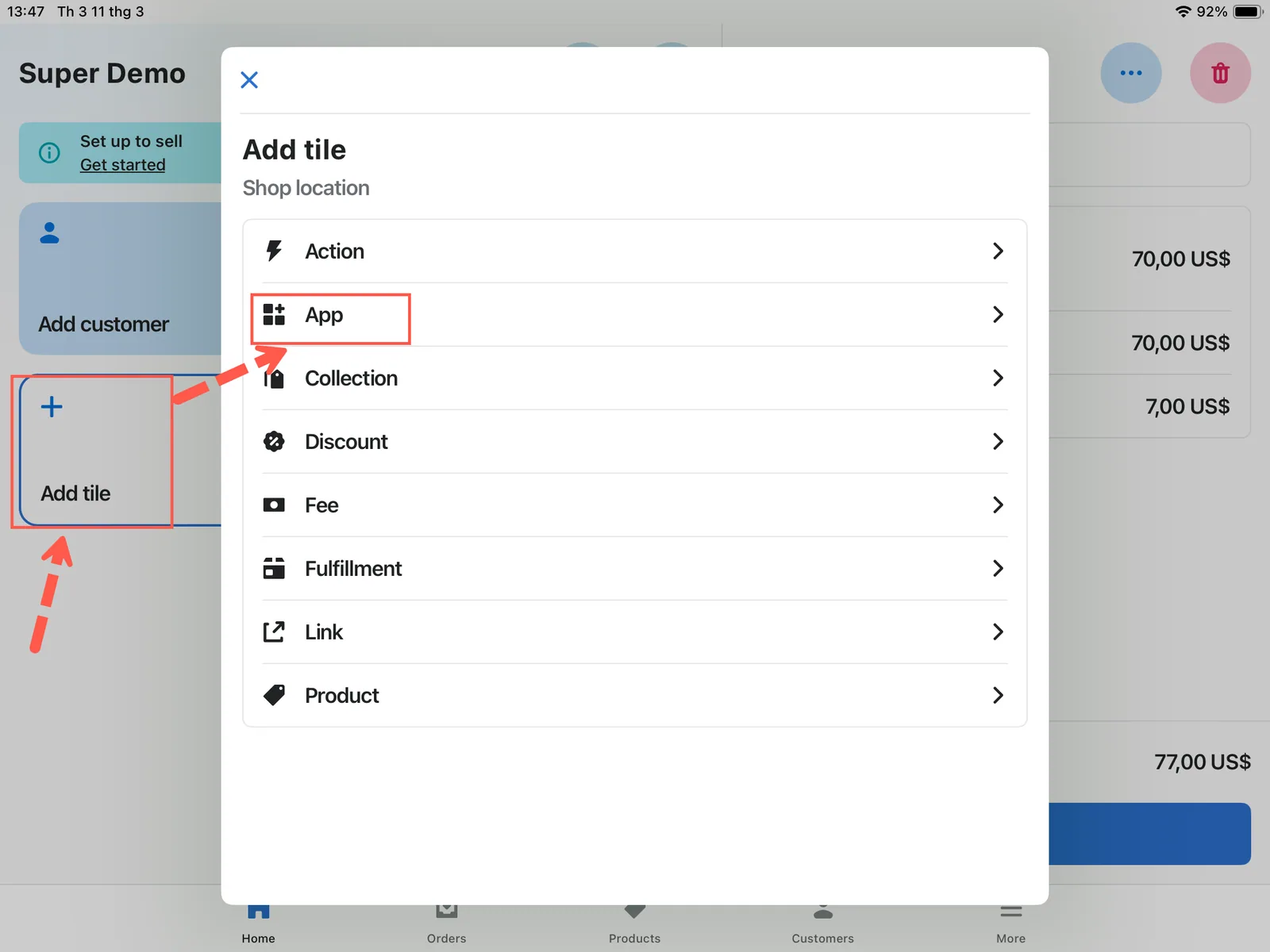
Toque em Adicionar bloco na grade inteligente e depois em App.
Selecione Globo Product Options, Variant.
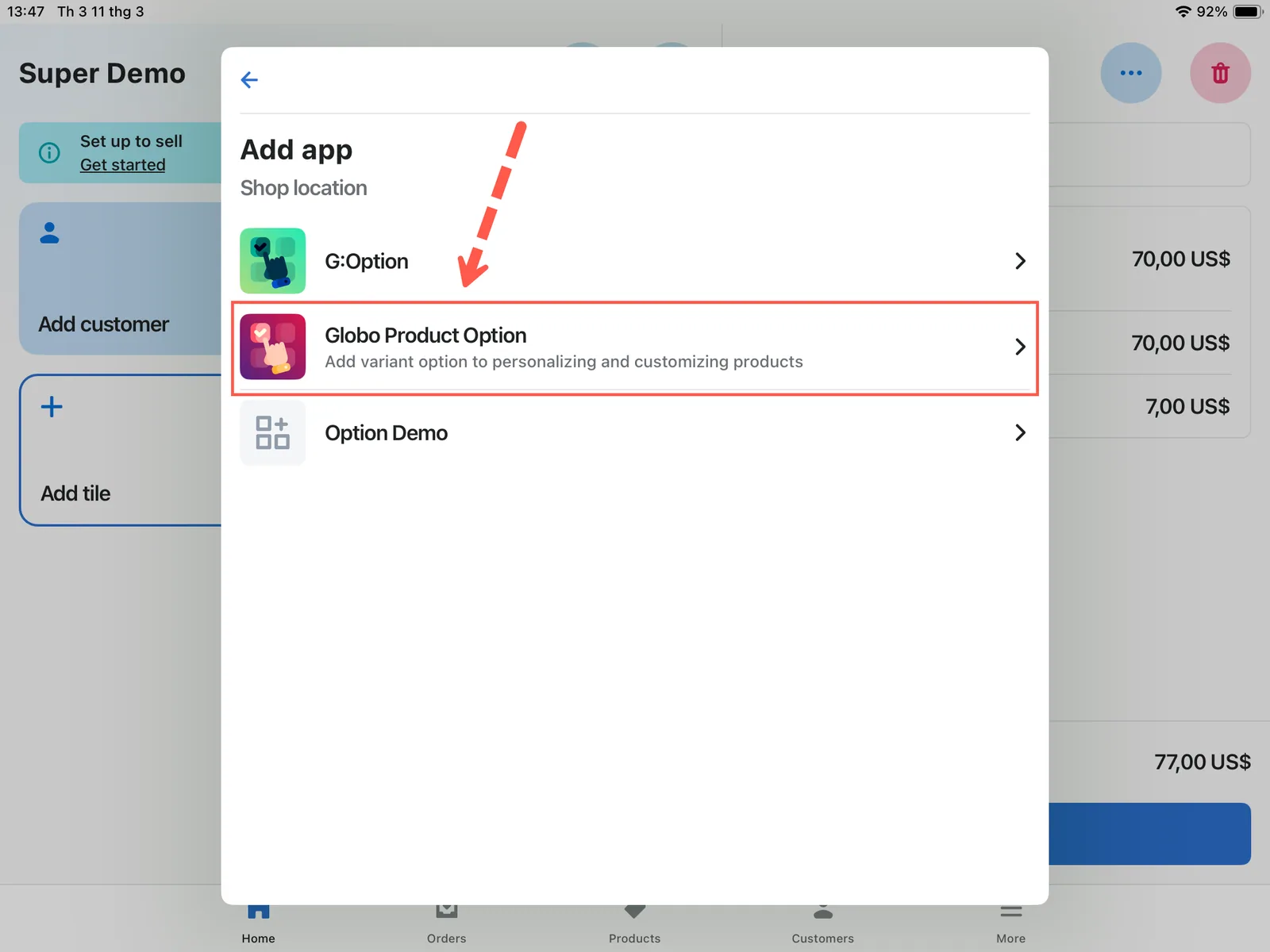
Selecione o app na lista de apps instalados na sua loja.
Toque em Site do app e depois no botão Adicionar.
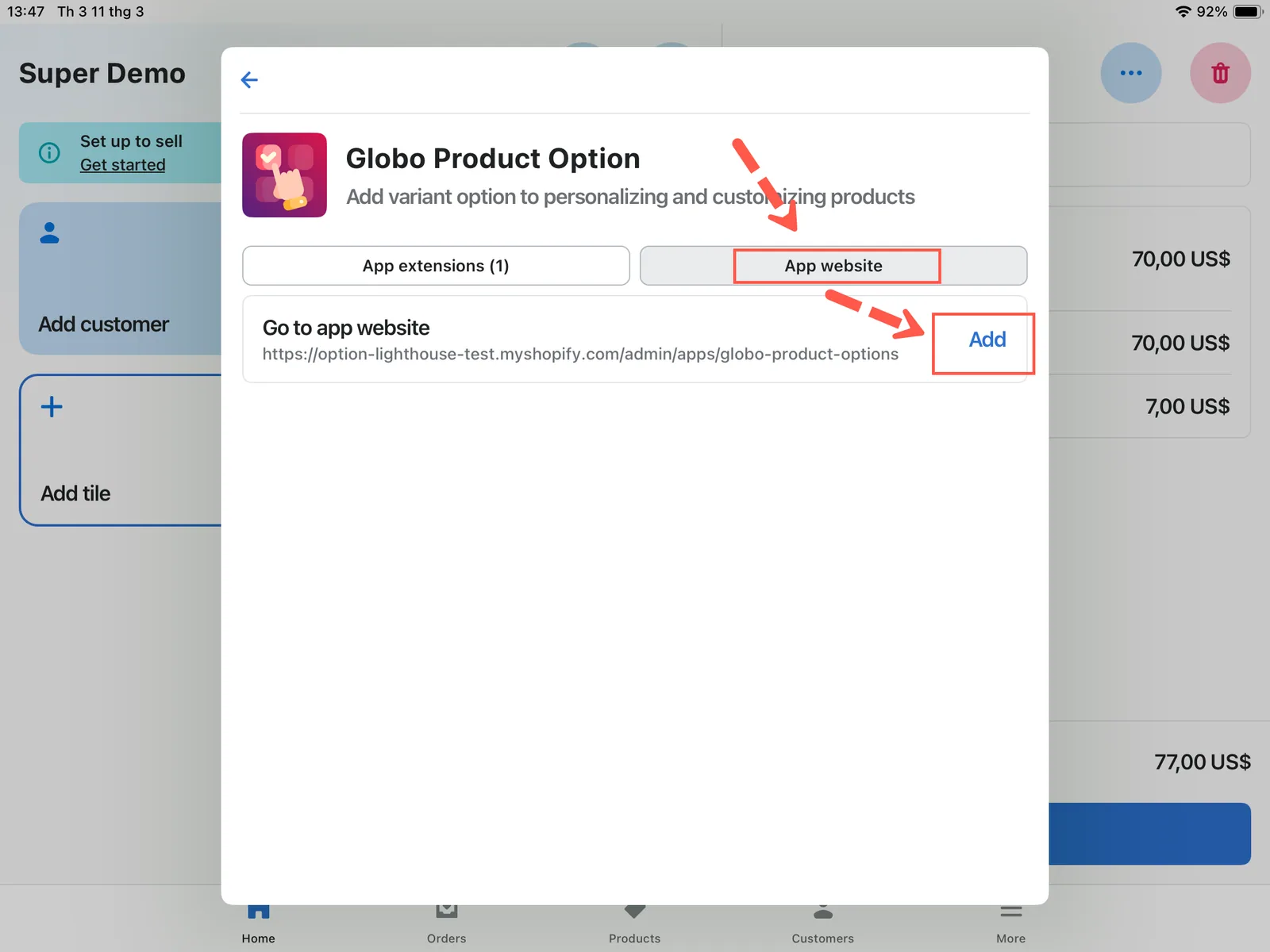
Abra a aba Site do app e adicione-a como bloco.
Toque em Salvar para concluir.
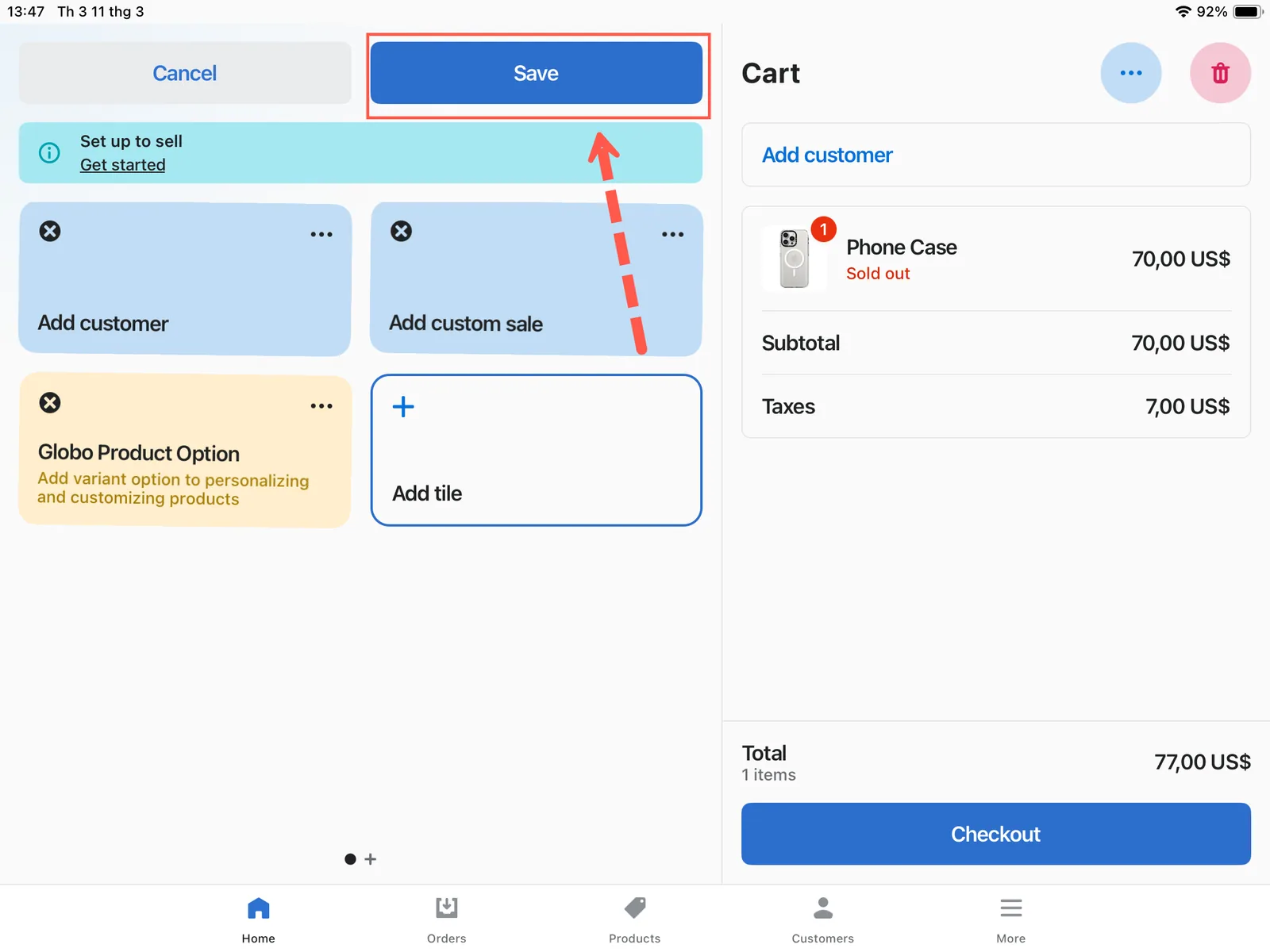
O bloco aparece na grade inteligente depois que você salva.
Como registrar um pedido no balcão
-
Encontre o produto
Use a barra de pesquisa na tela Início do PDV. Digite o nome de um produto, uma variante ou um fornecedor, e os produtos correspondentes são listados abaixo.
-
Adicione ao carrinho uma variante com estoque
Selecione a variante que o cliente está comprando. Adicione-a da forma como sua equipe normalmente faz.
-
Abra o app na tela inicial do PDV
Toque no bloco do app. Ele lista os itens que estão no carrinho, em Itens do carrinho.
-
Toque em Editar opções no item que será personalizado
Você pode selecionar qualquer item que tenha um conjunto de opções disponível. Não é possível selecionar itens complementares que já estão no carrinho, porque eles pertencem ao item acima deles.
Se o produto não tiver nenhum conjunto de opções correspondente, o app mostra Nenhum conjunto de opções está sendo aplicado a este produto. Confira o status do conjunto de opções, os Canais de vendas e a regra de produto dele. Consulte Limitações do PDV.
-
Preencha as opções
O formulário de opções é exibido usando o mesmo conjunto de opções da sua loja virtual. Preencha os campos obrigatórios.
As opções com complemento são adicionadas ao carrinho como produtos próprios, então os totais são atualizados à medida que você avança.
-
Atualize o carrinho
O app confirma com Carrinho atualizado. Feche o app para voltar à tela inicial do PDV.
-
Adicione um cliente ou um desconto, se necessário
Mais ações no PDV permite adicionar um cliente, aplicar um desconto e realizar as outras tarefas do pedido. Esse é o fluxo da própria Shopify e não é afetado pelo app.
-
Revise o carrinho e receba o pagamento
Confira os detalhes das opções listados abaixo de cada item no resumo do carrinho, toque em Checkout e selecione a forma de pagamento. As opções são armazenadas no pedido da mesma forma que nas vendas online.
Dicas práticas
| Faça | Por quê |
|---|---|
| Mantenha curtos os conjuntos de opções do PDV | Há um cliente esperando. Um formulário de vinte campos não combina com o atendimento no balcão |
| Use um conjunto de opções separado para o PDV quando o online for longo | Publique o longo somente na Loja virtual e uma versão reduzida somente no PDV |
| Prefira Botão e Botão de opção a menus suspensos | Menos toques em uma tela sensível ao toque |
| Defina valores padrão adequados | A equipe só confirma em vez de preencher |
| Dê às opções rótulos fáceis de entender | A equipe lê os rótulos em voz alta para o cliente |
| Oriente a equipe a abrir o app depois de adicionar o produto | O app trabalha com o que já está no carrinho, então um carrinho vazio não lhe dá nada para editar |
O que fica armazenado no pedido
O resultado é o mesmo das vendas online. As opções são anexadas ao item do pedido, e os produtos complementares aparecem como linhas próprias, então sua equipe de produção vê um pedido presencial no mesmo formato de um pedido online.
Consulte Mostrar opções nos pedidos.
Observações
- O app precisa ser aberto dentro do PDV, porque ele lê o carrinho atual do PDV.
- As linhas de complementos que já estão no carrinho não podem ser personalizadas, porque pertencem ao item para o qual foram adicionadas.
- Um conjunto de opções publicado nos dois canais é compartilhado, então uma alteração afeta os dois. Use conjuntos de opções separados se quiser que sejam diferentes.
- As regras de países e de clientes se aplicam à loja virtual e não são úteis para uma venda presencial.
Esta página foi útil?
Obrigado pelo feedback! Conte o que faltou
Relatar um problema