
Gerenciar conjuntos de opções
Saiba como pesquisar, filtrar, ordenar e gerenciar conjuntos de opções na lista Conjuntos de opções, incluindo as ações em massa e os controles de cada linha.
Conjuntos de opções é a lista central de todos os conjuntos de opções que você criou. À medida que a lista cresce, você pode usar esta página para encontrar e gerenciar rapidamente seus conjuntos de opções.
O que cada linha mostra
| Coluna | O que ela informa |
|---|---|
| ID | O ID interno do conjunto de opções, que pode ser útil ao falar com o suporte. |
| Nome | O nome do conjunto de opções. Selecione-o para abrir o editor. |
| Status | Ativo ou Rascunho. Você pode alterar o status diretamente na lista. |
| Canais de vendas | Os canais de vendas em que o conjunto de opções está publicado. Você pode editá-los diretamente na lista. |
| Data de criação | A data em que o conjunto de opções foi criado. |
| Ações | As ações disponíveis para o conjunto de opções, incluindo Ver análises. |
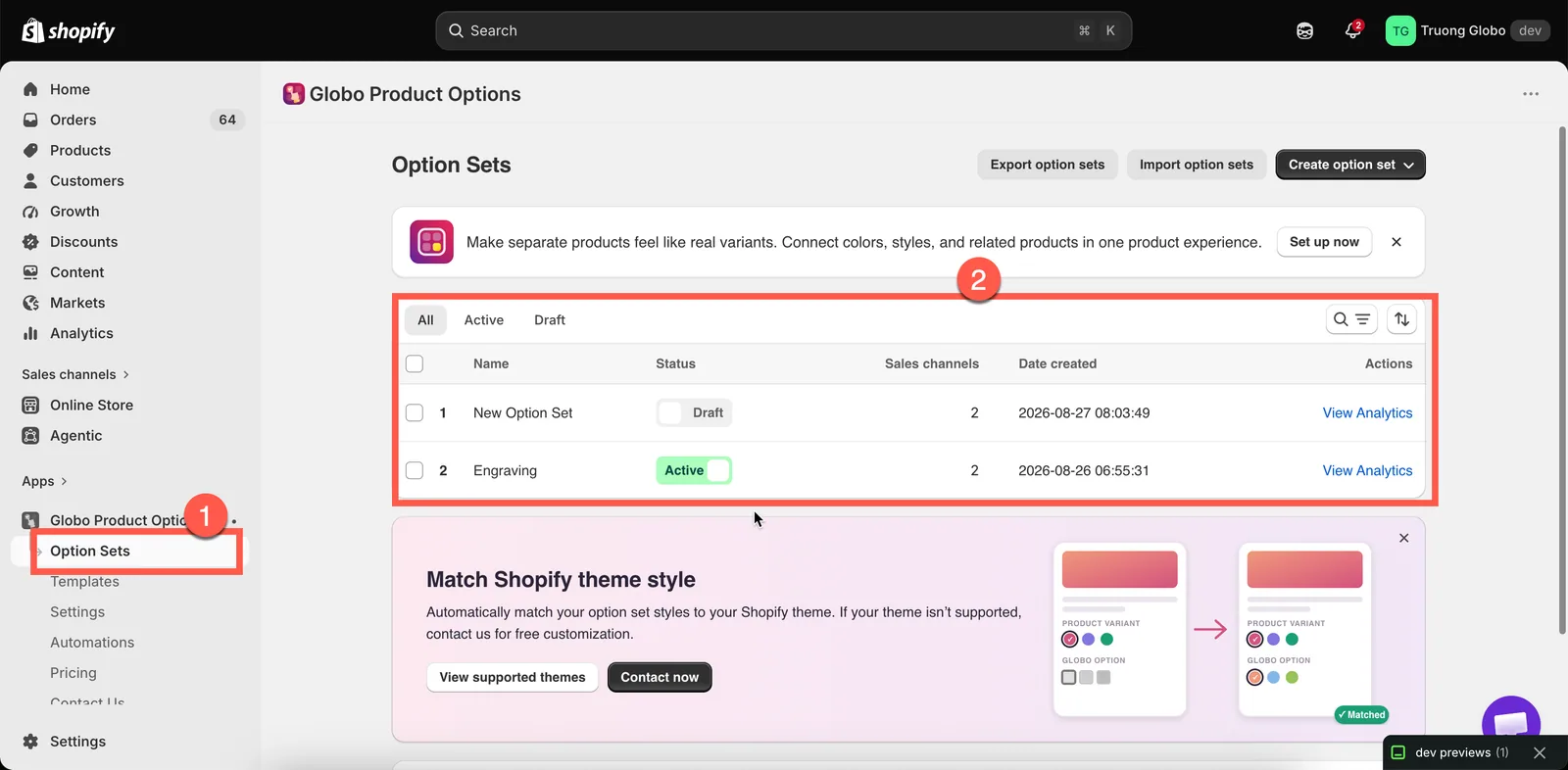
A lista Conjuntos de opções, com filtros, pesquisa e ações em massa.
Encontrar um conjunto de opções
Use as ferramentas da lista Conjuntos de opções para encontrar rapidamente o conjunto de opções de que você precisa.
| Ferramenta | Como funciona |
|---|---|
| Pesquisa | Digite no campo de pesquisa para encontrar conjuntos de opções pelo nome. |
| Abas de status | Filtre por Todos, Ativo ou Rascunho. É uma forma rápida de encontrar conjuntos de opções que ainda não foram ativados. |
| Ordenação | Ordene por Nome do conjunto de opções (A–Z ou Z–A) ou por Criado (mais antigos ou mais recentes primeiro). |
| Paginação | A lista é dividida em páginas. Use os controles na parte inferior para navegar entre as páginas. |
Suas configurações de pesquisa, filtro e ordenação ficam salvas no URL da página. Se você abrir um conjunto de opções e depois voltar à lista, vai encontrar a mesma visualização.
Criar a partir desta página
Clique em Criar conjunto de opções para escolher entre duas opções:
- Criar do zero — cria um conjunto de opções novo e vazio. Consulte Criar um conjunto de opções.
- Usar um modelo — abre Modelos, onde você pode copiar um conjunto de opções pronto. Consulte Modelos.
Se o seu plano limita o número de conjuntos de opções que você pode criar e você atingiu esse limite, Criar do zero fica desativado e um aviso para fazer upgrade é exibido.
Ações em massa
Marque uma ou mais linhas, e uma barra de ações em massa aparece.
| Ação | O que faz |
|---|---|
| Definir como ativo | Publica os conjuntos de opções selecionados. Você precisa confirmar e recebe um lembrete de que eles vão ficar disponíveis nos canais de vendas e produtos selecionados. |
| Definir como rascunho | Remove os conjuntos de opções selecionados de todos os canais de vendas. Você precisa confirmar antes de a ação ser aplicada. |
| Duplicar conjuntos de opções | Copia cada conjunto selecionado. Consulte Duplicar e excluir. |
| Salvar como modelo | Salva os conjuntos de opções selecionados como modelos reutilizáveis. Consulte Modelos personalizados. |
| Excluir conjuntos de opções | Remove permanentemente os conjuntos de opções selecionados. Você precisa confirmar primeiro, e essa ação não pode ser desfeita. |
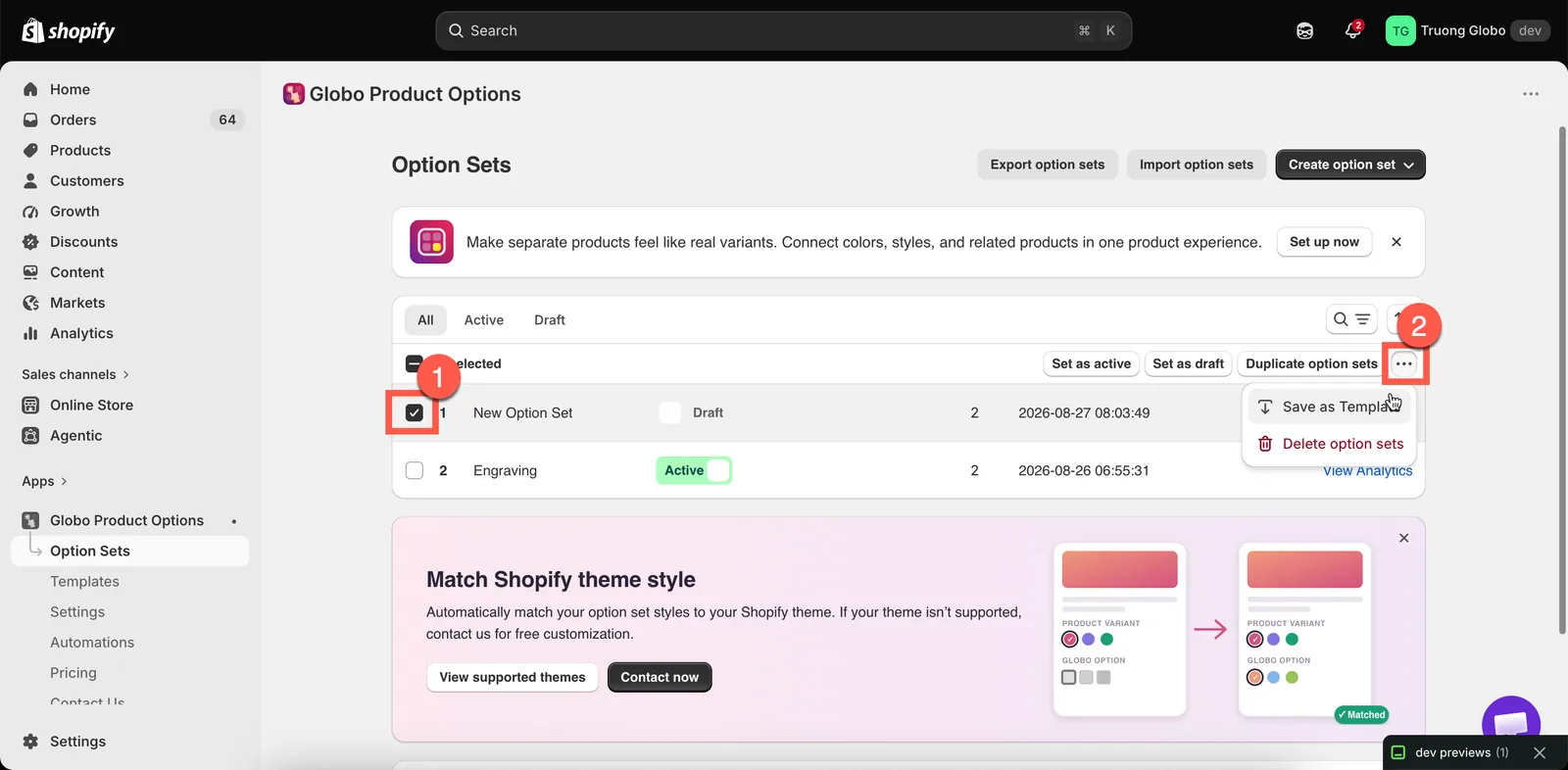
As ações em massa evitam que você abra cada conjunto de opções para mudar uma única coisa.
Alterar o status e os canais sem abrir um conjunto
Duas configurações podem ser editadas diretamente na linha, sem precisar abrir o editor:
- Status — alterne um conjunto de opções entre Ativo e Rascunho diretamente na lista.
- Canais de vendas — abra as configurações de canais da linha, marque ou desmarque Loja virtual ou PDV (Point of Sale) e salve as alterações.
Ao contrário das alterações feitas no editor, essas atualizações são salvas imediatamente.
Importar e exportar
As ações secundárias da página são Exportar conjuntos de opções e Importar conjuntos de opções.
Ao exportar, você pode escolher o que incluir: a página atual, todos os conjuntos de opções ou apenas os conjuntos de opções selecionados. A importação aceita arquivos compatíveis, inclusive arquivos exportados de outros apps de opções de produto.
Os dois recursos estão disponíveis apenas em alguns planos. Para saber mais, consulte Importar e exportar.
Ver análises
O menu Ações de cada linha inclui Ver análises, que abre o relatório de receita e uso desse conjunto de opções.
Esse recurso exige um plano que inclua análises avançadas. Nos planos sem acesso, a ação exibe um aviso para fazer upgrade. Consulte Análises do conjunto de opções.
Manter a lista legível
Quando você tiver mais do que alguns conjuntos de opções, estas práticas deixam a lista mais fácil de gerenciar:
- Dê nomes aos conjuntos de opções por família de produtos, e não pelo conteúdo deles.
Engravable jewelleryé mais útil do queText + checkbox. - Exclua os conjuntos de teste ou defina-os como rascunho. Uma lista cheia de
Test,Test 2eCopy of Testdificulta identificar quais conjuntos de opções estão ativos no momento. - Filtre por Ativo ao solucionar problemas. Se uma opção aparece duas vezes em uma página de produto, verifique se há vários conjuntos de opções ativos aplicados ao mesmo produto. Filtrar por Ativo facilita identificá-los.
- Use Rascunho em vez de excluir. Os conjuntos de opções em rascunho ficam ocultos sem perder as configurações.
- Exporte antes de fazer grandes mudanças. Guarde um arquivo exportado como backup, caso precise restaurar sua configuração anterior.
Esta página foi útil?
Obrigado pelo feedback! Conte o que faltou
Relatar um problema