
Trabalhar com valores de opção
Como adicionar, adicionar em massa, reordenar e precificar as escolhas individuais dentro de uma opção de seleção — e os caracteres que você não pode usar.
As opções do tipo seleção — como menus suspensos, botões de opção, caixas de seleção, botões e amostras — usam listas de escolhas. Cada item da lista é um valor da opção. Esta página aborda as regras e ações que se aplicam aos valores de opção em todas as opções do tipo seleção.
As opções do tipo entrada, como Texto ou Número, não têm valores de opção, porque os clientes digitam um valor em vez de escolher um.
As três regras de um valor
Esses caracteres são restritos porque os valores de opção são armazenados no registro do pedido junto com outros dados, onde são usados como separadores.
A exceção são os Links de produtos, em que os valores são produtos que você seleciona, e não textos que você digita. A verificação de unicidade não se aplica aos links de produtos.
Adicionar valores
Um de cada vez
Selecione Adicionar valor para adicionar uma nova linha vazia. Digite o valor e, se necessário, defina um preço ou uma imagem.
Vários de uma vez
Selecione Adicionar em massa e cole sua lista na caixa, com um valor por linha.
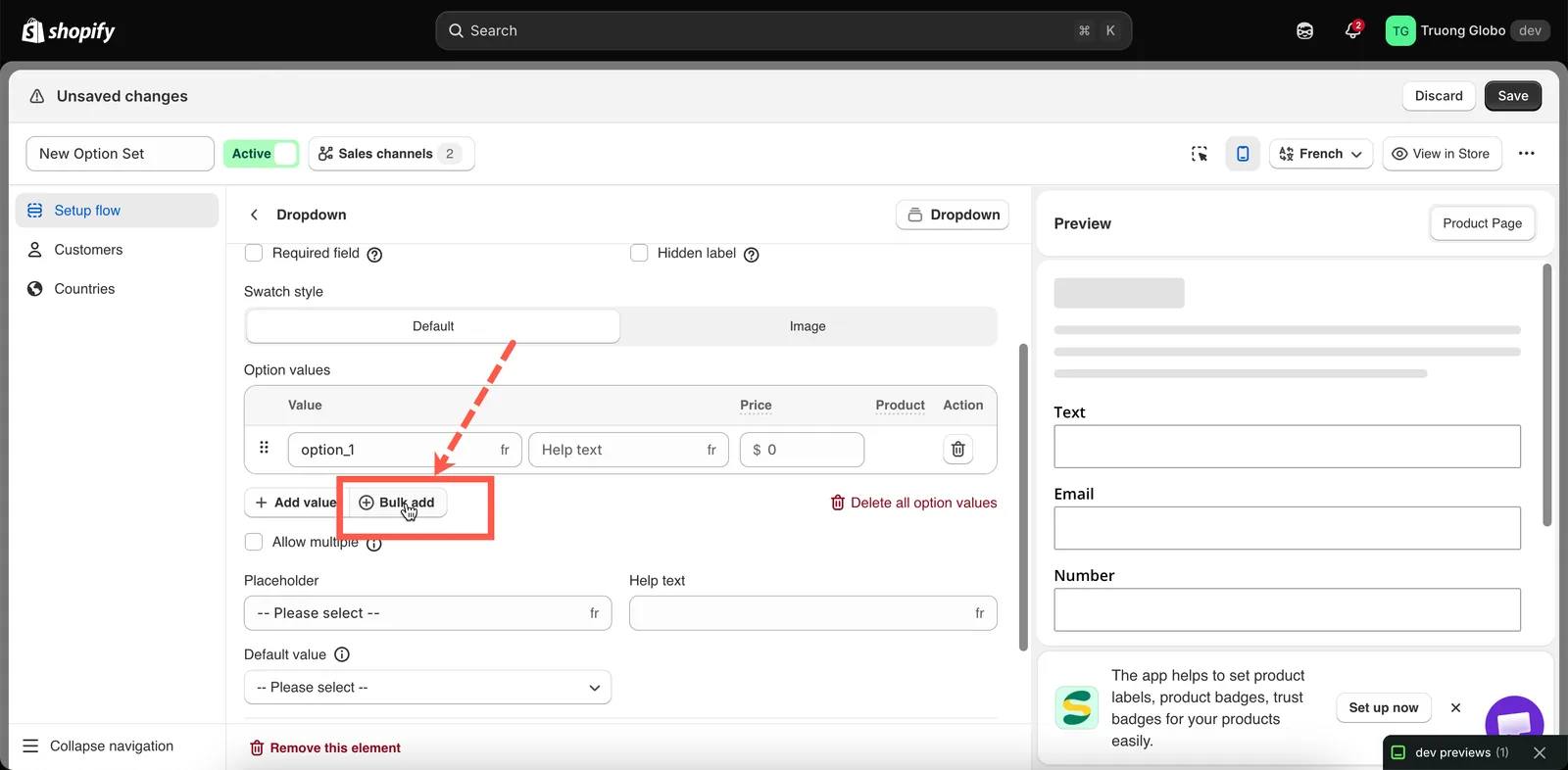
Adicionar em massa aceita um valor por linha.
A adição em massa valida a lista inteira antes de aceitá-la:
- As linhas em branco são ignoradas, e os espaços no início e no fim são removidos.
- Se alguma linha contiver um caractere bloqueado, todo o conteúdo colado é rejeitado e o motivo é exibido.
- Se alguma linha repetir outra linha ou um valor que já existe na tabela, todo o conteúdo colado é rejeitado.
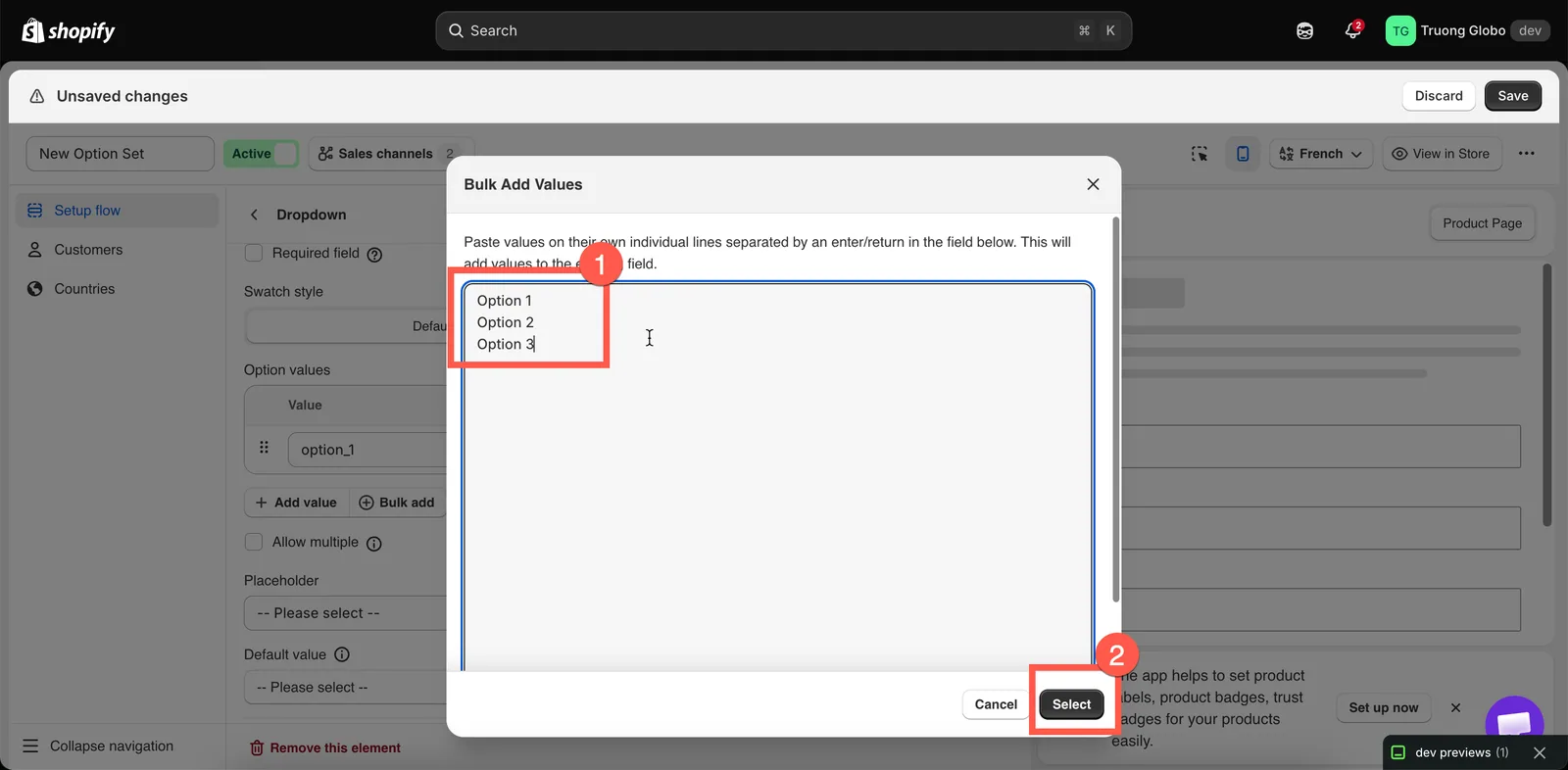
Adicionar em massa aceita um valor por linha e acrescenta os valores à lista existente.
Texto de ajuda em um valor
Cada valor pode ter a própria explicação curta, exibida ao lado dessa escolha, e não abaixo da opção inteira.
Isso é útil para explicar o que uma escolha significa ou como ela afeta o prazo de produção — por exemplo, Adds 3 working days.
A maioria dos tipos de seleção aceita texto de ajuda em valores individuais. Lista de seleção, Links de produtos e Abas aceitam texto de ajuda apenas no nível da opção.
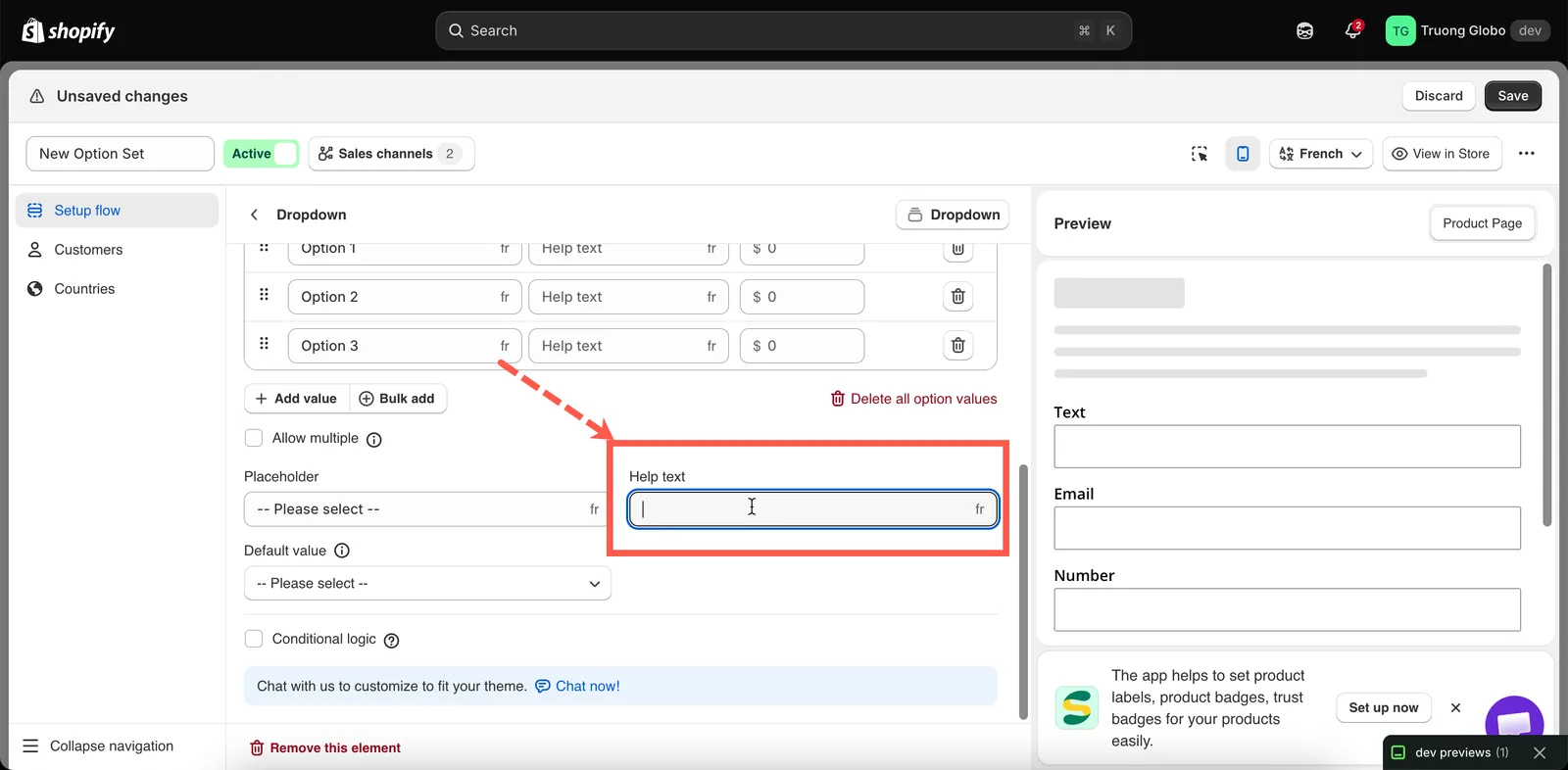
O texto de ajuda de um valor aparece ao lado dessa escolha, e não abaixo da opção inteira.
Definir o preço de um valor
Selecione a célula Preço para abrir a caixa de diálogo de complemento. Ela oferece quatro modos:
| Modo | Use quando |
|---|---|
| Produto existente | Você já vende o item como produto. O app usa o preço e o estoque de uma variante de um produto existente. |
| Produto novo | Você quer controle de estoque sem criar o produto manualmente. O app cria um produto automaticamente com o preço que você especificar, para que o complemento tenha o próprio controle de estoque. |
| Valor fixo | Você só precisa cobrar um valor adicional. O estoque não é controlado. Não é compatível com o Shopify POS. |
| Porcentagem | A cobrança deve ser uma parte do preço do produto principal, como em um plano de proteção. O estoque não é controlado. Não é compatível com o Shopify POS. |
Os valores sem preço são gratuitos.
Consulte Preços de complementos para ver um guia detalhado dos quatro modos e Modos avançados de complemento para saber como as cobranças podem variar com a quantidade.
Cores e imagens em um valor
As opções do tipo amostra podem ter uma coluna Cor ou Imagem, de acordo com a configuração Estilo de amostra da opção:
- Cor — escolha uma cor ou duas cores para uma amostra dividida.
- Imagem — envie uma imagem ou reutilize uma das imagens que o produto já tem.
Consulte Estilo de amostra, Amostra de cor e Amostra de imagem.
Traduzir valores
Se a sua loja virtual aceita vários idiomas, você pode traduzir os valores para cada idioma no painel Traduções do conjunto de opções.
O Nome da opção não é traduzido, para que os registros dos seus pedidos fiquem consistentes em todos os idiomas.
Consulte Traduzir o conteúdo das opções.
Esta página foi útil?
Obrigado pelo feedback! Conte o que faltou
Relatar um problema