
Modelos de personalização
Vinte conjuntos de opções personalizados prontos, com as camadas já posicionadas.
O app inclui vinte conjuntos de opções personalizados completos. Cada um tem as suas opções, o seu fundo e as suas camadas já posicionadas para um tipo específico de produto.
Adaptar um deles é mais rápido do que começar com uma tela vazia, e mostra como uma configuração completa é feita.
Onde eles ficam
Modelos, no menu do app, e depois a aba Modelos de personalização.
As outras duas abas são Modelos prontos, que são conjuntos de opções sem personalização, e Modelos personalizados, que são os seus.
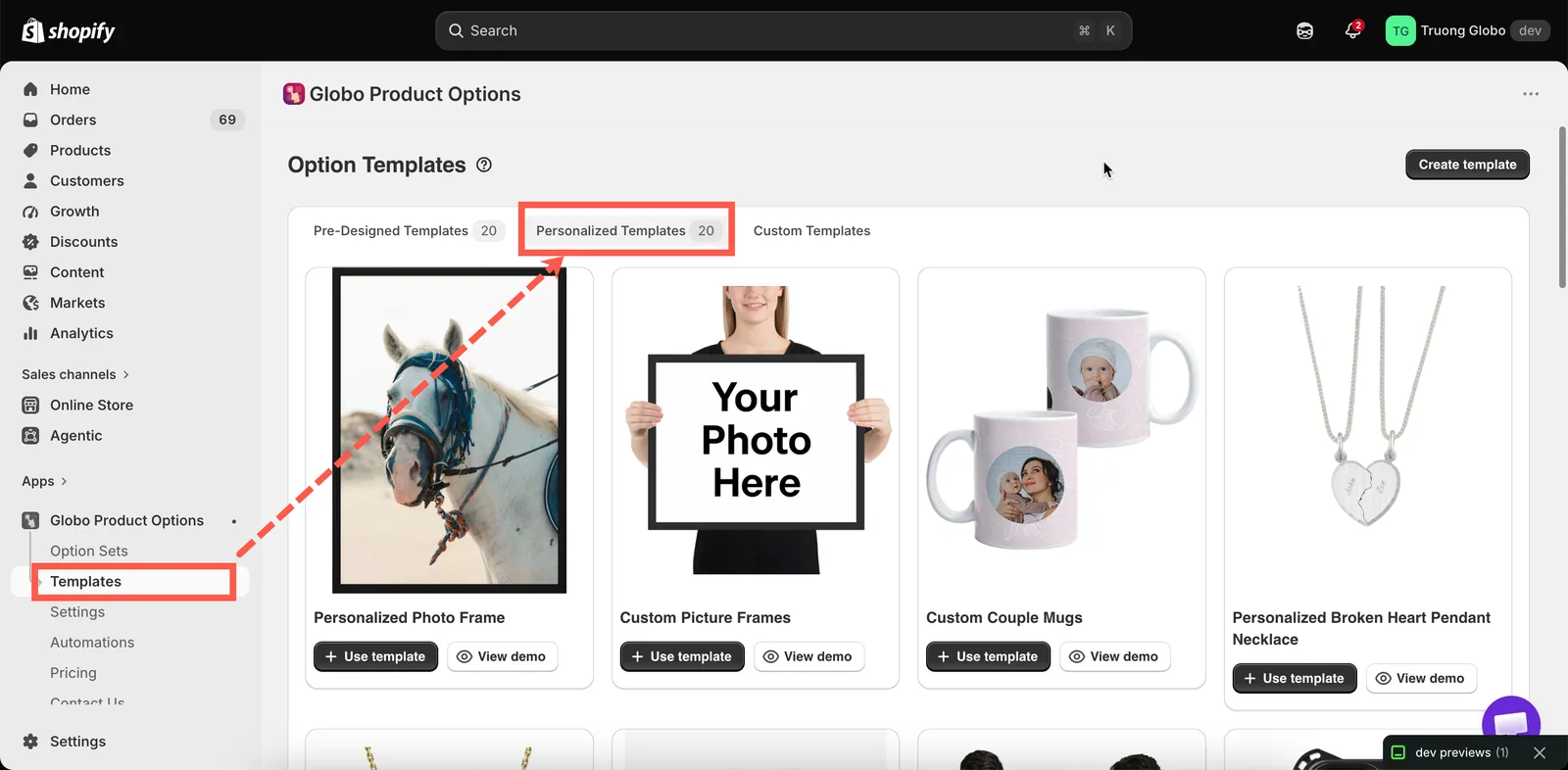
Vinte configurações personalizadas, cada uma com uma prévia e uma demonstração.
Os vinte modelos
| Modelo | Produto para o qual foi criado |
|---|---|
| Personalized Photo Frame | Um porta-retrato com uma foto do cliente |
| Custom Picture Frames | Um porta-retrato com opções de tamanho e de paspatur |
| Custom Couple Mugs | Canecas com nomes, curvados para acompanhar a superfície |
| Personalized Broken Heart Pendant Necklace | Um pingente gravado de duas partes |
| Personalized Birthstone Pendant | Um pingente com escolha de pedra e gravação |
| Custom T-Shirts | Texto e arte impressos em uma peça de roupa |
| Custom Football Jerseys | Um nome e um número em uma camisa |
| Custom Phone Case | Uma imagem enviada em uma capinha |
| Embroidered Bag | Um nome ou iniciais bordados |
| Personalized Wooden Bears Family | Vários nomes em um item de várias partes |
| Custom LED Acrylic Light Stands | Texto gravado em um painel iluminado |
| Unisex Crocs Classic | Calçados personalizados |
| Personalized Tie | Um monograma bordado |
| Custom Notebook | Um nome em uma capa |
| Engraved Pen | Uma gravação curta em uma superfície pequena |
| Personalized Cushion | Texto e imagens impressos em tecido |
| Personalized Wooden Serving Platter | Gravação em madeira |
| Personalized BBQ Fork | Uma gravação curta em uma superfície estreita |
| Personalized Trophy Gold | Texto de homenagem gravado |
| Personalized Wooden Ramp Racer Toy | Um nome em um brinquedo |
Como usar um modelo
-
Abra a demonstração primeiro
Cada modelo inclui uma demonstração, para que você veja o funcionamento final em uma loja virtual antes de usá-lo.
-
Selecione Usar modelo
Um novo conjunto de opções é criado a partir do modelo, e o construtor abre.
-
Renomeie o conjunto
Dê ao conjunto de opções o nome dos seus produtos, e não o do modelo.
-
Substitua o fundo pelo seu próprio produto
Esta é a etapa mais importante. As camadas do modelo estão posicionadas em relação à imagem de demonstração dele, então não ficam alinhadas com a sua fotografia.
Abra Alterar fundo, selecione Imagem do produto e selecione um dos seus próprios produtos. Consulte Como escolher o fundo.
-
Reposicione cada camada
Passe por cada opção personalizada e ajuste a posição e o tamanho dela em relação à sua imagem.
-
Ajuste as próprias opções
Defina os seus próprios limites de caracteres, fontes e preços. Os modelos contêm valores de exemplo.
-
Atribua o conjunto aos seus produtos
Defina uma regra em Atribuir produtos. Um modelo não tem regra de produto. Consulte Atribuir a produtos.
-
Salve, ative e teste em uma página de produto real
Use Ver na loja.
O que conferir depois de usar um modelo
| Verificação | Por quê |
|---|---|
| O fundo é o seu produto | Senão, todas as camadas ficam posicionadas para a fotografia de outra pessoa |
| A posição de cada camada | A maior causa de “o modelo parece errado” |
| Limites de caracteres | O limite do modelo reflete o produto de exemplo dele, não a sua área de gravação |
| Fontes | Troque por fontes que você consegue realmente produzir. Consulte Fontes |
| Preços | Os modelos trazem preços de exemplo ou nenhum preço |
| Campos Nome das opções | Para que os seus pedidos fiquem legíveis. Consulte Rótulo e Nome |
| A regra de produto | Um modelo chega sem atribuição |
Como escolher um modelo
Escolha um modelo pela estrutura do design, e não pelo nome do produto. Por exemplo, se você vende cantis de bolso gravados, o modelo mais próximo não é o que tem o nome de um cantil. É o que tem uma gravação curta em uma superfície pequena e curva, provavelmente a caneta ou o garfo de churrasco.
| Seu produto precisa de | Comece por |
|---|---|
| Uma foto do cliente em uma janela | Personalized Photo Frame, Custom Phone Case |
| Texto curvado em volta de uma superfície | Custom Couple Mugs |
| Um nome e um número | Custom Football Jerseys |
| Uma gravação curta em uma área pequena | Engraved Pen, Personalized BBQ Fork |
| Vários nomes em um item | Personalized Wooden Bears Family |
| Texto e arte em tecido | Custom T-Shirts, Personalized Cushion |
Observações
- Usar um modelo cria um novo conjunto de opções. Isso não altera o modelo, e você pode usar o mesmo modelo quantas vezes precisar.
- Um novo conjunto de opções criado a partir de um modelo fica como Rascunho e não tem regra de produto, então só é exibido na sua loja virtual depois que você definir as duas coisas.
- Os modelos de personalização exigem o Personalizador, que pode não estar disponível em todos os planos. Sem ele, o conjunto de opções é criado, mas as camadas não são desenhadas.
- Depois de adaptar um modelo aos seus produtos, salve-o como modelo personalizado, para que o seu próximo produto comece pela sua versão.
Esta página foi útil?
Obrigado pelo feedback! Conte o que faltou
Relatar um problema