
Curva e ajuste automático da largura
Curve uma única linha de texto em um arco e reduza-a automaticamente quando ela ficar longa demais.
Duas configurações do cartão Estilo do texto das opções Texto e Número. Elas lidam com superfícies redondas e com textos que ficam maiores do que o espaço disponível. A Área de texto usa Largura e Altura no lugar delas. Consulte Posição e tamanho.
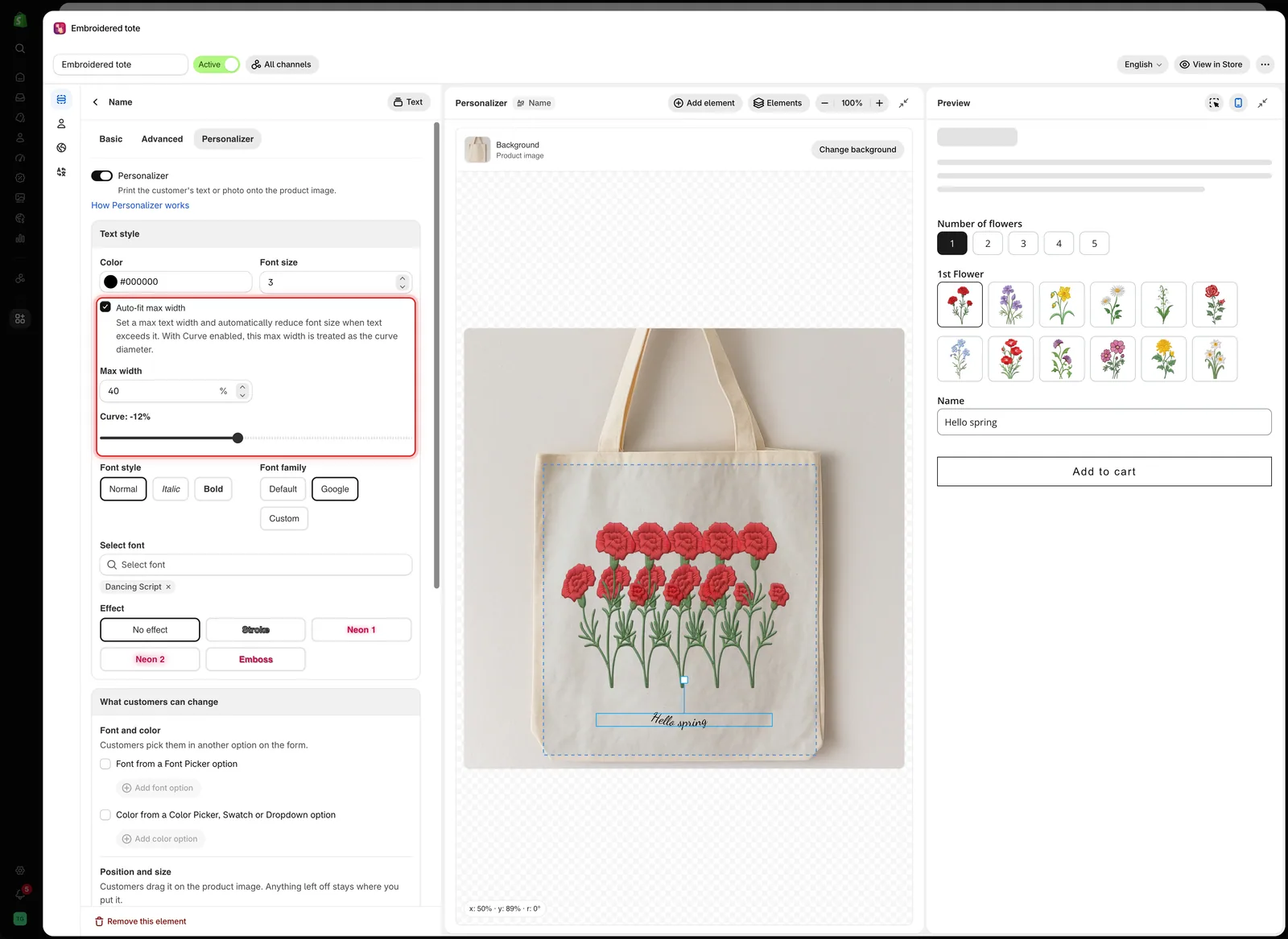
Ajuste automático à largura máxima e Curva ficam juntos em Estilo do texto, acima de Estilo da fonte.
Curva
Curva a linha de texto em um arco.
| Intervalo | Padrão | Comportamento |
|---|---|---|
| -100% a 100% | 0% | 0% é uma linha reta. Valores positivos curvam para um lado, valores negativos para o outro |
Use-a para textos em uma superfície redonda, como uma caneca, a borda de um prato, o aro de um anel ou um broche. Texto reto nesses produtos parece colado por cima.
| Experimente | Para |
|---|---|
10% a 30% | Uma curva suave, como a borda de um prato |
| Um valor maior | Uma curva mais fechada, como o aro de um anel |
| Um valor negativo | Texto abaixo do centro de um círculo em vez de acima dele |
O valor certo depende da curva da sua própria foto, então defina-o a olho na tela.
Ajuste automático à largura máxima
Reduz o tamanho da fonte automaticamente quando o texto fica mais largo do que um limite definido por você.
| Configuração | Padrão | O que faz |
|---|---|---|
| Ajuste automático à largura máxima | Desativado | Ativa o ajuste automático e mostra Largura máxima |
| Largura máxima | 50% | A largura máxima que o texto pode ter, como fração da largura da imagem |
Sem ele, o texto cresce à medida que o cliente digita. Um nome curto cabe, um nome longo ultrapassa o produto. Com ele, os textos longos diminuem e ficam dentro da largura.
-
Ative o Ajuste automático à largura máxima
No cartão Estilo do texto do elemento de texto.
-
Defina a Largura máxima como a largura imprimível
Se a área de impressão cobre cerca de um terço da largura da foto, comece com
33. -
Teste com o texto mais longo
Digite na Prévia o texto mais longo que o seu limite de Máximo de caracteres permite. Ele deve diminuir e ficar dentro da largura.
-
Confira se ainda dá para ler
Se o texto mais longo ficar pequeno demais para ler, reduza o Máximo de caracteres.
Como usar os dois juntos
Com a Curva ativada, a Largura máxima é usada como o diâmetro da curva. Em um produto redondo, use os dois: a Largura máxima define o tamanho do arco e a Curva define o quanto o texto se curva.
| Produto | Configuração |
|---|---|
| Uma caneca com texto na lateral | Curva acompanhando a caneca, ajuste automático ativado com a faixa imprimível como largura máxima |
| O aro de um anel | Uma curva mais forte, uma largura máxima pequena e um limite de Máximo de caracteres apertado |
| Uma placa plana gravada | Curva em 0%, ajuste automático ativado |
| O número de uma camisa de time | Curva em 0%, ajuste automático desativado. Um ou dois dígitos não ultrapassam o espaço |
Combine com um limite de caracteres
Essas configurações fazem os textos longos caberem. Elas não limitam o tamanho. Um texto de 40 caracteres em uma placa de 12 caracteres diminui até um tamanho que você não consegue produzir.
Defina um limite de Máximo de caracteres que corresponda ao que você consegue produzir e ative o Contador de caracteres para que os clientes vejam o limite.
Observações
- As duas configurações estão disponíveis apenas em Texto e Número.
- O ajuste automático só reduz o texto. Ele nunca aumenta textos curtos.
- Nenhuma das configurações muda sua produção. Elas só fazem o design corresponder a ela.
Esta página foi útil?
Obrigado pelo feedback! Conte o que faltou
Relatar um problema