
Seção
O contêiner que agrupa opções sob um título, opcionalmente recolhível. Use-o em todo formulário longo.
Um contêiner para opções. Ele dá a elas um título em comum e, se você quiser, um único painel recolhível.
Todo novo conjunto de opções começa com uma Seção vazia.
O que os clientes veem
Um título com as suas opções abaixo dele. Com um estilo recolhível, o título se torna um controle que abre e fecha o grupo.
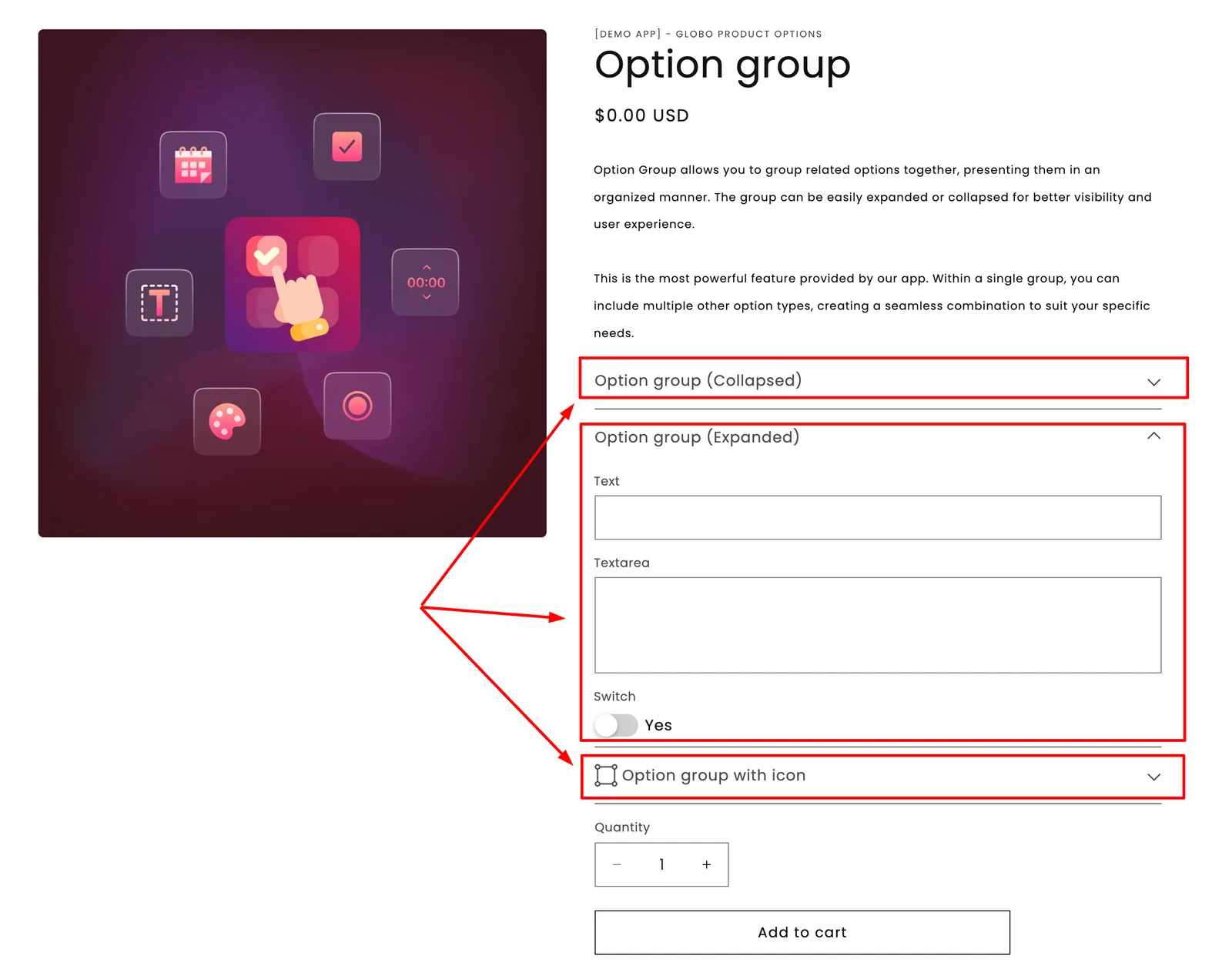
As seções transformam uma longa lista de campos em uma lista curta de grupos.
Configurações
| Configuração | O que faz |
|---|---|
| Rótulo | O título que os clientes leem acima do grupo. Obrigatório. |
| Estilo | Padrão, Expandir ou Recolher. Veja abaixo. |
| Ícone de prefixo | Um ícone ao lado do título, escolhido no seletor de ícones do app. |
| Classe HTML | Uma classe CSS para seus próprios estilos. |
| Lógica condicional | Mostra ou oculta a seção inteira e tudo o que está dentro dela. |
A Seção não tem Nome, nem Largura da coluna, nem configurações de complemento ou de Personalizador, porque é apenas um contêiner.
Estilo
| Estilo | Comportamento | Use quando |
|---|---|---|
| Padrão | Sempre aberta, sem alternância | A maioria dos clientes precisa das opções que estão dentro |
| Expandir | Recolhível, começa aberta | A maioria dos clientes quer vê-la, mas você não se importa que eles a recolham |
| Recolher | Recolhível, começa fechada | Um grupo opcional ou avançado que a maioria dos clientes ignora |
Lógica condicional em uma seção
A lógica condicional em uma seção se aplica a tudo o que está dentro dela.
Se seis opções só devem aparecer quando o cliente seleciona “Personalizar este item”, você tem duas escolhas:
- Colocar a mesma regra nas seis opções, ou seja, seis regras para escrever e manter.
- Colocar uma única regra na seção que as contém.
Use a segunda. É mais rápida de montar, mais fácil de ler e não tem como ser aplicada só a algumas das opções.
Consulte Lógica condicional.
Como estruturar um formulário longo
Um formulário com quinze opções é difícil de ler. As mesmas quinze opções em quatro seções ficam muito mais fáceis:
▸ Personalize your bracelet          (Expand)    Engraving text    Engraving font    Engraving position
▸ Gift options                       (Collapse)    Gift wrap    Gift message    Send directly to recipient
▸ Delivery                           (Default)    Delivery date    Delivery notes
▸ Size guide                         (Collapse)    Size chart
O cliente vê quatro decisões em vez de quinze campos e abre apenas as de que precisa.
Como trabalhar com seções no editor
| Ação | Como |
|---|---|
| Adicionar uma seção | Adicionar seção no seletor de adição. |
| Mover opções para dentro dela | Arraste-as para dentro. As opções podem ser arrastadas livremente entre seções. |
| Mover uma seção inteira | Arraste a seção — tudo o que está dentro vai junto. |
| Duplicar uma seção | Use o menu de ações da seção. Tudo o que está dentro é copiado, com os nomes renumerados para continuarem únicos. |
| Excluir uma seção | Remove a seção e tudo o que está dentro dela. Você precisa confirmar. |
Consulte Criar suas opções.
Exemplos
Personalização opcional, oculta até ser solicitada
| Configuração | Valor |
|---|---|
| Rótulo | Personalize your bracelet |
| Estilo | Recolher |
| Ícone de prefixo | Um pincel |
| Lógica condicional | Mostrar quando Adicionar personalização estiver ativado |
| Contém | Texto, fonte e posição da gravação — nenhum obrigatório |
Um grupo obrigatório, sempre aberto
Rótulo Choose your size, com o Estilo definido como Padrão, contendo uma fileira obrigatória de botões de tamanho.
Um grupo de referência no fim
Rótulo Size guide and care, com o Estilo definido como Recolher, contendo uma tabela de tamanhos e um parágrafo.
Observações
- Disponível no plano Advanced.
- Funciona no PDV da Shopify.
- Não é possível colocar uma seção dentro de outra.
- Toda opção pertence a uma seção. Uma opção não pode existir fora de uma.
- Um conjunto de opções com seções, mas sem opções dentro delas, não pode ser salvo.
- As seções não coletam nada, então nunca aparecem no carrinho nem no pedido.
Esta página foi útil?
Obrigado pelo feedback! Conte o que faltou
Relatar um problema