
Prévia ao vivo e inspetor
Visualize o formulário de opções diretamente no app antes de publicá-lo na loja. Você também pode clicar em qualquer opção da prévia para encontrar e editar rapidamente as configurações dela.
A prévia à direita é uma versão funcional do seu widget, e não apenas uma maquete estática. Ela executa sua lógica condicional, atualiza os preços dos complementos e exibe cada tipo de opção como ele vai aparecer na sua loja virtual.
Com a prévia ao vivo, fica mais fácil testar o formulário de opções e ajustar as configurações dele sem ficar alternando o tempo todo entre o editor e a loja virtual.
Antes de começar
Confirme que há um conjunto de opções aberto no editor com pelo menos uma opção adicionada.
O que a prévia faz
| O que ela faz | O que ela não faz |
|---|---|
| Renderiza todos os tipos de opção como os clientes os veem | Não usa as fontes, cores ou espaçamentos do seu tema — ela usa o estilo próprio do app |
| Executa a lógica condicional, para que você teste as regras de mostrar e ocultar | Não adiciona nada a um carrinho real |
| Mostra a prévia dos preços dos complementos e o total acumulado | Não cobra nada |
| Executa a validação, para que você veja suas mensagens de erro | Não aplica suas regras de clientes ou de países |
| Desenha a prévia ao vivo do Personalizador sobre a imagem de fundo | Não mostra outros conjuntos de opções que também se aplicam a um produto |
Os quatro controles do cabeçalho
| Controle | O que faz |
|---|---|
| Alternância entre editor e prévia | Em telas estreitas, alterna entre o painel de configurações e a prévia. Em telas largas, os dois ficam visíveis ao mesmo tempo. |
| Alternância entre desktop e celular | Renderiza a prévia na largura de desktop ou de celular. Vale conferir as duas — as larguras das colunas e os carrosséis de amostras se comportam de forma diferente. |
| Alternância do inspetor | Ativa e desativa a sobreposição de clicar para editar. Veja abaixo. |
| Seletor de idioma | Renderiza a prévia em um dos idiomas da sua loja virtual, usando seus rótulos e valores traduzidos. |
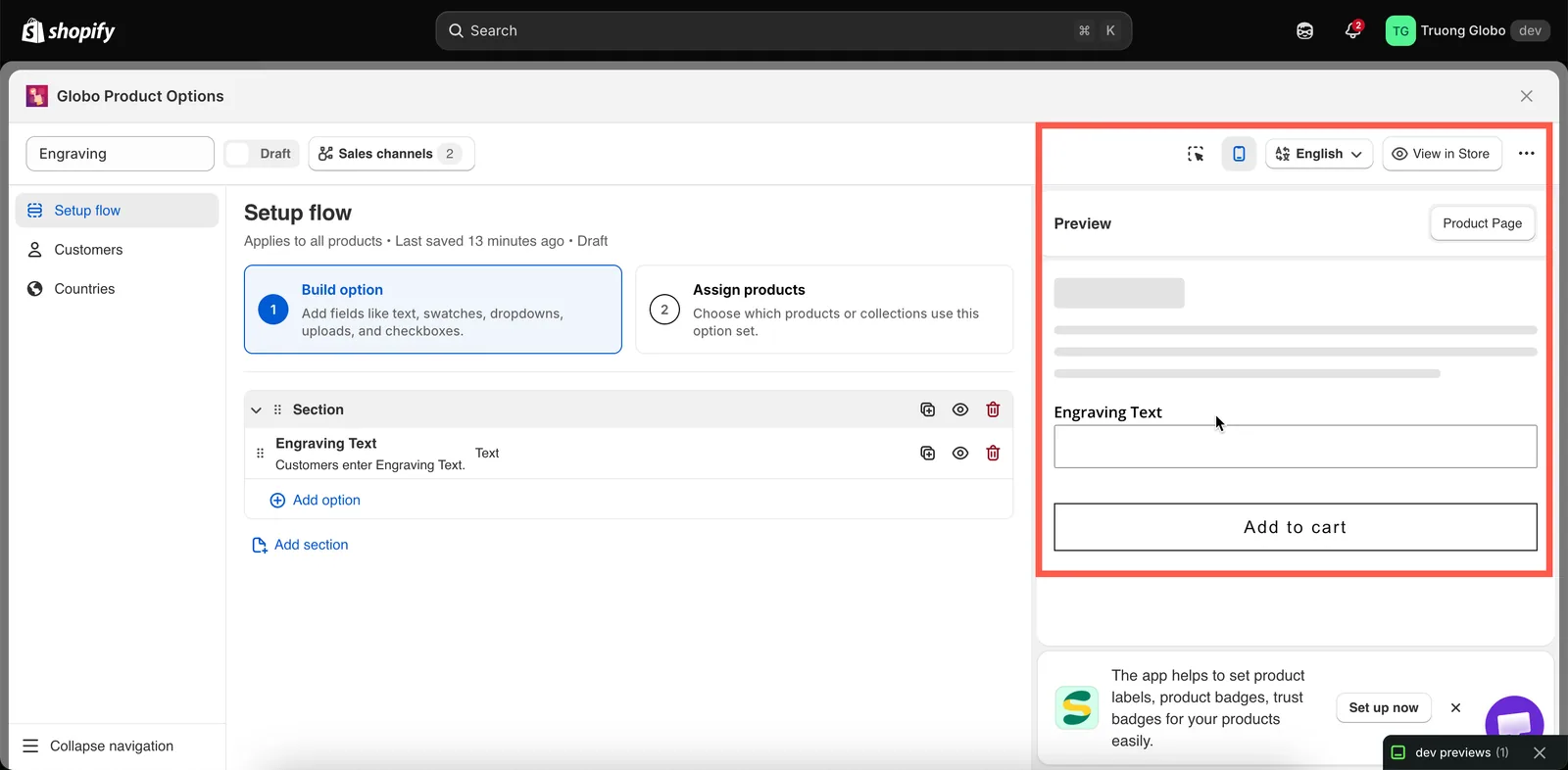
Os controles do cabeçalho mudam o que a prévia mostra, não o que os clientes recebem.
Com o Personalizador ativado
Quando uma opção tem o Personalizador ativado, o editor adiciona o editor do Personalizador, onde você posiciona o design sobre a imagem do produto. Em uma tela larga, ele fica ao lado da prévia. Em uma tela menor, ou na visualização de desktop, a prévia ganha duas abas: Formulário de opções e Personalizador. O que você digita no formulário da prévia é desenhado no editor. Consulte O editor do Personalizador e Teste como um cliente.
O inspetor
Ative o inspetor para tornar a prévia interativa. Passe o cursor sobre uma opção para destacá-la e clique nela para abrir as configurações no painel. Assim, você passa rapidamente de um problema identificado na prévia para a edição da opção correspondente.
O inspetor também exibe uma pequena barra de ações na opção destacada:
| Ação | O que faz |
|---|---|
| Duplicar | Copia a opção, exatamente como a ação de duplicar do painel. |
| Metade da largura | Define a Largura da coluna da opção como 50%. |
| Largura total | Define a Largura da coluna da opção como 100%. |
| Ocultar | Oculta a opção na loja virtual, mas a mantém no conjunto. |
| Excluir | Remove a opção. |
Metade da largura e largura total são as larguras de coluna mais usadas, por isso estão disponíveis diretamente no inspetor. Para ter mais controle, você pode escolher entre todas as larguras — 25%, 33%, 50%, 66%, 75% e 100% — na aba Avançado da opção. Consulte Largura da coluna.
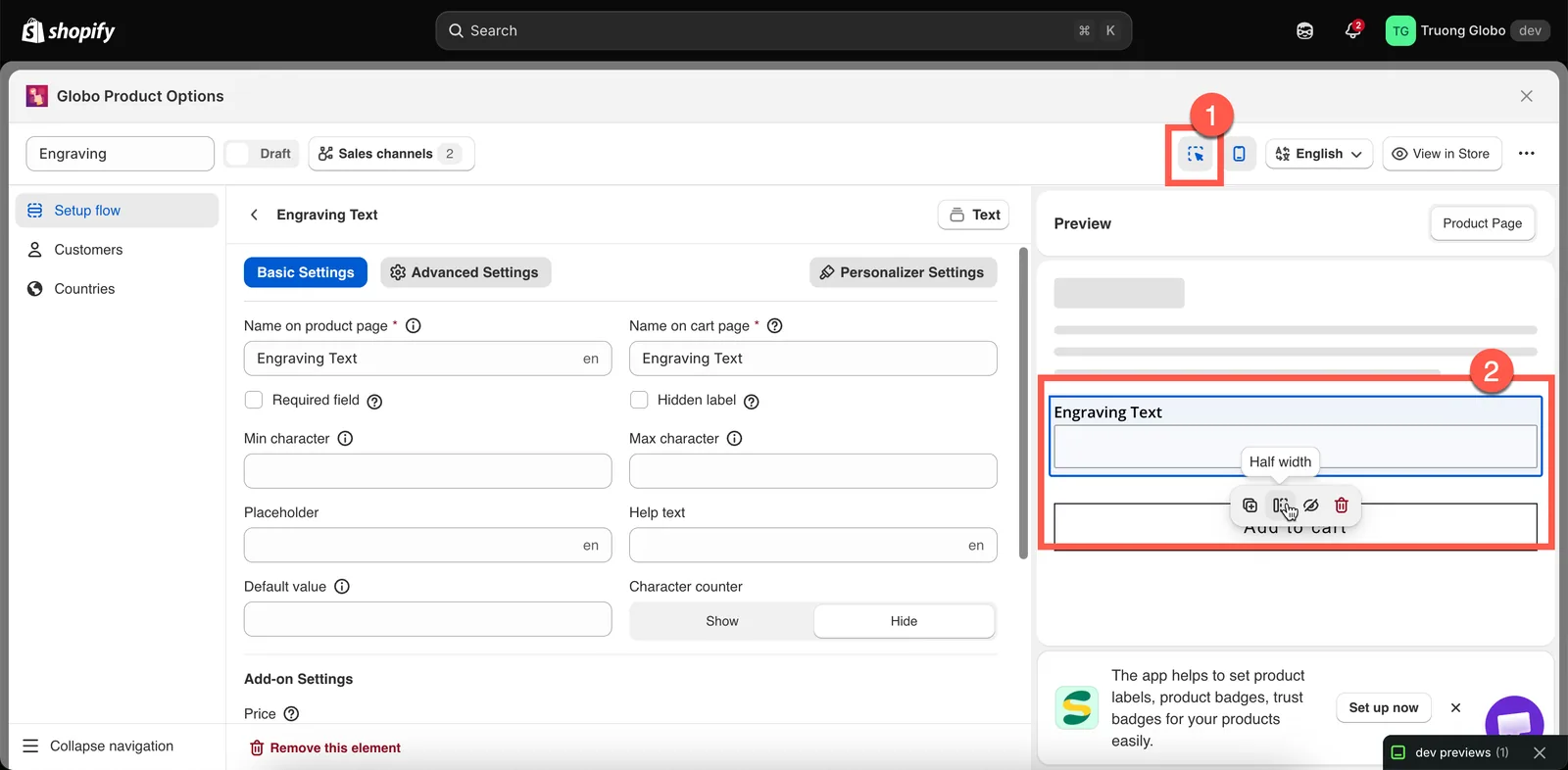
Com o inspetor ativado, a prévia vira uma segunda forma de editar.
Testar a lógica condicional na prévia
Esse é um dos recursos mais úteis da prévia. As regras condicionais são avaliadas ao vivo, então você pode:
- Selecionar a opção que aciona a regra e ver a opção dependente aparecer.
- Desmarcá-la e confirmar que a opção dependente desaparece.
- Alterar o valor de um menu suspenso e conferir qual ramificação condicional é exibida.
Há dois tipos de condição que a prévia não consegue testar, porque ela não tem o contexto real do cliente:
- Condições baseadas em variantes da Shopify — a prévia não tem uma variante selecionada, então as condições baseadas em variantes não são avaliadas. Teste-as em uma página de produto real usando Ver na loja. Consulte Condições com base em variantes da Shopify.
- Regras de clientes e de países — elas determinam se o conjunto de opções inteiro é exibido e só são avaliadas na loja virtual.
Visualizar produtos correspondentes
Quando a sua regra de produtos usa Regras automáticas, você pode conferir quais produtos atendem às suas condições no momento, antes de salvar a regra.
Abra Visualizar produtos correspondentes para ver uma lista dos produtos correspondentes, com a imagem, o título, o fornecedor, o tipo e o status de cada produto. Clique em Visualizar em qualquer produto para abrir a página dele na loja virtual.
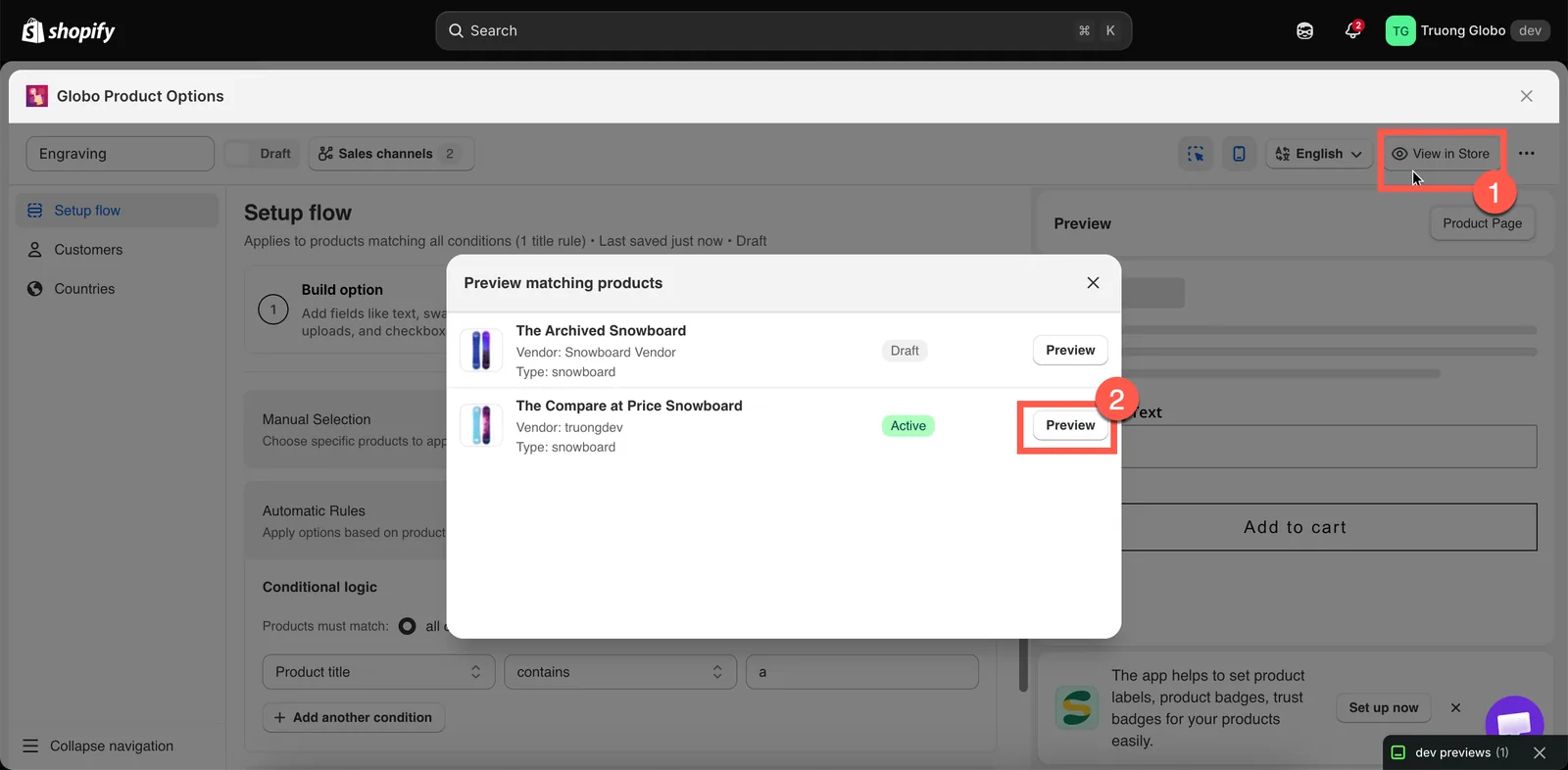
Confira uma regra automática no seu catálogo real antes de salvar.
Ver na loja
Ver na loja, no cabeçalho do editor, abre uma página de produto real da sua loja virtual à qual o conjunto de opções se aplica.
Essa é a forma mais precisa de testar o seu conjunto de opções. Use-a para conferir:
- a posição do widget dentro do seu tema
- como ele fica com as fontes e cores do seu tema
- a lógica condicional baseada em variantes
- o fluxo real de adicionar ao carrinho e o que é adicionado ao carrinho
Para que Ver na loja funcione, o conjunto de opções precisa estar Ativo e publicado na Loja virtual, e a incorporação do app precisa estar ativada.
Quando a prévia se desativa sozinha
A prévia ao vivo é desativada em conjuntos de opções muito grandes. O app conta cada opção, contando separadamente cada valor de uma opção de seleção, e para de renderizar a prévia quando o total chega a cerca de 100.
Isso é proposital. Renderizar centenas de amostras a cada tecla digitada deixaria o editor lento e difícil de usar. Seu conjunto de opções continua sendo salvo e funcionando normalmente na loja virtual — apenas a prévia no app é desativada.
Se isso acontecer, divida o conjunto de opções em dois conjuntos menores ou teste-o com Ver na loja.
Esta página foi útil?
Obrigado pelo feedback! Conte o que faltou
Relatar um problema