
Łączenie produktu głównego i dodatków
Pokazuj produkty dodatkowe w koszyku jako część pozycji głównej zamiast osobnych linii.
Bez łączenia dodatek oparty na produkcie trafia do koszyka jako osobna pozycja powiązana z pozycją główną. Jedna bransoletka z trzema dodatkami daje więc cztery pozycje w koszyku.
Połącz produkt główny i produkty dodatkowe wyświetla je zamiast tego jako jedną pozycję. W nowych sklepach to ustawienie jest domyślnie włączone.
Gdzie jest to ustawienie
Ustawienie znajduje się w Ustawienia > Ustawienia > Cena dodatku pod nazwą Połącz produkt główny i produkty dodatkowe. Dotyczy całego sklepu i każdego zestawu opcji.
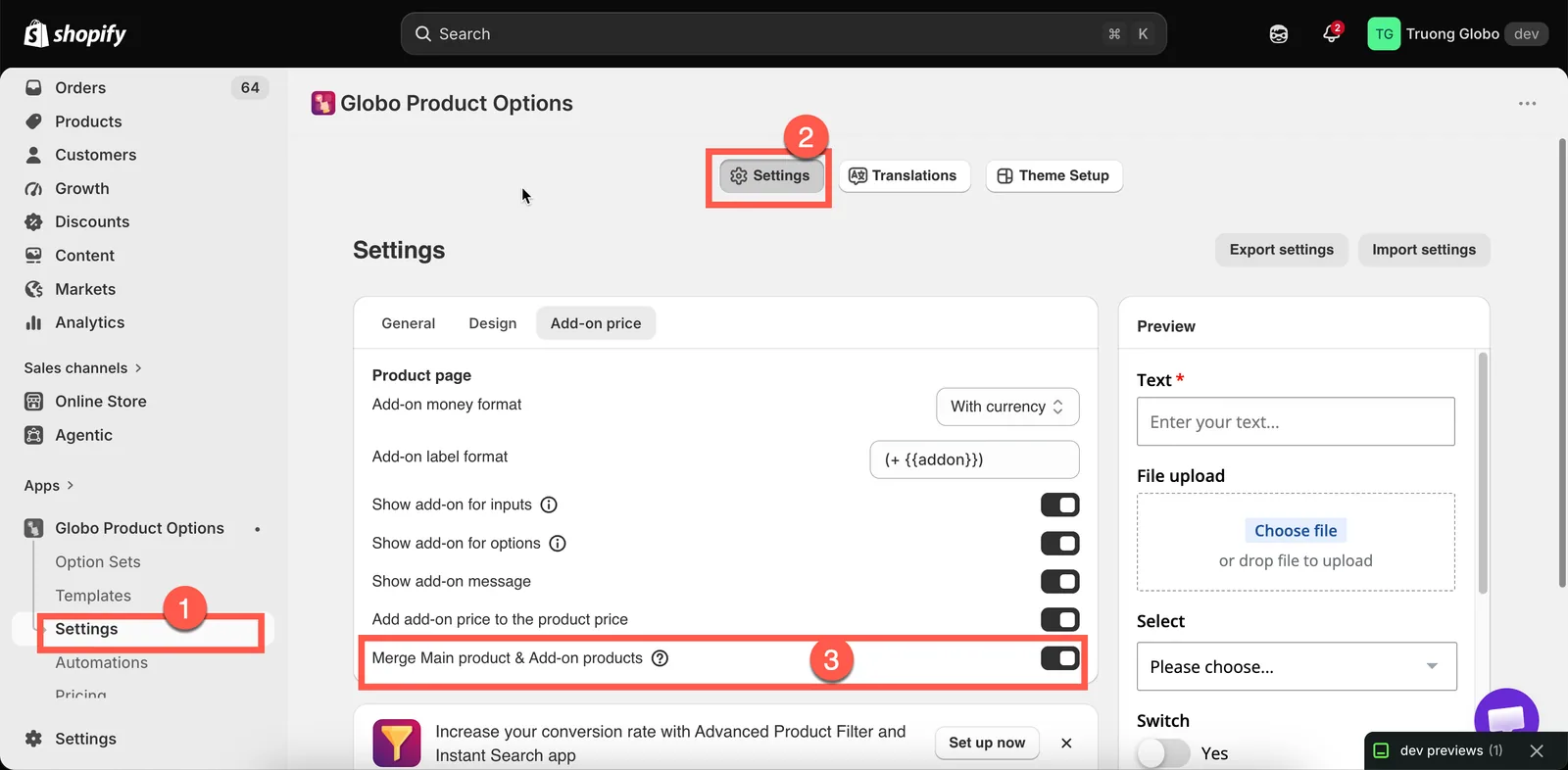
Jeden przełącznik dla całego sklepu.
Co się zmienia
| W koszyku | Wył. | Wł. |
|---|---|---|
| Wyświetlane pozycje | Pozycja główna plus jedna pozycja na każdy produkt dodatkowy | Pozycja główna z dodatkami pokazanymi jako jej część |
| Wyświetlana cena | Każda pozycja wyceniona osobno | Łączna |
| Szczegóły opcji | Wymienione pod pozycją główną | Wymienione pod pozycją główną |
To ustawienie zmienia tylko wyświetlanie. Produkty dodatkowe nadal są prawdziwymi produktami: ich zapasy nadal się zmniejszają, ich waga nadal jest wliczana do wysyłki, a raporty Shopify nadal rejestrują je jako sprzedaż tych produktów.
Co wybrać
| Wyłącz, gdy | Zostaw włączone, gdy |
|---|---|
| Klientom pomaga widzieć dokładnie, za co płacą | Koszyk wygląda na zaśmiecony pozycjami dodatków |
| Dodatki są pełnoprawnymi, istotnymi produktami | Dodatki są drobnymi elementami jednej spersonalizowanej rzeczy |
| Chcesz, aby cena każdego dodatku była widoczna w koszyku | Chcesz, aby koszyk wyglądał jak „jeden spersonalizowany produkt, jedna cena” |
| Rozwiązujesz problem z cenami | Twoje produkty są mocno konfigurowalne, z wieloma dodatkami na pozycję |
W przypadku produktu na zamówienie z sześcioma elementami łączenie odpowiada temu, jak klient postrzega zakup. W przypadku bransoletki z osobno sprzedawanym pudełkiem prezentowym osobne pozycje są czytelniejsze.
Powiązane ustawienia koszyka
Dwa inne ustawienia wpływają na wygląd dodatków w koszyku. Oba znajdują się w Ustawienia > Ustawienia > Ogólne > Strona koszyka.
| Ustawienie | Co robi |
|---|---|
| Ukryj pole ilości i przycisk usuwania dla produktów dodatkowych | Uniemożliwia klientom zmianę lub usunięcie pozycji dodatku niezależnie od pozycji, do której należy. Domyślnie włączone i warto je tak zostawić – klient, który usunie pudełko prezentowe, ale zostawi opcję „zapakowane na prezent”, tworzy zamówienie, którego nie da się zrealizować zgodnie z opisem. |
| Pokaż przycisk „Edytuj opcje” w koszyku | Pozwala klientom ponownie otworzyć formularz opcji z koszyka i zmienić wybory. Zobacz Strona koszyka. |
Uwagi
- Dla całego sklepu, a nie dla każdego zestawu opcji osobno.
- To ustawienie wpływa tylko na wyświetlanie. Zapasy, waga, podatki i raporty pozostają bez zmian.
- Ustawienie dotyczy tylko dodatków opartych na produkcie. Opłata typu Stała kwota lub Procent nie ma osobnej pozycji w koszyku, którą można by połączyć.
- Nie jest już potrzebne do działania aplikacji wysuwanego koszyka. Zobacz Aplikacje wysuwanego koszyka.
- Po zmianie tego ustawienia sprawdź stronę koszyka, ponieważ układ i działanie koszyka mogą się różnić w zależności od motywu.
Czy to było pomocne?
Dziękujemy za opinię! Powiedz nam, czego zabrakło
Zgłoś problem