
Modos avançados de complemento
Os nove modos que definem como a cobrança de um complemento escala com a quantidade ou com o tamanho do texto, cada um com um exemplo de cálculo.
O preço define quanto custa um complemento. O modo de quantidade do complemento define quantas unidades dele são cobradas.
Por exemplo, uma cobrança de US$ 5,00 por embrulho para presente em um pedido de três itens pode dar US$ 15,00 ou US$ 5,00, dependendo do modo selecionado.
Onde fica
Abra a opção, acesse a aba Básico e localize o cartão Complemento. O campo Quantidade mostra o modo em uso, com uma descrição de uma linha abaixo dele. Nos dois modos Definida por você, ele também mostra o número, por exemplo Fixed quantity · 2.
Selecione o campo para abrir a caixa de diálogo Quantidade do complemento. Escolha um modo, informe uma Quantidade se o modo precisar de uma e clique em Selecionar.
O modo é definido no nível da opção, mesmo quando os preços são definidos em valores individuais, e se aplica à opção inteira. Ele não tem efeito em uma opção sem preço, e é isso que a dica de ferramenta do campo quer dizer com “Só funciona se a opção tiver cobranças adicionais.”
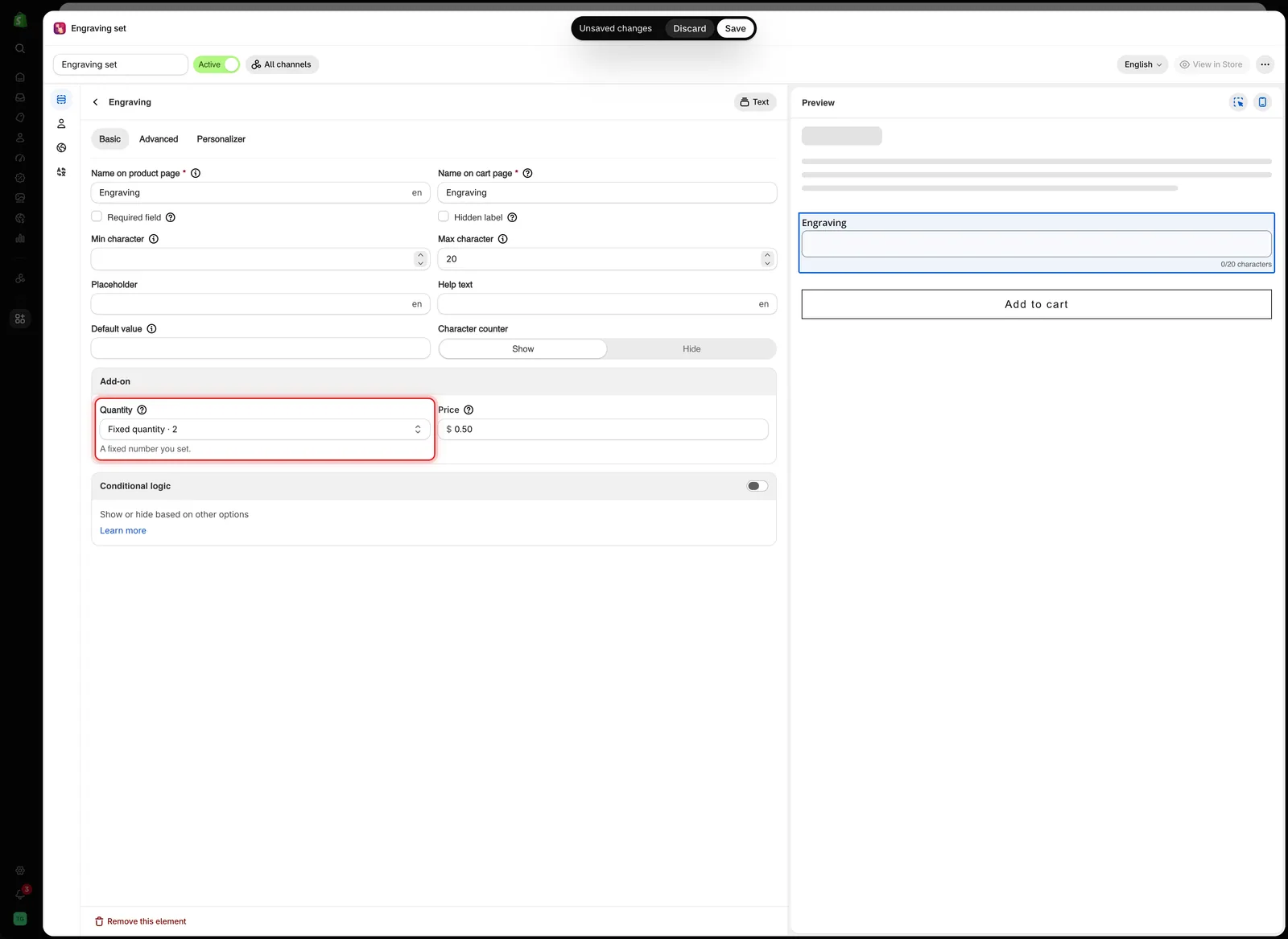
O campo Quantidade mostra o modo em uso e, nos modos Definida por você, também o número.
Os nove modos
A caixa de diálogo agrupa os modos em três títulos, de acordo com quem decide a quantidade: Contada automaticamente, Definida por você e Definida pelo cliente.
| Grupo | Modo | A quantidade vem de | Disponível em |
|---|---|---|---|
| Contada automaticamente | Padrão | Quantidade do produto principal | Tudo que tem preço |
| Cobrança única | Sempre 1 | Tudo que tem preço | |
| Definida por você | Quantidade fixa | Um número que você define | Tudo que tem preço |
| Quantidade dinâmica | Um número que você define × quantidade principal | Tudo que tem preço | |
| Definida pelo cliente | Quantidade fixa (pelo cliente) | Um número que o cliente informa | Tudo que tem preço |
| Quantidade dinâmica (pelo cliente) | O número do cliente × quantidade principal | Tudo que tem preço | |
| Quantidade mista | Um número por valor da opção, informado pelo cliente | Somente opções de seleção múltipla | |
| Por caractere | Quantos caracteres foram digitados | Somente Texto e Área de texto | |
| Faixa de caracteres | Um preço por faixa de tamanho do texto | Somente Texto e Área de texto |
Os dois modos Definida por você são os únicos que mostram o campo Quantidade na caixa de diálogo.
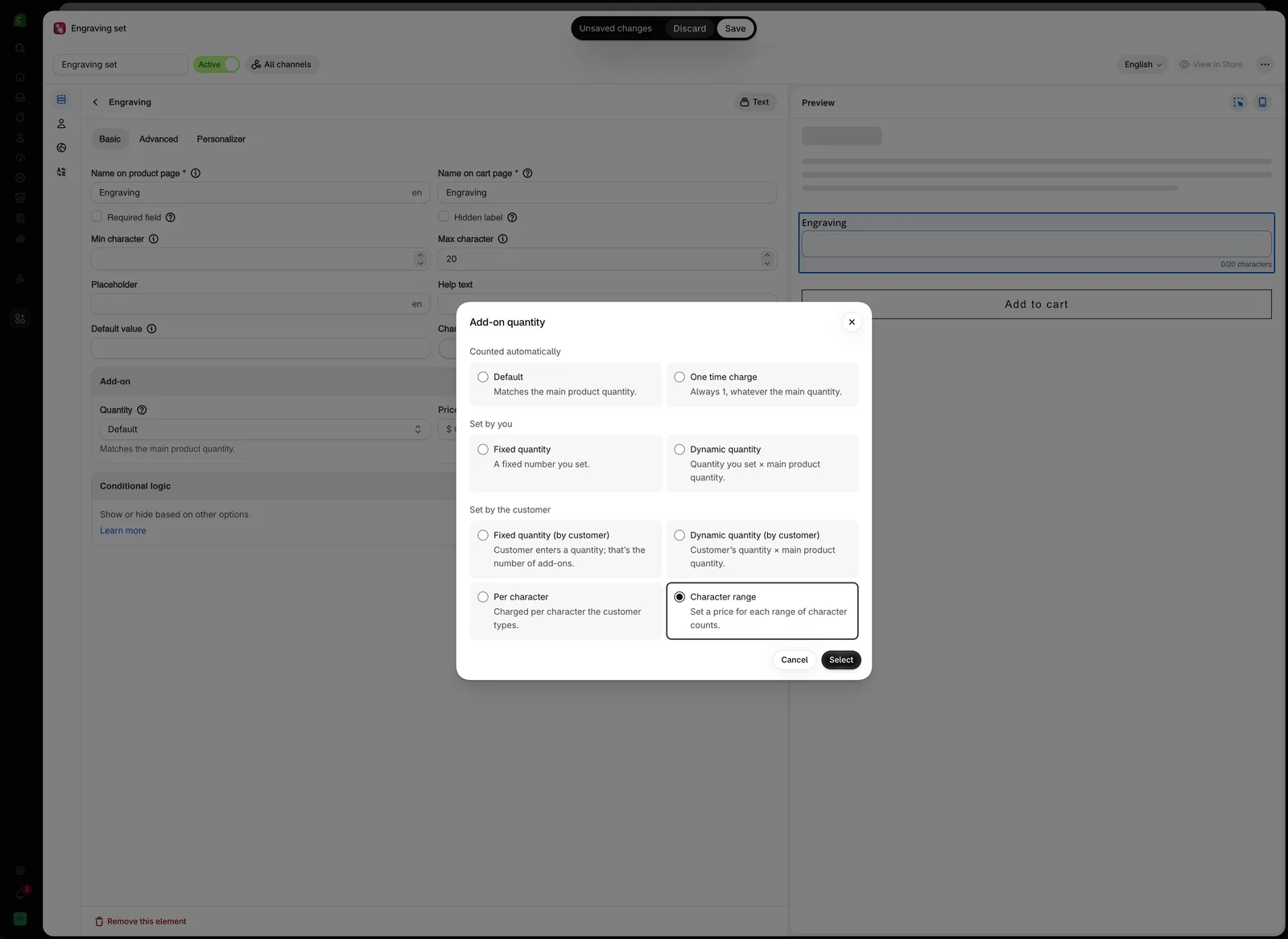
A caixa de diálogo Quantidade do complemento agrupa os modos de acordo com quem decide a quantidade. Por caractere e Faixa de caracteres só aparecem em Texto e Área de texto.
Exemplos de cálculo
Nos exemplos a seguir, o preço do complemento é US$ 4,00 e o cliente está comprando 3 unidades do produto principal.
Padrão
A quantidade do complemento acompanha a quantidade do produto principal.
3 × US$ 4,00 = US$ 12,00
Use este modo para um complemento usado uma vez por item, como uma plaquinha gravada por pulseira ou o tecido de cada almofada.
Cobrança única
O complemento é cobrado uma vez, independentemente da quantidade do produto principal.
1 × US$ 4,00 = US$ 4,00
Use este modo para uma cobrança aplicada uma vez por pedido, como embrulhar um pacote para presente, um upgrade de entrega ou uma taxa de preparação.
Quantidade fixa
A quantidade é sempre o número que você informa em Quantidade, independentemente da quantidade do produto principal. Com Quantidade definida como 2:
2 × US$ 4,00 = US$ 8,00
Use este modo quando o complemento sempre incluir uma quantidade fixa, como uma caixa de presente com duas fitas.
Quantidade dinâmica
O valor de Quantidade multiplicado pela quantidade do produto principal. Com Quantidade definida como 2:
2 × 3 × US$ 4,00 = US$ 24,00
Use este modo quando cada item principal precisar de um número fixo do complemento, como duas pilhas por lanterna.
Quantidade fixa (pelo cliente)
Um campo de quantidade é exibido abaixo da opção. O valor do cliente é usado como foi informado. Se o cliente informar 5:
5 × US$ 4,00 = US$ 20,00
Use este modo quando o cliente escolher a quantidade independentemente de quantos produtos está comprando, como nomes bordados extras ou botões de reposição.
Quantidade dinâmica (pelo cliente)
O valor do cliente multiplicado pela quantidade do produto principal. Se o cliente informar 5:
5 × 3 × US$ 4,00 = US$ 60,00
Use este modo quando o valor do cliente se aplicar a cada item, por exemplo, cinco nomes extras em cada uma de três camisas.
Quantidade mista
Cada valor da opção tem seu próprio campo de quantidade. Este modo só está disponível em opções de seleção múltipla: Caixa de seleção ou qualquer tipo de seleção com Permitir múltiplos ativado.
Se o cliente selecionar duas unidades de Chocolate e uma de Vanilla, ambas por US$ 4,00:
(2 × US$ 4,00) + (1 × US$ 4,00) = US$ 12,00
Use este modo para complementos de combinar à vontade, como coberturas, sabores ou itens de uma cesta.
Por caractere
A cobrança se baseia no número de caracteres que o cliente digita. Este modo só está disponível em Texto e Área de texto. Ao selecioná-lo, duas configurações são adicionadas ao cartão Complemento:
| Configuração | Padrão | O que faz |
|---|---|---|
| Caracteres grátis | 0 | Quantos caracteres iniciais não são cobrados |
| Contar espaços como caracteres | Desativado | Quando desativado, espaços e quebras de linha não são contados |
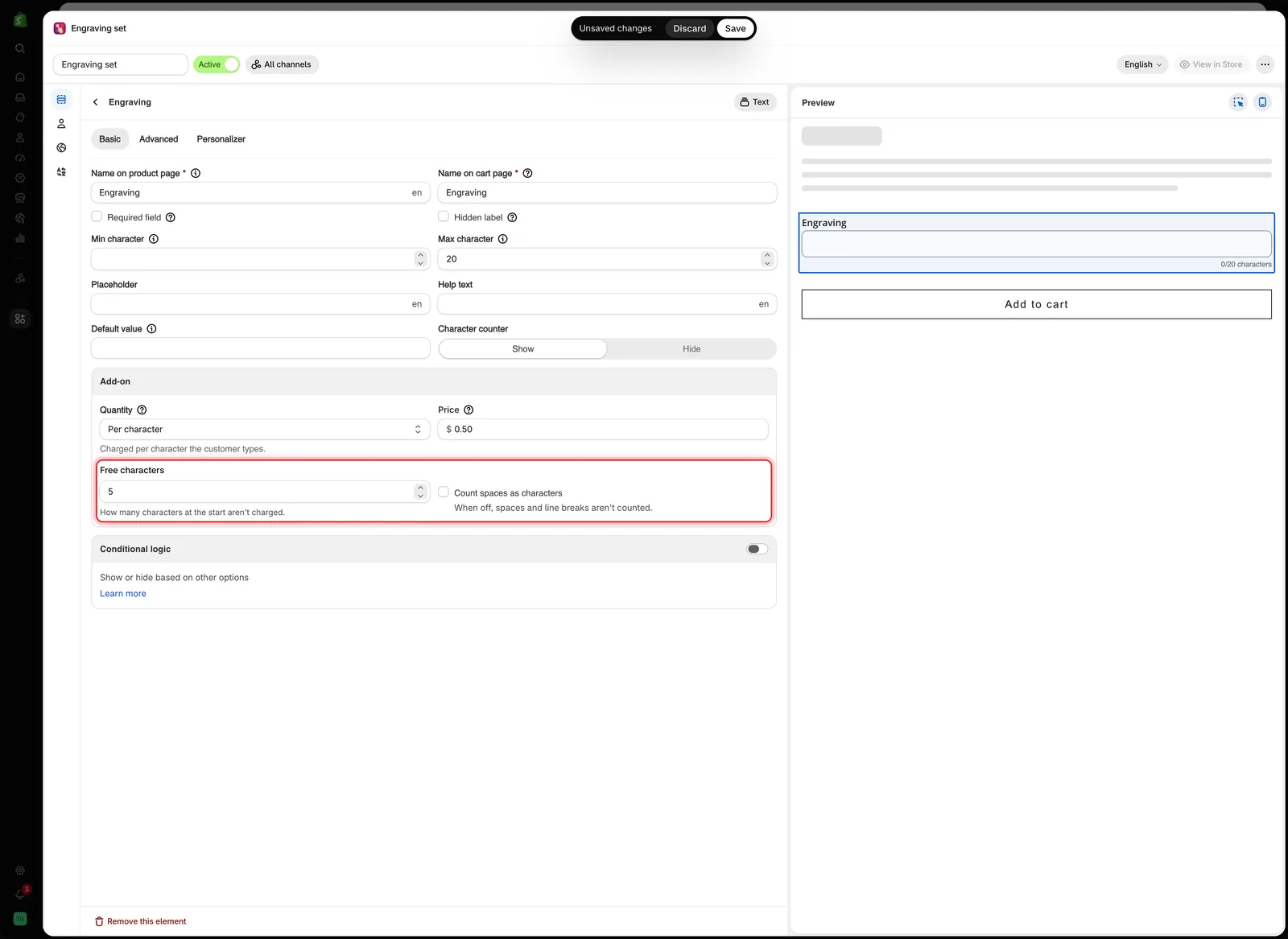
Por caractere adiciona Caracteres grátis e Contar espaços como caracteres abaixo do preço.
A US$ 0,50 por caractere, Forever yours tem 12 caracteres sem contar o espaço:
12 × US$ 0,50 = US$ 6,00
Com Caracteres grátis definido como 5, só 7 deles são cobrados:
(12 − 5) × US$ 0,50 = US$ 3,50
Use este modo para gravações e bordados cobrados pelo tamanho. Caracteres grátis é ideal para ofertas como “as cinco primeiras letras estão incluídas”.
No carrinho e no pedido, a opção mostra só o texto que o cliente digitou, como Forever yours, sem a contagem de caracteres depois dele.
Faixa de caracteres
Você define um preço para cada faixa de tamanho do texto, e o cliente paga o preço da faixa em que o texto dele se encaixa. Este modo só está disponível em Texto e Área de texto.
Ao selecioná-lo, o campo Preço é substituído por uma tabela Preço por quantidade de caracteres:
| Coluna | O que contém |
|---|---|
| Mínimo de caracteres | O menor tamanho da faixa, a partir de 1 |
| Máximo de caracteres | O maior tamanho da faixa |
| Preço | O complemento dessa faixa. Ele abre a mesma caixa de diálogo Configuração do complemento de qualquer preço. Escolha Produto existente, Produto novo ou Valor fixo. Porcentagem não é oferecida para faixas |
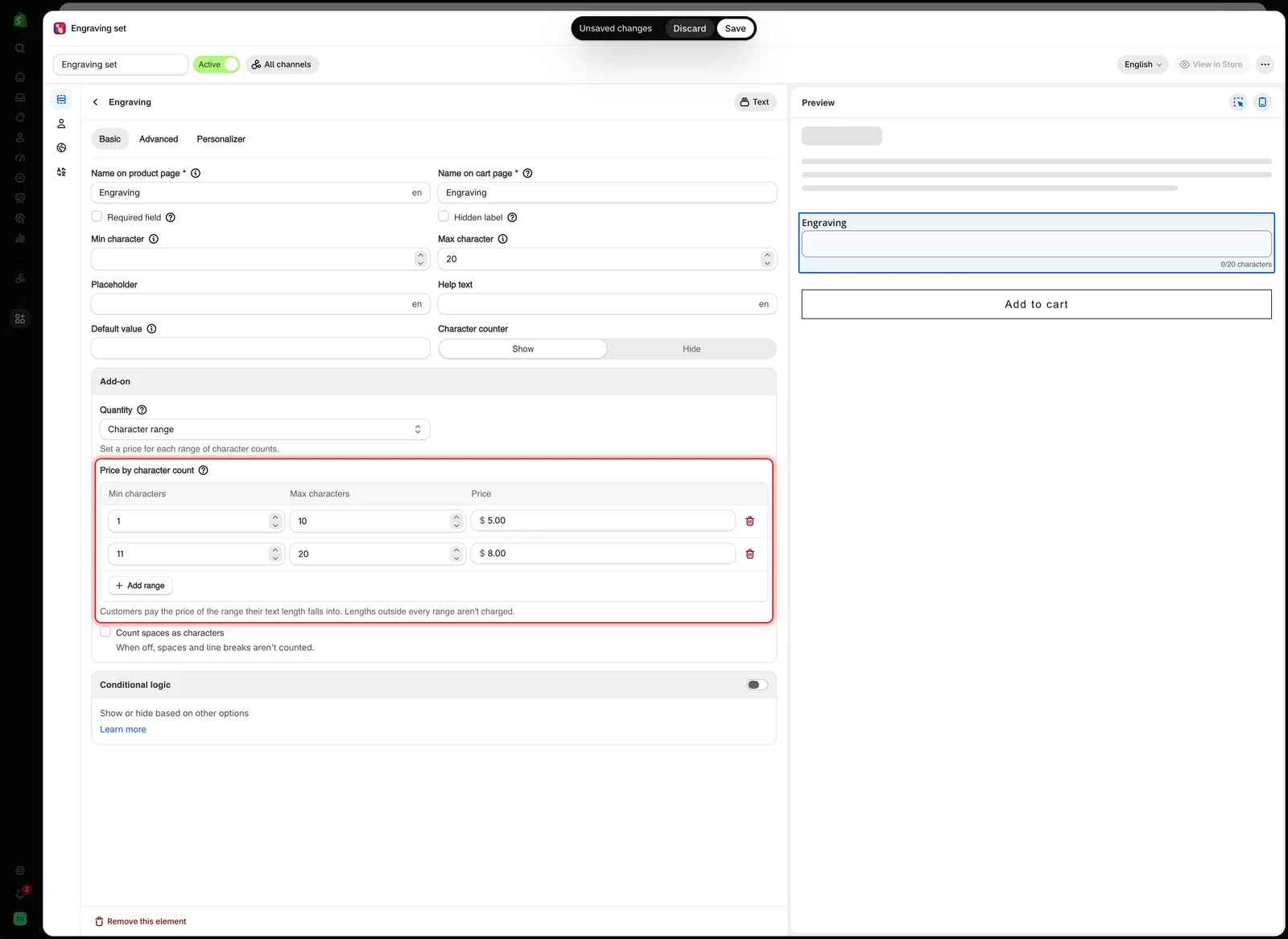
Cada linha é uma faixa de tamanho do texto com seu próprio preço. A tabela substitui o campo único Preço.
Clique em Adicionar faixa para incluir outra linha. Uma nova linha começa logo depois da faixa mais alta, com cinco caracteres de extensão. O cartão também tem Contar espaços como caracteres, desativado por padrão. Caracteres grátis não está disponível neste modo.
Com estas faixas:
| Faixa | Preço |
|---|---|
| De 1 a 10 caracteres | US$ 5,00 |
| De 11 a 20 caracteres | US$ 8,00 |
Forever yours tem 12 caracteres sem contar o espaço, então se encaixa na segunda faixa. O preço da faixa é cobrado uma vez por item, como no modo Padrão. Para 3 itens:
3 × US$ 8,00 = US$ 24,00
Use este modo para níveis de preço fixos, como “até 10 letras” e “até 20 letras”, em que um preço por letra pareceria complicado demais.
A tabela verifica suas faixas enquanto você digita:
| Mensagem | Significado |
|---|---|
| Sobrepõe outra faixa. | Duas faixas têm um tamanho em comum. Corrija antes de salvar |
| Os tamanhos … não estão em nenhuma faixa, então não serão cobrados. | Há um intervalo entre as faixas ou nada depois da última |
| Fora do limite de tamanho do texto (… caracteres), então esta faixa nunca se aplica. | A faixa está fora do Mínimo de caracteres e do Máximo de caracteres da opção |
| Adicione pelo menos uma faixa. | A tabela está vazia |
Com Produto novo, o app cria um produto para a opção, com uma variante por faixa. O Título da variante é preenchido automaticamente, como 1-10 characters.
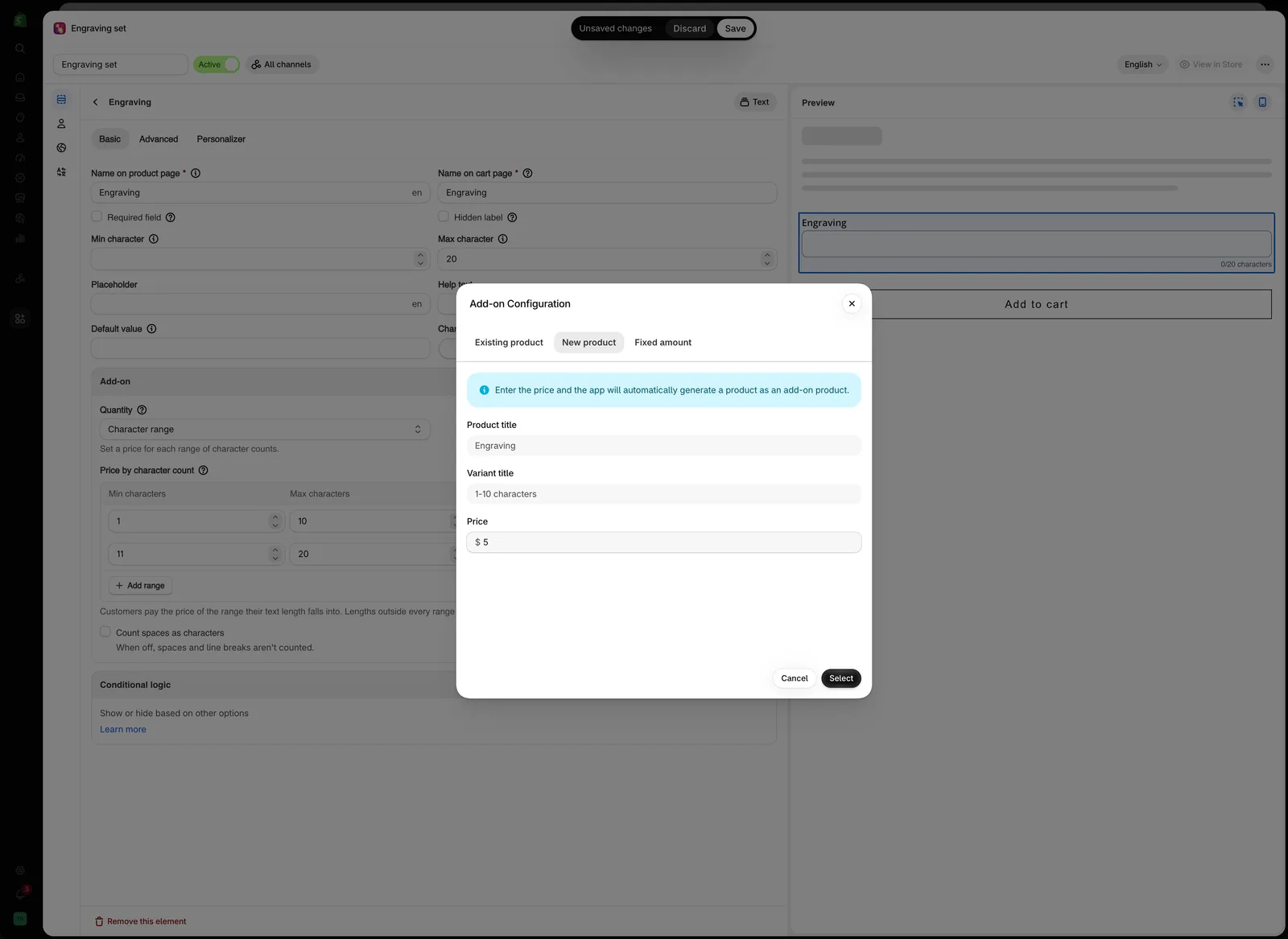
Para uma faixa com preço em Produto novo, o título da variante é a própria faixa.
Como escolher o modo certo
| O complemento é… | Modo |
|---|---|
| Consumido uma vez por item comprado | Padrão |
| Por pedido, como embrulho, entrega ou taxa de preparação | Cobrança única |
| Uma quantidade definida que acompanha o produto | Quantidade fixa |
| Uma quantidade definida por item | Quantidade dinâmica |
| Quantos o cliente quiser, no total | Quantidade fixa (pelo cliente) |
| Quantos o cliente quiser, por item | Quantidade dinâmica (pelo cliente) |
| Combinação livre entre vários valores | Quantidade mista |
| Cobrado por letra do texto | Por caractere |
| Cobrado em níveis conforme o tamanho do texto | Faixa de caracteres |
Erro comum
Deixar uma cobrança por pedido, como embrulho para presente, no modo Padrão.
Se o cliente comprar cinco pulseiras e selecionar embrulho para presente, o modo Padrão cobra cinco embrulhos.
Use Cobrança única para tudo que é aplicado uma vez por pedido, incluindo upgrades de entrega, embrulho para presente, taxas de manuseio, preparação de arte e produção urgente.
Observações
- O modo é definido por opção. Se os valores de uma opção precisarem de quantidades diferentes, use duas opções com lógica condicional ou use Quantidade mista.
- Quantidade mista só é exibida quando a opção é de seleção múltipla.
- Por caractere e Faixa de caracteres só estão disponíveis em Texto e Área de texto.
- Opções ocultas não são cobradas, independentemente do modo.
- Um complemento com valor padrão é cobrado assim que a página é carregada. Com o modo Padrão, a cobrança também é multiplicada pela quantidade do produto.
Esta página foi útil?
Obrigado pelo feedback! Conte o que faltou
Relatar um problema