
Sincronização com o Google Drive
Copie os arquivos que os clientes enviam para o seu próprio Google Drive, organizados em uma pasta por pedido.
Os arquivos que um cliente envia ficam armazenados com o pedido, mas permanecem dentro do app. Este fluxo de trabalho os copia para o seu próprio Google Drive e os organiza em pastas, para que sua equipe de produção possa trabalhar a partir do Drive em vez de abrir os pedidos um por um.
Pedidos no menu do app, depois a aba Automações e, em seguida, Adicionar fluxo de trabalho > Sincronização com o Google Drive. Ele tem a própria página de configuração, em vez do formulário padrão de fluxo de trabalho, e você pode criar um por loja.
Ele copia todos os arquivos anexados por meio de uma opção Envio de arquivo e, opcionalmente, a imagem do design do Personalizador. Apenas os itens criados pelo app são lidos, então os produtos comuns do mesmo pedido são ignorados.
Os arquivos são organizados em uma pasta por pedido e uma pasta por produto. Consulte Como fica no Drive. A página de cada pedido tem um link Abrir no Drive que leva direto à pasta dele — consulte Detalhes do pedido.
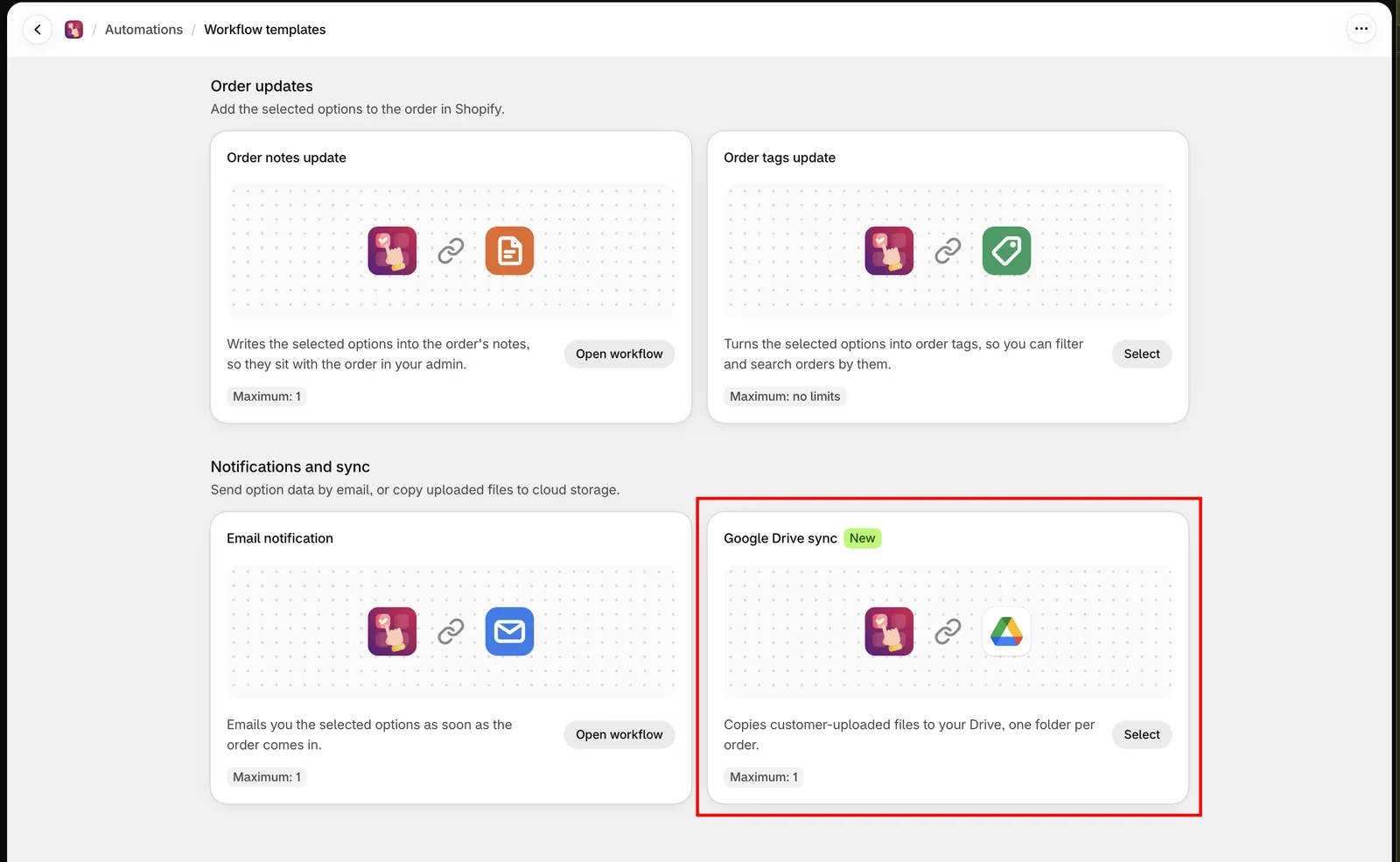
A automação inteira é configurada em uma única página.
Antes de começar
- As automações podem não estar disponíveis em todos os planos. Consulte Comparar planos.
- O Google Drive precisa estar ativado para a sua loja primeiro. Se não estiver, a página exibe O Google Drive ainda não está configurado para este app. Fale com o suporte para ativá-lo. Consulte Falar com o suporte.
Conecte uma conta do Google
-
Selecione Conectar o Google Drive
Uma janela do Google é aberta e pede permissão para criar pastas no destino que você selecionar, enviar os arquivos que os clientes anexam aos pedidos e ler a cota de armazenamento da conta. O app nunca lê nem exclui arquivos fora da pasta que você selecionar.
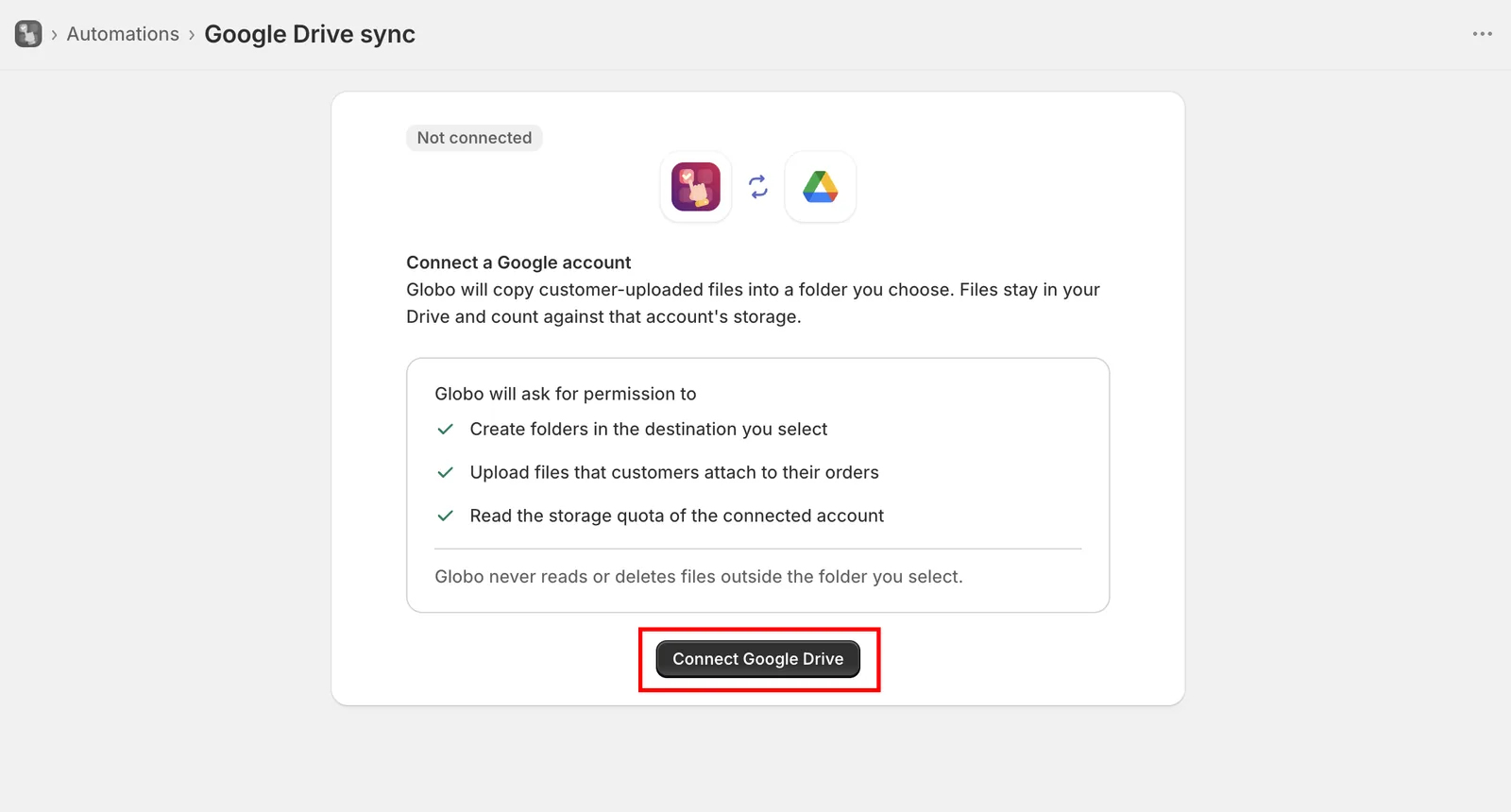
O Google pede que você aprove o acesso de que o app precisa antes de a conta ser conectada.
-
Escolha a conta do Google
Use a conta em cujo Drive os arquivos devem ficar. Os arquivos copiados contam no armazenamento dessa conta, não no seu plano da Shopify.
-
Salve a automação
Até você salvar, a página exibe Salve esta automação para começar a copiar arquivos para o Google Drive. Nada é copiado antes disso.
O app pede o acesso mais restrito que permite gravar em uma única pasta.
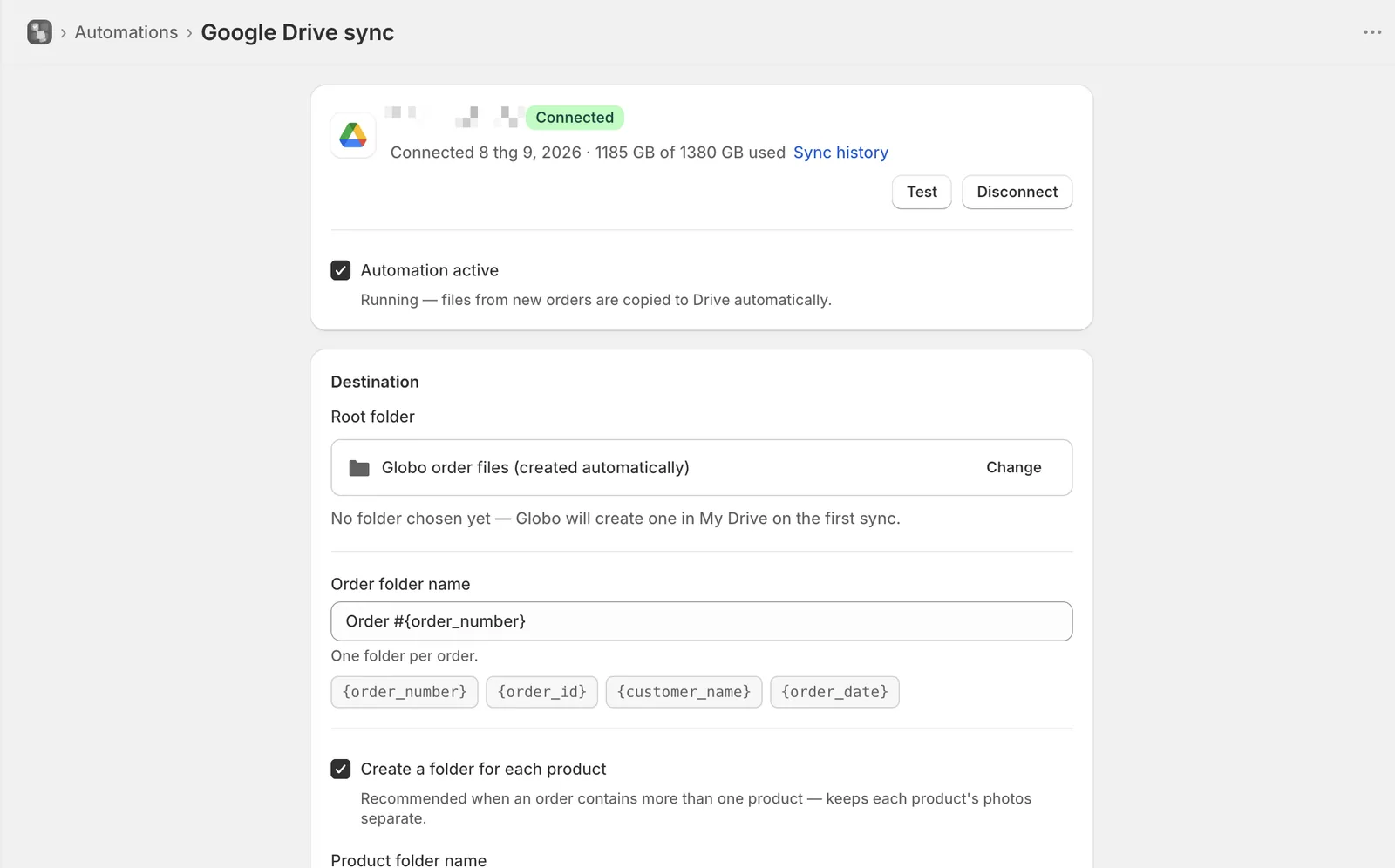
Depois de conectada, a página mostra o e-mail da conta, a data em que ela foi conectada e quanto do armazenamento está em uso. Se o app perder o acesso mais tarde, a conta recebe o selo É necessário reconectar e a sincronização para até você reconectar. Os arquivos que já estão no Drive não são afetados.
Destino
| Configuração | Padrão | O que faz |
|---|---|---|
| Pasta raiz | Criada automaticamente | Onde todo o resto é criado. Alterar abre o seletor de pastas do próprio Google |
| Nome da pasta do pedido | Order #{order_number} | Uma pasta por pedido, dentro da pasta raiz |
| Criar uma pasta para cada produto | Ativado | Uma pasta por produto dentro da pasta do pedido |
| Nome da pasta do produto | {product_title} - {variant_title} | O nome de cada pasta de produto. Só é exibido quando a configuração acima está ativada |
| Sincronizar também as imagens do personalizador | Ativado | Salva a imagem gerada pelo Personalizador como design-1.png ao lado dos arquivos desse produto |
Se você não escolher uma pasta raiz, o app cria uma chamada Globo order files em Meu Drive na primeira sincronização.
Mantenha Criar uma pasta para cada produto ativado. Caso contrário, um pedido com três produtos personalizados coloca todas as fotos em uma única pasta, e nada indica qual foto pertence a qual item.
Tokens do nome da pasta
Selecione um chip de token para inseri-lo, em vez de digitá-lo.
| Pasta do pedido | Pasta do produto |
|---|---|
{order_number} | {product_title} |
{order_id} | {variant_title} |
{customer_name} — Guest quando não há conta | {sku} |
{order_date} — no formato 2026-09-04 | {line_item_index} — posição no pedido, a partir de 1 |
Um token que não existe é removido em vez de impresso, então um erro de digitação deixa um espaço vazio em vez de {prodct_title}. Os caracteres que o Drive não aceita — / \ : * ? " < > | — viram espaços, e nomes com mais de 100 caracteres são encurtados.
A página mostra uma prévia da árvore de pastas enquanto você digita, usando um pedido de exemplo, para que você possa conferir a estrutura antes de salvar. Para ver como o resultado realmente fica no Drive, consulte Como fica no Drive.
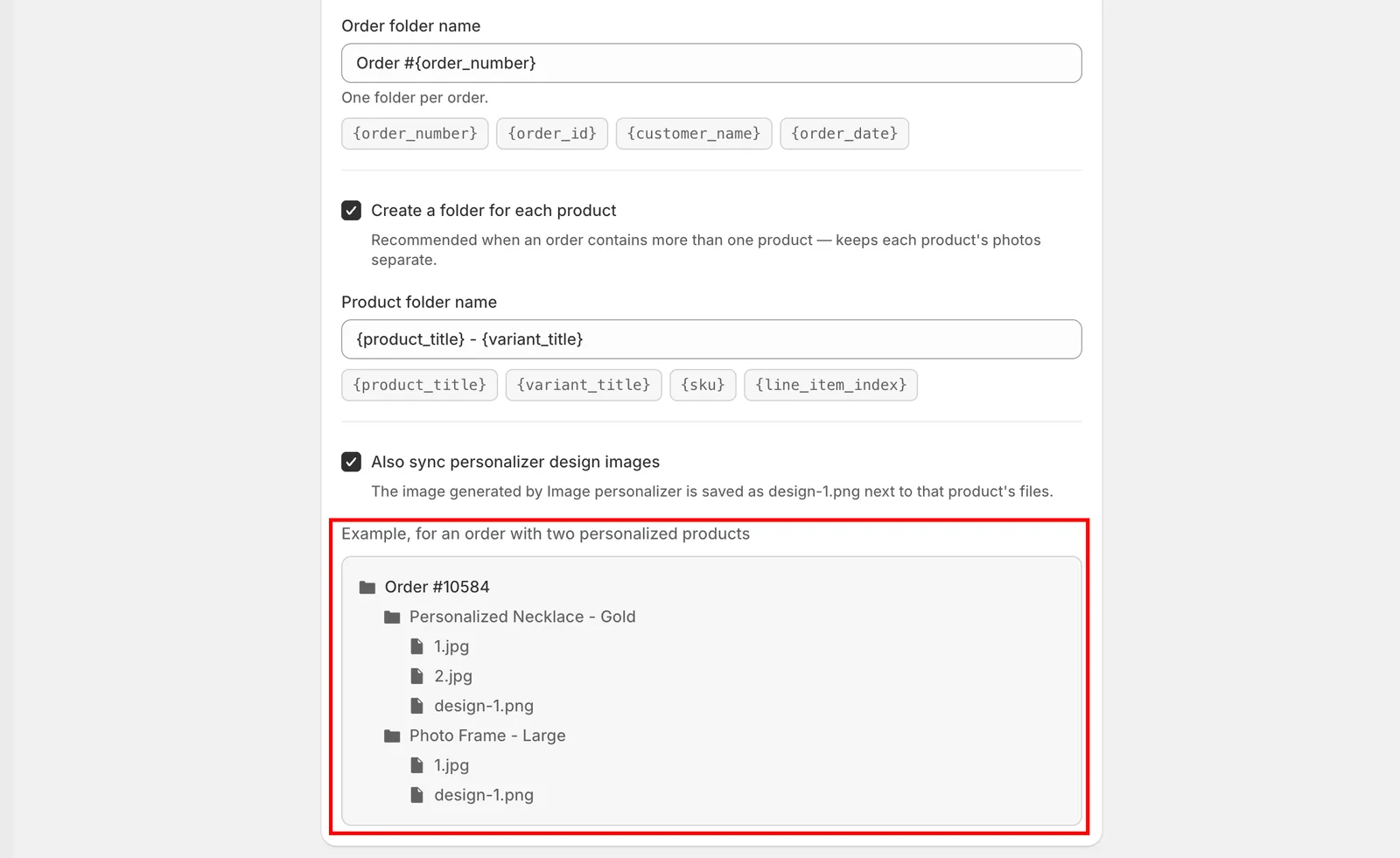
A prévia mostra as pastas que os nomes atuais produziriam.
Nomes dos arquivos
Os arquivos são numerados na ordem de envio dentro de cada pasta: 1.jpg, 2.jpg, 3.jpg. As imagens do Personalizador são numeradas separadamente como design-1.png, para que nunca ocupem um número dos envios do cliente. O nome que o arquivo tinha no computador do cliente não é mantido, e é por isso que a numeração é usada.
Como executar
Automação ativa controla se o fluxo de trabalho é executado. Ativada, ela fica Em execução e os arquivos dos novos pedidos são copiados automaticamente. Desativada, ela fica Pausada e nenhum arquivo novo é copiado. Pausar não remove nada do Drive.
Testar abre uma lista dos seus pedidos recentes. Selecione um que tenha arquivos enviados, e o fluxo de trabalho é executado nele, para que você possa conferir a estrutura de pastas e os nomes dos arquivos no seu Drive antes de os pedidos reais chegarem.
Histórico de sincronização registra todos os arquivos que o fluxo de trabalho processou e é onde você tenta de novo tudo o que não chegou. Consulte Histórico de sincronização com o Google Drive.
Como desconectar
Desconectar remove a conta do Google do app. Ele pede confirmação antes, porque também pausa a automação.
Os arquivos que já estão no Drive continuam lá. Os arquivos dos novos pedidos deixam de ser sincronizados até você conectar uma conta novamente.
Observações
- Um fluxo de trabalho de sincronização com o Google Drive por loja.
- O fluxo de trabalho é executado pouco depois da criação de um pedido, então os arquivos aparecem no Drive pouco tempo depois, e não imediatamente.
- Os arquivos são copiados, não movidos. Eles continuam disponíveis no pedido no admin da Shopify. Consulte Mostrar opções nos pedidos.
- Alterar as configurações de nome das pastas afeta apenas os novos pedidos. As pastas que já existem não são renomeadas.
- As contas de equipe podem abrir a página e ler o histórico de sincronização, mas não podem conectar, alterar configurações, desconectar nem tentar de novo.
Esta página foi útil?
Obrigado pelo feedback! Conte o que faltou
Relatar um problema