
Qikify Slide Cart
Como usar opções de produto com o carrinho lateral do Qikify, incluindo a barra fixa de adicionar ao carrinho e os upsells.
O Qikify Slide Cart Drawer é reconhecido automaticamente. Não há nada para conectar nem seletor para digitar.
As linhas de complemento são bloqueadas pelo próprio Qikify
Quando a página carrega, o app informa ao Qikify quais linhas do carrinho são complementos. Então, o Qikify oculta a caixa de quantidade e o botão Remover nessas linhas no próprio carrinho lateral, para que um complemento não possa ser alterado ou removido separadamente do item ao qual pertence.
Se o carrinho já tiver itens quando a página carregar, o carrinho lateral é atualizado uma vez para que essas linhas também fiquem bloqueadas. O item principal mantém a própria caixa de quantidade e o botão Remover. Removê-lo remove os complementos dele junto.
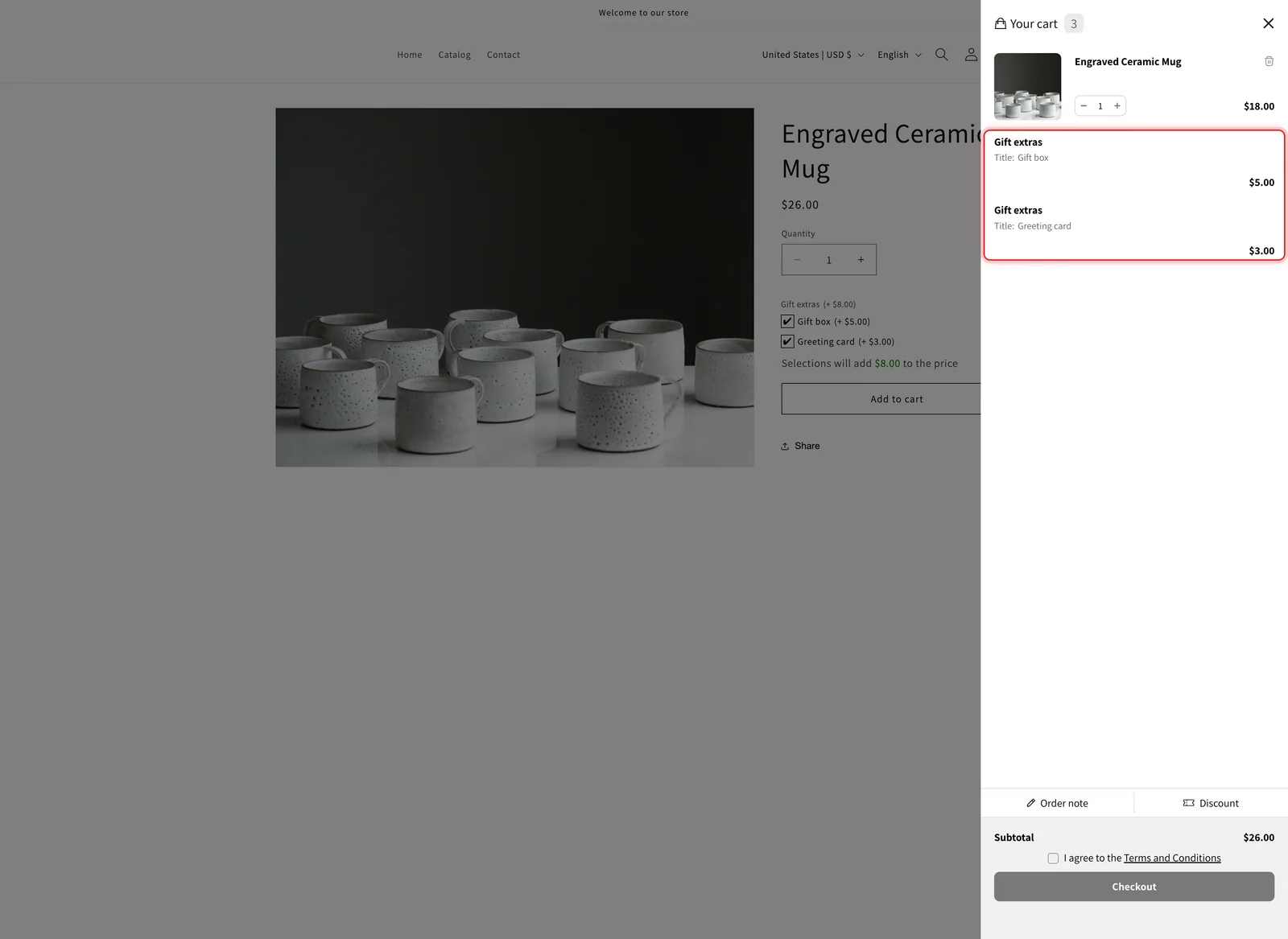
No carrinho lateral do Qikify, as linhas de complemento Gift box e Greeting card não têm caixa de quantidade nem botão Remover, enquanto a caneca à qual pertencem mantém os dois.
A barra fixa de adicionar ao carrinho verifica as suas opções
O Qikify pode mostrar uma barra fixa com um botão Adicionar ao carrinho próprio enquanto o cliente rola a página do produto. Sozinho, esse botão adiciona o produto sem o formulário de opções, então as opções obrigatórias poderiam ser puladas.
Com o app instalado, o botão da barra fixa segue as mesmas regras do botão da sua página do produto:
| Quando o cliente clica nele | O que acontece |
|---|---|
| Uma opção obrigatória está vazia ou um valor digitado não é válido | Nada é adicionado. A página rola até a primeira opção que precisa de atenção e mostra o erro dela |
| Todas as opções estão preenchidas corretamente | O app adiciona o produto com as escolhas do cliente e as linhas de complemento e, em seguida, o carrinho lateral do Qikify abre |
Não há nada para ativar. Isso funciona sempre que a barra fixa estiver habilitada no Qikify.
Upsells no carrinho lateral do Qikify
O Qikify pode recomendar produtos dentro do carrinho lateral, com um botão que os adiciona com um clique.
- Os seus produtos complementares gerados ficam ocultos nessa lista. O app verifica cada produto recomendado depois que o Qikify monta a lista e oculta os que ele criou para você. Um deles pode aparecer por um instante antes de desaparecer.
- Produtos com opções devem abrir a página do produto. Ative Enviar upsells de apps de carrinho lateral para a página do produto, e o botão da recomendação passa a mostrar Choose options e abre a página do produto. Consulte Os upsells do carrinho lateral pulam o seu formulário de opções.
Os outros extras do carrinho lateral do Qikify, como uma caixa de seleção de embrulho para presente ou uma barra de progresso, são recursos do próprio Qikify. Eles funcionam normalmente e não são afetados pelo app.
Teste
-
Adicione um produto com complemento pela página do produto
O carrinho lateral do Qikify abre. A linha do complemento não tem caixa de quantidade nem botão Remover.
-
Recarregue a página e abra o carrinho lateral de novo
A linha do complemento continua bloqueada.
-
Use a barra fixa com uma opção obrigatória vazia
Role para baixo até a barra fixa aparecer e clique em Adicionar ao carrinho nela. A página volta até a opção que precisa ser preenchida, e nada é adicionado.
-
Preencha a opção e use a barra fixa de novo
O produto é adicionado com as escolhas e os complementos, e o carrinho lateral abre.
Próximas etapas
- Configuração: as duas configurações, com capturas de tela
- O que um carrinho lateral não consegue fazer: Editar opções, prévias de design e os outros limites
- UpCart, Monster Cart, Kaching Cart, Unicorn Cart Drawer e Essent Cart Drawer: os outros apps de carrinho lateral reconhecidos
Esta página foi útil?
Obrigado pelo feedback! Conte o que faltou
Relatar um problema