
Duplicar e excluir
Duplique um conjunto de opções para usá-lo como ponto de partida ou exclua permanentemente um conjunto de opções quando não precisar mais dele.
As duas ações estão disponíveis como ações em massa na lista Conjuntos de opções. Selecione os conjuntos de opções que você quer gerenciar e escolha a ação adequada.
Duplicar
Duplicar é uma forma rápida de criar uma variação — por exemplo, uma versão para outro grupo de clientes ou outro país, ou uma cópia para usar antes de fazer grandes mudanças.
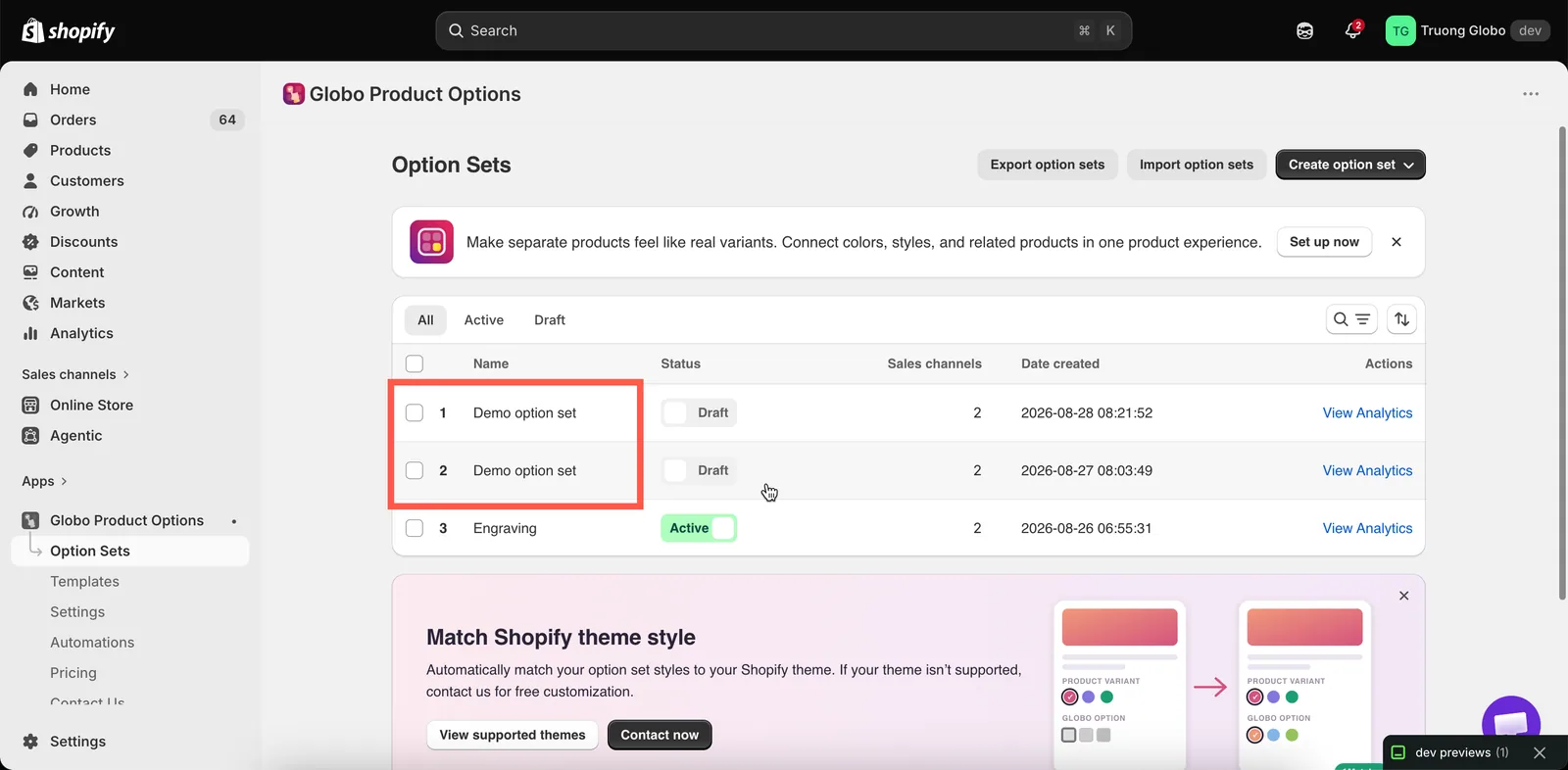
A cópia mantém o nome e o status do original — renomeie-a logo em seguida.
Todo o resto também é copiado, incluindo todas as opções e suas configurações, valores, preços, imagens, textos de ajuda, lógica condicional, as três regras de segmentação e o fundo do Personalizador.
Os produtos complementares são criados de novo para a cópia. Se um valor do conjunto de opções original usa um complemento Produto novo, a cópia ganha o próprio produto novo. Alterar o preço ou o estoque em um conjunto de opções não afeta o outro.
Os valores vinculados a um Produto existente continuam apontando para o mesmo produto, porque ele é seu, e não do app.
Padrão: as mesmas opções, diferentes para alguns clientes
É para isso que serve de fato a duplicação — preços de atacado, textos específicos para um mercado, uma versão exclusiva para membros.
- Duplique o conjunto que já funciona.
- Defina a cópia como Rascunho, para que ela não chegue aos clientes enquanto você edita.
- Altere o que for diferente — preços, textos, opções a mais ou a menos.
- Separe os públicos para que eles não se sobreponham. Na aba Clientes, dê à cópia
Customer tags — is equal to — wholesalee dê ao original o oposto,Customer tags — is not equal to — wholesale. Se você pular esta etapa, os dois conjuntos serão renderizados para o mesmo cliente. - Ative a cópia. Os dois ficam ativos, mas só um se aplica a cada cliente.
O mesmo padrão funciona com a aba Países para variações por mercado. Consulte Atribuir a clientes e Atribuir a países.
Excluir
Prefira o Rascunho - na maioria dos casos
Na maioria das situações em que você pensaria em excluir um conjunto de opções, Definir como rascunho é a melhor escolha:
| Rascunho | Excluir |
|---|---|
| Faz o conjunto de opções parar de ser renderizado imediatamente | Remove o conjunto de opções permanentemente |
| Mantém todas as suas configurações e o seu trabalho | Remove todas as configurações e o trabalho |
| Pode ser revertido a qualquer momento | Não pode ser desfeito |
| Mantém o conjunto de opções na sua lista | Remove o conjunto da sua lista |
Se você não tem certeza se vai precisar de um conjunto de opções de novo, defina-o como Rascunho em vez de excluí-lo. Você sempre pode excluí-lo depois, se não precisar mais dele.
Se você vai excluir mesmo assim
Antes de excluir um conjunto de opções, confira três coisas:
- Exporte o conjunto de opções. Selecione o conjunto e use Exportar conjuntos de opções para criar um backup que você possa importar de novo depois. Consulte Importar e exportar.
- Revise os produtos complementares dele. Os produtos gerados pelo app não são excluídos quando você exclui o conjunto de opções. Eles continuam no seu catálogo da Shopify, então exclua-os ou arquive-os no admin da Shopify se não precisar mais deles.
- Confira suas automações. Um fluxo que usa o modo dinâmico de tags do pedido pode fazer referência a uma opção específica de um conjunto de opções específico. Excluir esse conjunto vai quebrar o fluxo. Consulte Atualização das tags do pedido.
Quando estiver pronto, selecione os conjuntos de opções que você quer excluir, escolha Excluir conjuntos de opções no menu de ações em massa e confirme.
O que a exclusão não afeta
Excluir um conjunto de opções não afeta:
- Os pedidos que já foram feitos. Os detalhes das opções nos pedidos anteriores ficam armazenados como parte do registro do pedido.
- Os produtos complementares, como descrito acima.
- Os modelos que você salvou a partir do conjunto de opções.
- As configurações, cores e traduções da loja inteira.
Esta página foi útil?
Obrigado pelo feedback! Conte o que faltou
Relatar um problema