
Posicionamento do widget
As oito posições que o widget pode ocupar na página do produto e como posicioná-lo em outros lugares.
O posicionamento do widget controla onde o widget de opções aparece na página do produto. Configurações > Configurações > Geral > Configurações do widget > Posicionamento do widget.
As oito posições
Quatro posições são relativas a elementos que todo tema tem. As outras quatro são relativas a um elemento HTML que você especifica.
| Posição | Coloca o widget |
|---|---|
| Acima das variantes do produto | Antes dos seletores de variante |
| Abaixo das variantes do produto | Depois dos seletores de variante, antes dos botões de compra |
| Acima do botão Adicionar ao carrinho | Logo acima dos botões de compra. As lojas novas começam aqui |
| Abaixo do botão Adicionar ao carrinho | Logo abaixo dos botões de compra |
| Acima de um elemento HTML | Imediatamente antes de um elemento que você especifica |
| Abaixo de um elemento HTML | Imediatamente depois dele |
| No início de um elemento HTML | Dentro dele, como o primeiro conteúdo |
| No final de um elemento HTML | Dentro dele, como o último conteúdo |
As quatro posições personalizadas exibem um campo Seletor do elemento HTML, onde você insere um seletor CSS como #addToCart.
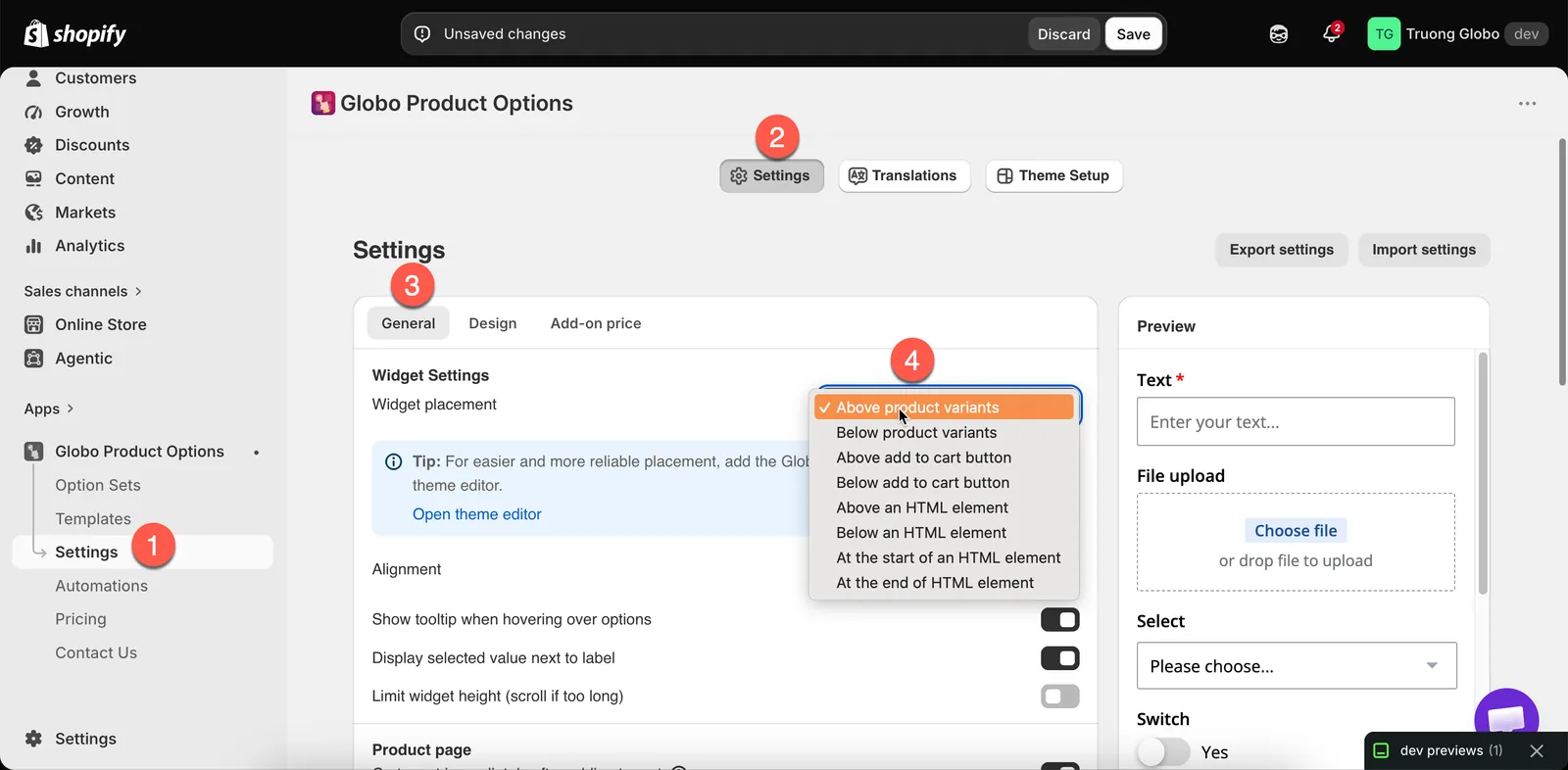
Posicionamento do widget, com as oito posições que o widget pode ocupar.
Qual escolher
| Você quer | Escolha |
|---|---|
| O padrão mais confiável | Acima do botão Adicionar ao carrinho — as opções são lidas antes de o cliente se decidir |
| Opções agrupadas com os seletores de variante | Abaixo das variantes do produto |
| Opções antes de o cliente escolher uma variante | Acima das variantes do produto — raramente é o ideal, já que a escolha da variante costuma vir primeiro |
| Opções depois dos botões de compra | Abaixo do botão Adicionar ao carrinho — só se o seu tema colocar algo útil ali. Os clientes podem não vê-las |
| Uma posição exata que nenhuma das opções acima oferece | Primeiro um bloco de app, e um seletor personalizado só se o bloco não resolver |
Como usar um seletor personalizado
-
Encontre o elemento
Na página do produto, use o inspetor do navegador para encontrar o elemento em relação ao qual você quer posicionar o widget. Procure um
idestável ou uma classe característica. -
Escolha a relação
Acima de e Abaixo de colocam o widget fora do elemento. No início de e No final de o colocam dentro.
-
Insira o seletor
Insira-o em Seletor do elemento HTML, por exemplo,
#addToCartou.product-form__buttons. -
Salve e confira em uma página de produto real
Se o widget não aparecer, o seletor não corresponde a nada. Confira-o no inspetor do navegador.
-
Anote o seletor que você usou
Uma atualização do tema pode mudar a marcação. Saber qual seletor você usou permite corrigir o widget rapidamente.
Posicionamento em outros tipos de página
A configuração acima se aplica às páginas de produto. Os outros tipos de página são tratados de forma diferente:
| Página | Como o widget chega lá |
|---|---|
| Pop-ups de visualização rápida da coleção | Automaticamente. O app é renderizado no formulário de produto da visualização rápida quando o seu tema oferece um. Não há nenhuma configuração para ativar |
| Página inicial, seção de produto em destaque | Um bloco de app nessa seção |
| Páginas comuns e páginas de blog, seção de produto em destaque | O mesmo bloco de app |
| Página do carrinho | Tem as próprias configurações. Consulte Página do carrinho |
Observações
- O posicionamento vale para a loja toda. Todos os conjuntos de opções usam a mesma posição.
- Adicionar um bloco de app não desativa o posicionamento automático. Se o widget aparecer duas vezes, remova um deles.
- Se um seletor corresponder a vários elementos, o widget é posicionado em relação ao primeiro.
- Mudar o posicionamento não afeta as opções em si nem o comportamento delas.
Esta página foi útil?
Obrigado pelo feedback! Conte o que faltou
Relatar um problema