
Atribuir a produtos
As três formas de escolher em quais produtos um conjunto de opções aparece e como funcionam as regras automáticas e seus operadores.
Todo conjunto de opções precisa de uma regra de produtos. Ela informa ao app em quais produtos as opções devem aparecer, e o editor não deixa você salvar um conjunto de opções sem ela.
Você pode escolher entre três métodos. Eles são mutuamente exclusivos, então ativar um desativa automaticamente os outros dois.
Antes de começar
Confirme que há um conjunto de opções aberto no editor e que você está em Fluxo de configuração > Atribuir produtos.
Os três métodos
| Método | Como decide | Ideal para |
|---|---|---|
| Seleção manual | Você escolhe os produtos manualmente. | Uma lista curta e estável. Opções para um único produto principal. |
| Regras automáticas | Condições sobre título, tipo, fornecedor, preço, tag ou coleção do produto. | Ideal para regras que devem continuar valendo à medida que você adiciona novos produtos. É a escolha mais comum. |
| Aplicar a todos os produtos | Todos os produtos da loja. | Opções para a loja inteira, como uma observação de entrega ou uma mensagem de presente. |
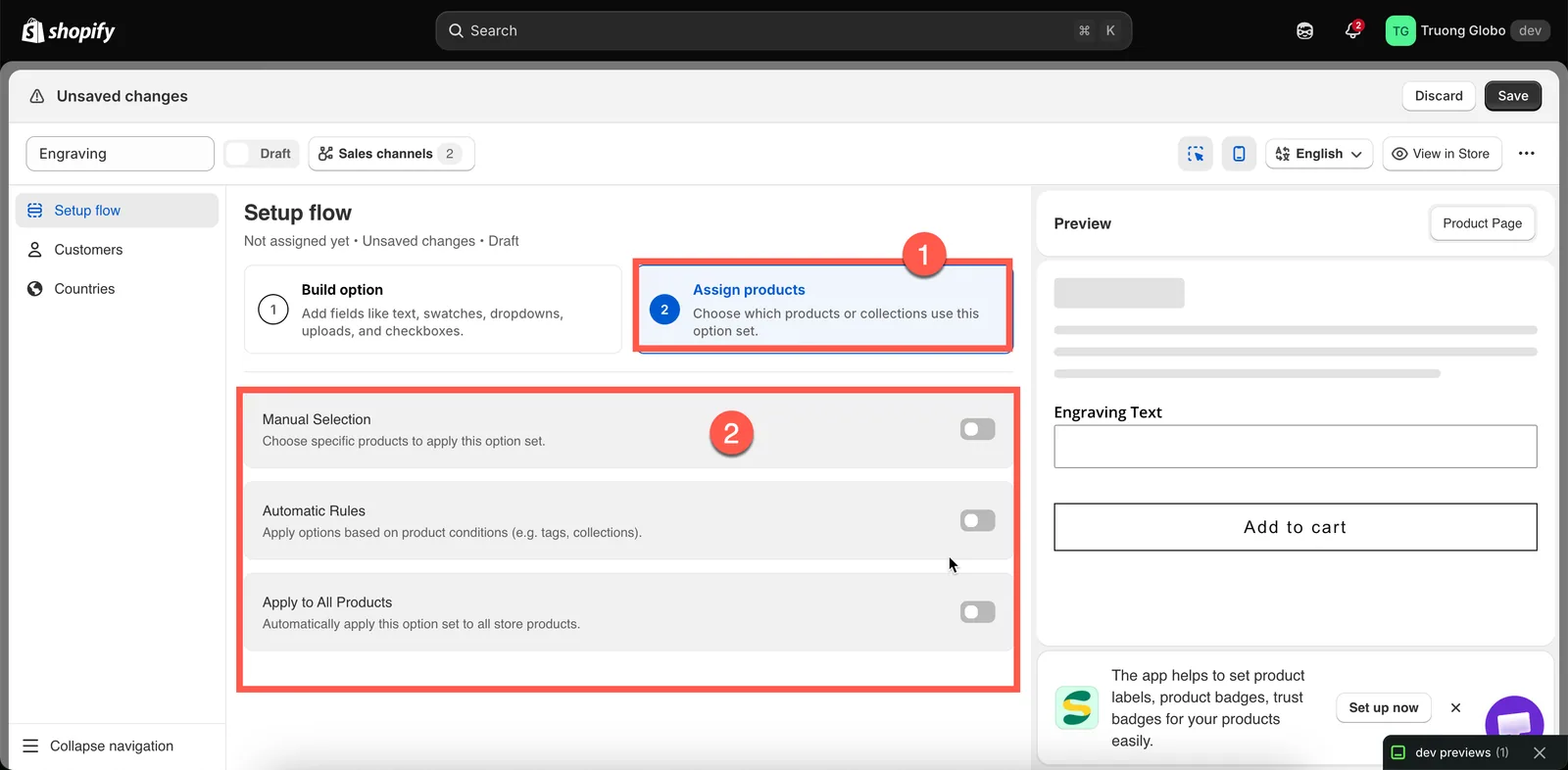
Três métodos de segmentação; ativar um desativa os outros.
Seleção manual
-
Ative Seleção manual
A seção se expande e mostra uma tabela de produtos e um botão Selecionar produtos.
-
Selecione os produtos
Clique em Selecionar produtos para abrir o seletor de produtos da Shopify. Pesquise no seu catálogo e selecione vários produtos de uma vez.
Você também pode selecionar variantes individuais.
-
Revise a lista
Os produtos selecionados aparecem em uma tabela que mostra a imagem, o título, o fornecedor, o tipo e o status na Shopify (Ativo ou Rascunho) de cada produto.
Para remover um produto, clique na ação Remover na linha dele. Para limpar a lista inteira, clique em Desmarcar todos os produtos. Você precisa confirmar antes de a lista ser limpa, porque essa ação não pode ser desfeita.
A seleção manual tem uma limitação importante: ela não é atualizada automaticamente quando o seu catálogo muda. Se você adicionar uma nova pulseira gravável no mês que vem, vai precisar voltar e adicioná-la manualmente. Se você costuma adicionar produtos com frequência, uma regra automática é uma escolha melhor.
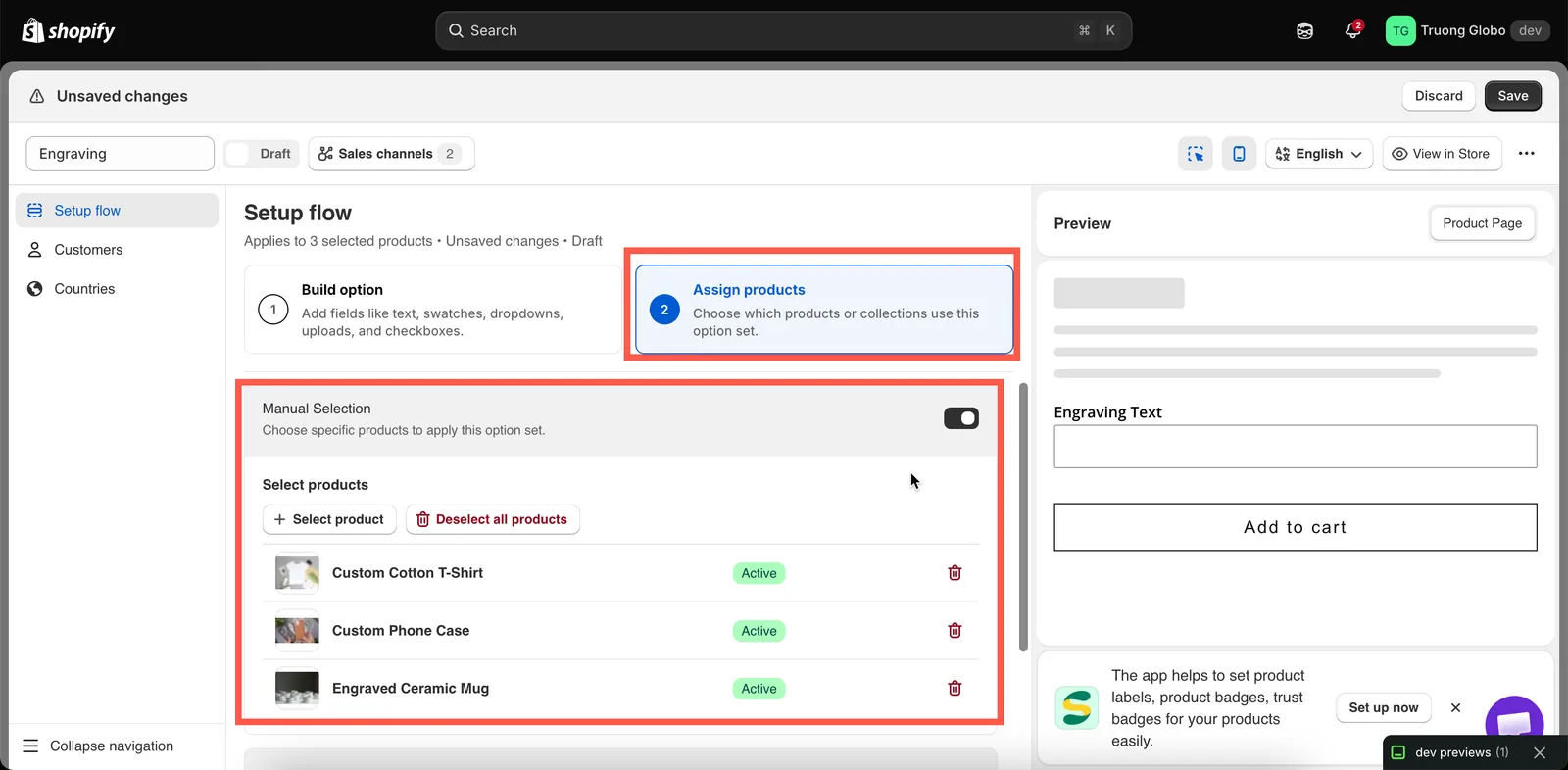
Os produtos selecionados manualmente aparecem com o status deles na Shopify.
Regras automáticas
As regras automáticas descrevem quais produtos devem receber um conjunto de opções, em vez de listá-los um a um. Qualquer produto que atenda às regras recebe automaticamente o conjunto de opções, agora e no futuro.
-
Ative Regras automáticas
O bloco se expande e mostra uma condição vazia e, acima dela, um seletor Os produtos devem atender a.
-
Escolha todas as condições ou pelo menos uma condição
Configuração Significado todas as condições O produto precisa atender a todas as condições. As condições restringem a correspondência. pelo menos uma condição O produto precisa atender a pelo menos uma. As condições ampliam a correspondência. Com apenas uma condição, essa configuração não tem efeito. Ela importa quando você adiciona uma segunda condição.
-
Monte uma condição
Uma condição tem três partes: um campo de dados do produto, um operador e um valor.
Campo Compara com Título do produto O título do produto na Shopify. Tipo de produto O Tipo do produto definido na Shopify. Fornecedor do produto O Fornecedor do produto definido na Shopify. Preço do produto O preço do produto. Tag do produto A tag do produto definida na Shopify Coleção Os produtos incluídos na coleção. Os operadores disponíveis dependem do campo:
Campo Operadores Título do produto, Tipo de produto, Fornecedor do produto é igual a, não é igual a, começa com, termina com, contém, não contém Preço do produto é igual a, não é igual a, é maior que, é menor que Tag do produto, Coleção é igual a, não é igual a Para Coleção, selecione o valor no seletor de coleções em vez de digitá-lo.
-
Adicione mais condições, se precisar
Clique em Adicionar outra condição para adicionar uma nova linha. Remova uma condição com a ação de excluir na linha dela.
Use a configuração todas / pelo menos uma acima para combinar várias condições.
-
Confira o que ela abrange
Use Visualizar produtos correspondentes para ver quais produtos atendem às suas condições no momento, antes de salvar. Consulte Prévia ao vivo e inspetor.
Essa prévia não está disponível quando alguma condição usa Coleção. Para verificar condições baseadas em coleções, abra um produto dessa coleção com Ver na loja.
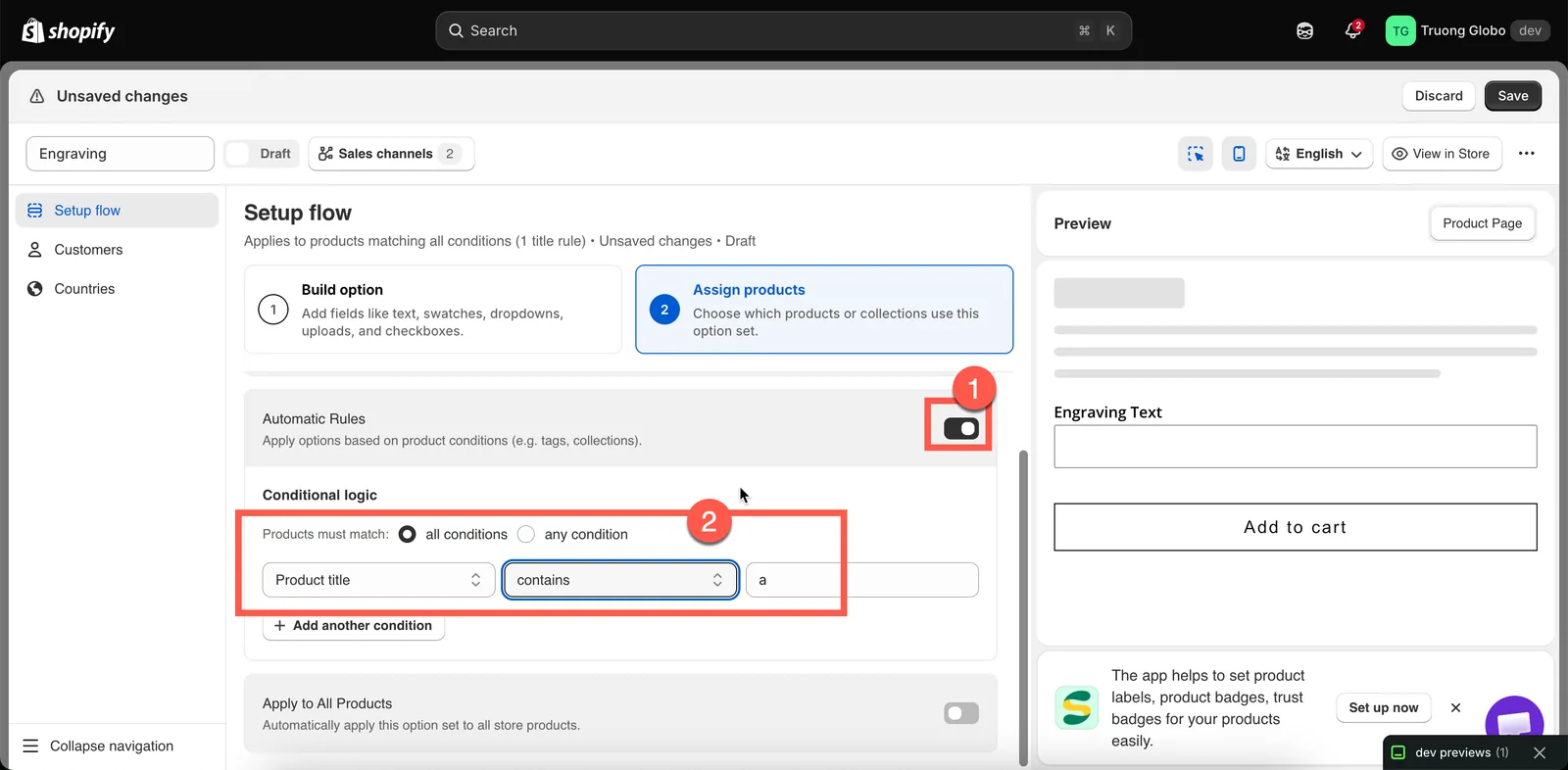
As condições se combinam com todas ou pelo menos uma, e os operadores mudam conforme o campo.
Exemplos práticos de regras automáticas
| Você quer | Configuração |
|---|---|
Todos os produtos com a tag engravable | Tag do produto — é igual a — engravable |
| Tudo da coleção Wedding | Coleção — é igual a — escolha Wedding |
| Todas as camisetas de uma marca | todas as condições; Tipo de produto — é igual a — T-Shirt; Fornecedor do produto — é igual a — o nome da marca |
| Tudo acima de US$ 100, para opções de seguro | Preço do produto — é maior que — 100 |
Tudo com a tag custom ou bespoke | pelo menos uma condição; Tag do produto — é igual a — custom; Tag do produto — é igual a — bespoke |
| Produtos personalizados, exceto itens em promoção | todas as condições; Tag do produto — é igual a — personalized; Tag do produto — não é igual a — sale |
| Tudo cujo título mencione “Gift” | Título do produto — contém — Gift |
Três coisas para saber sobre a correspondência:
- A correspondência de texto diferencia maiúsculas, minúsculas e caracteres.
T-ShirteT-shirtsão valores diferentes com é igual a. Se você não tiver certeza sobre as maiúsculas e minúsculas, use contém. - As condições de preço são verificadas com base nos preços das variantes. Se um produto tem variantes com preços diferentes, a regra corresponde quando pelo menos o preço de uma variante atende à condição.
- O produto precisa estar salvo na Shopify antes que uma regra consiga detectar as tags ou o tipo dele.
Aplicar a todos os produtos
Com essa opção ativada, o conjunto de opções é aplicado a todos os produtos da loja, inclusive aos que você adicionar depois.
Use com critério. Ela funciona bem para opções da loja inteira, como uma observação de entrega ou uma mensagem de presente, mas não é adequada para opções específicas de produtos, porque o conjunto de opções também vai aparecer em cartões-presente, downloads digitais e produtos complementares.
Observações
- No momento, não há limite para o número de produtos que um conjunto de opções pode abranger. Nos planos com limite de produtos, o bloco de seleção manual avisa quando você atinge o limite.
- Regras automáticas e Aplicar a todos os produtos podem ser restritos em alguns planos. Se uma chave não estiver disponível, consulte Comparar planos.
- As regras de produtos são avaliadas na loja virtual sempre que uma página é carregada, então mudanças nas tags dos produtos entram em vigor no próximo carregamento de página.
- Os produtos em rascunho na Shopify ainda podem atender a uma regra automática. Você vê o conjunto de opções ao visualizar o produto em rascunho.
Esta página foi útil?
Obrigado pelo feedback! Conte o que faltou
Relatar um problema