
Configurar o Personalizador
Ative o Personalizador em uma opção, defina a imagem do produto, posicione o design e confira o resultado na sua loja virtual.
Esta página leva uma opção de um simples campo de formulário até um design impresso na imagem do produto, na sua página de produto publicada. Repita as etapas 2 a 6 para cada opção que você quer imprimir.
Assista à demonstração (1:48). Um campo de gravação em um colar, conectado a uma prévia ao vivo para que o cliente leia o próprio texto no produto antes de finalizar a compra.
Antes de começar
- Um conjunto de opções com pelo menos uma opção compatível, como uma opção Texto ou Envio de arquivo. Consulte Criar suas opções.
- Pelo menos um produto atribuído ao conjunto de opções, com uma foto nítida e de frente. Consulte Atribuir a produtos.
- A incorporação do app ativada no seu tema publicado.
- Um plano que inclua o Personalizador. Consulte Comparar planos.
Etapas
-
Abra a opção
Abra o conjunto de opções, acesse Fluxo de configuração > Criar opção e selecione a opção que você quer imprimir no produto.
-
Ative o Personalizador
Selecione a aba Personalizador, ao lado de Básico e Avançado, e ative o interruptor Personalizador.
Os cartões de configuração abaixo da caixa de seleção ficam ativos, a opção recebe um selo Personalizador na lista de opções e o editor do Personalizador aparece. Em uma tela larga, ele fica entre o painel de configurações e a Prévia. Em uma tela menor, ele é uma aba Personalizador no topo da prévia.
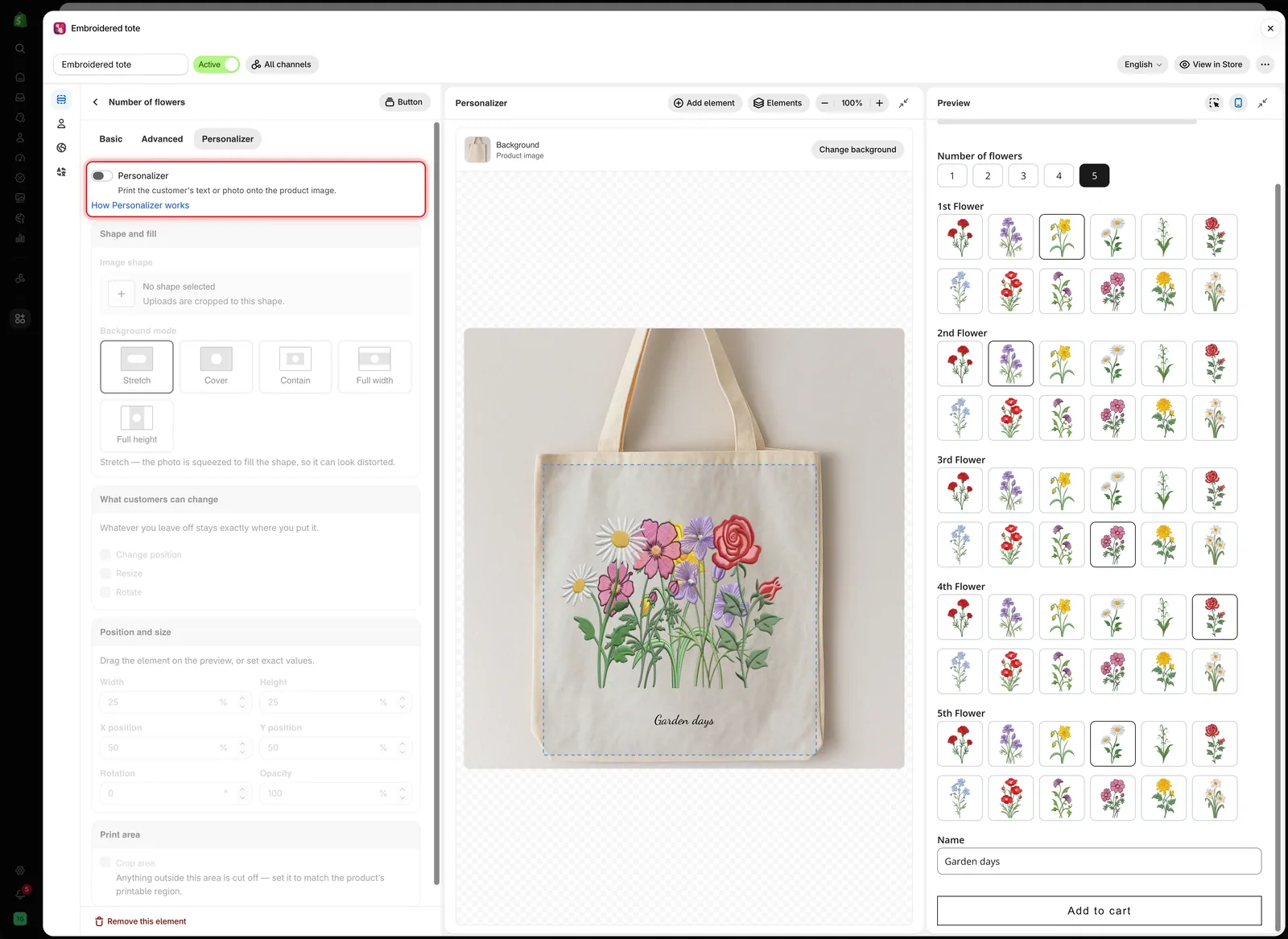
Enquanto o interruptor Personalizador não é ativado, os cartões abaixo dele ficam esmaecidos e nada é impresso para essa opção.
-
Defina o fundo
Enquanto nenhum fundo é definido, o editor mostra Adicione uma imagem do produto para ver a área de impressão. Selecione Alterar fundo.
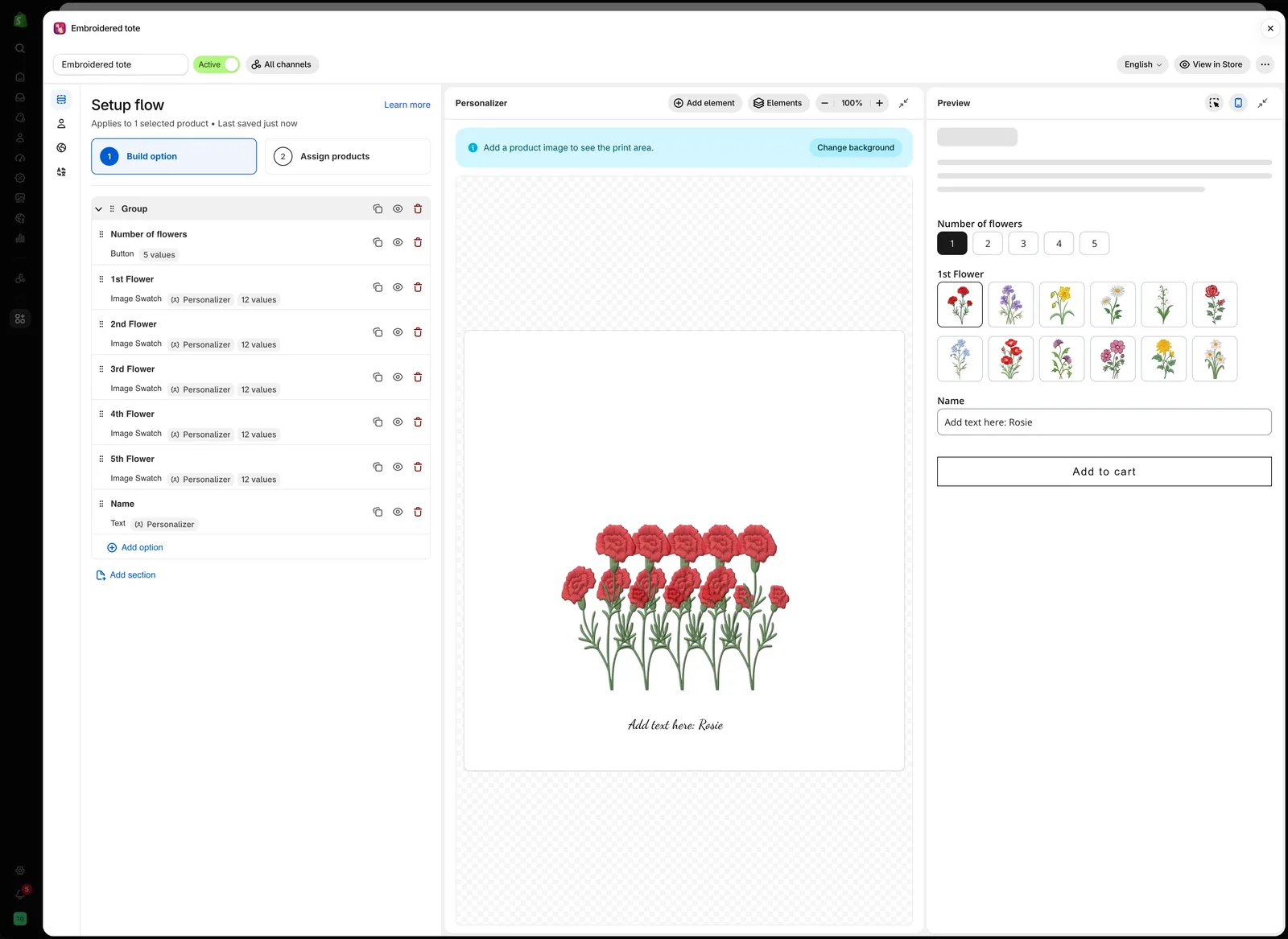
O editor pede um fundo antes que você posicione qualquer coisa.
Em Selecionar fundo:
- Em Fundo, escolha Imagem do produto.
- Em Aplicar a, escolha qual das imagens do produto mostra o design. Apenas a primeira imagem do produto atende à maioria das lojas.
- Selecione um produto para usar como base e depois selecione Selecionar.
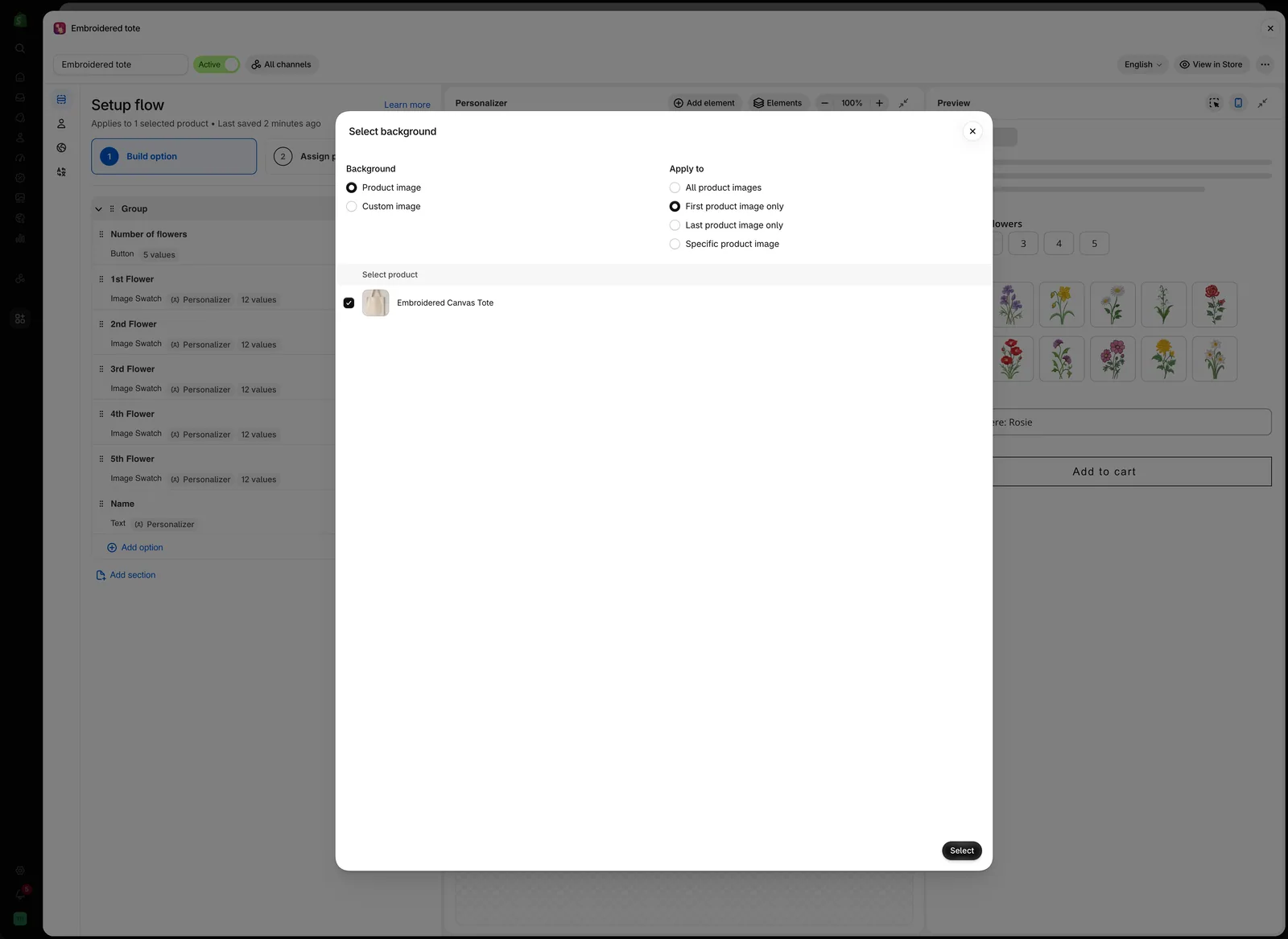
O produto que você seleciona aqui serve apenas para trabalhar no editor. Na loja virtual, cada produto mostra a própria foto.
Para as outras opções, consulte Como escolher o fundo abaixo.
-
Posicione o elemento
Arraste o elemento na imagem do produto até onde ele deve ser impresso. Para valores exatos, use o cartão Posição e tamanho na aba Personalizador.

Arrastar na tela e digitar valores em Posição e tamanho alteram as mesmas configurações.
Consulte O editor do Personalizador para saber como arrastar, alinhar, aplicar zoom e mover com o teclado.
-
Defina o estilo
Para texto, defina a cor, o tamanho da fonte, a fonte e o efeito em Estilo do texto. Consulte Estilo do texto.
Para uma imagem, escolha o formato e como a foto o preenche em Forma e preenchimento. Consulte Forma e preenchimento.
-
Decida o que os clientes podem alterar
Em O que os clientes podem alterar, marque o que os clientes podem ajustar na imagem do produto: Alterar posição, Redimensionar ou Girar. Para texto, você também pode deixar que eles escolham a fonte e a cor em outra opção. Consulte O que os clientes podem alterar.
Se os clientes puderem mover ou redimensionar o elemento, ative a Área de corte em Área de impressão para que o design fique na parte imprimível do produto. Consulte Área de impressão.
-
Adicione as outras opções
Para imprimir outra opção, selecione Adicionar elemento na barra de ferramentas do editor e escolha a opção. O Personalizador dela é ativado e as configurações abrem, prontas para você posicioná-la.
-
Teste na prévia
Preencha o formulário no painel Prévia como um cliente faria. Digite um texto, envie uma foto e escolha valores. O editor mostra o resultado na imagem do produto. Consulte Testar como um cliente.
-
Salve e confira sua loja virtual
Selecione Salvar. Depois selecione Ver na loja no cabeçalho do construtor e Prévia ao lado de um produto.
O design aparece na imagem do produto à medida que os clientes preenchem o formulário.

Na loja virtual, o design é desenhado na imagem do produto que o cliente está vendo.
Como escolher o fundo
O fundo é a imagem sobre a qual o design é desenhado. Ele pertence ao conjunto de opções, então todos os elementos do conjunto o compartilham. Abra-o com Alterar fundo acima da tela.
Imagem do produto ou imagem personalizada
| Fundo | O que usa | Ideal para |
|---|---|---|
| Imagem do produto | As próprias fotos do produto. Você escolhe um produto para usar como base no editor. Na loja virtual, cada produto usa a própria foto | A maioria das lojas. Um conjunto de opções funciona em vários produtos |
| Imagem personalizada | Uma imagem que você envia, mostrada no lugar da foto do produto em todos os produtos do conjunto de opções | Produtos que não ficam bem em fotos ou um mockup limpo que vende melhor do que a foto real |
Com Imagem personalizada, selecione Enviar e escolha sua imagem. Aplicar a define então qual imagem do produto a sua imagem substitui.
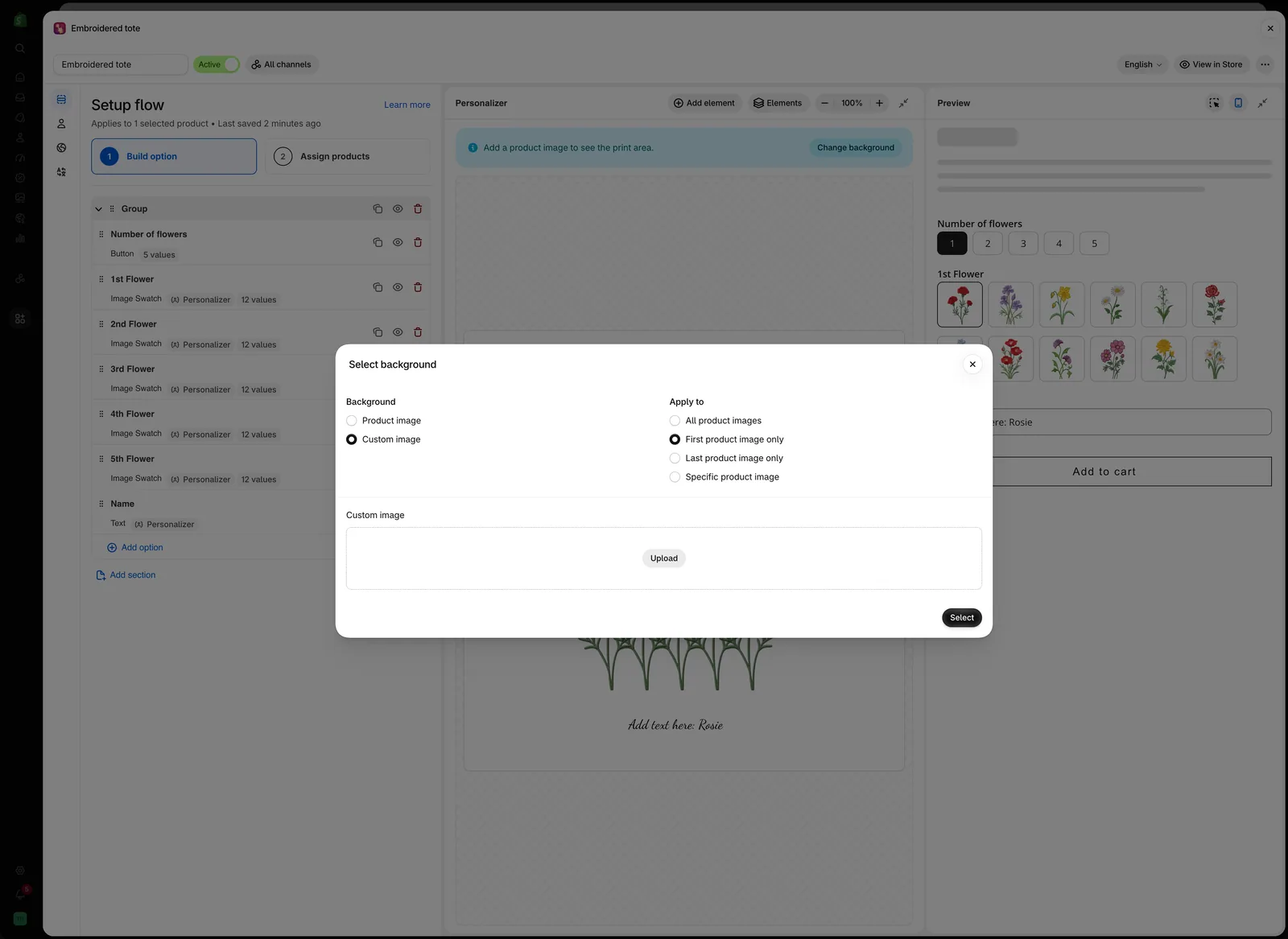
Uma imagem personalizada substitui a foto do produto em todos os produtos do conjunto de opções.
Aplicar a
| Opção | Qual imagem do produto mostra o design |
|---|---|
| Todas as imagens do produto | Todas as imagens da galeria |
| Apenas a primeira imagem do produto | Somente a primeira imagem |
| Apenas a última imagem do produto | Somente a última imagem |
| Imagem específica do produto | A imagem na posição que você informar, contando a partir de 1 |
O que faz uma boa foto de fundo
| Faça | Evite |
|---|---|
| Uma vista plana e de frente da superfície em que você imprime | Fotos em ângulo. Texto plano em uma superfície inclinada parece errado |
| Iluminação uniforme e suave | Sombras ou reflexos fortes na área de impressão |
| Uma área lisa onde o design fica | Estampas carregadas atrás do design |
| O mesmo enquadramento em todos os produtos | Recortes diferentes por produto quando um conjunto de opções cobre vários |
| Uma imagem grande que continua nítida | Imagens pequenas que ficam borradas quando ampliadas |
Se os seus produtos são fotografados em ângulo, use um mockup plano como Imagem personalizada.
O que você recebe por tipo de opção
A aba Personalizador mostra cartões diferentes para elementos de texto e de imagem.
| Cartão ou configuração | Texto, Área de texto, Número | Envio de arquivo e os oito tipos de seleção |
|---|---|---|
| Estilo do texto: cor, tamanho da fonte, estilo da fonte, família da fonte, efeito | Sim | Não |
| Curva e ajuste automático à largura máxima | Texto e Número | Não |
| Alinhamento do texto | Área de texto | Não |
| Forma e preenchimento: formato da imagem, modo de fundo | Não | Sim |
| O que os clientes podem alterar: posição, tamanho, rotação | Sim | Sim |
| Fonte e cor de outra opção | Sim | Não |
| Posição e tamanho: posição X e Y, rotação, opacidade | Sim | Sim |
| Largura e altura | Área de texto | Sim |
| Área de impressão | Sim | Sim |
Texto e Número têm uma única linha, então recebem curva e ajuste automático em vez de largura e altura. A Área de texto é um bloco, então recebe alinhamento, largura e altura.
Sempre dê um valor padrão a um elemento de texto
Um elemento de texto sem texto não é desenhado, então o design parece vazio até o cliente digitar.
Defina um Valor padrão na aba Básico da opção, como Your name ou Your text here. Assim o design sempre tem algo para mostrar. O valor padrão também é enviado se o cliente não o alterar, então escolha um texto que faça sentido em um pedido.
Várias opções impressas em um produto
Todos os elementos são desenhados no mesmo fundo e podem se sobrepor.
| Combinação | O que conferir |
|---|---|
| Um nome e uma data | Valores diferentes de Posição Y, para que fiquem em linhas separadas |
| Texto sobre uma foto enviada | Contraste. Texto escuro desaparece em uma foto escura. Considere um contorno |
| Dois designs alternativos, nunca os dois juntos | Lógica condicional, para que só um fique visível. Uma opção oculta não desenha nada |
| Elementos que precisam ficar na área imprimível | Uma área de impressão em cada um |
| Muitos elementos | Velocidade em celulares mais antigos. Use apenas o que o produto precisa |
O que o design é, e o que não é
| Ele é | Ele não é |
|---|---|
| Uma imagem realista do produto final | Uma prova pronta para impressão |
| Ao vivo, atualizado enquanto o cliente digita | Fiel nas cores. As telas não são calibradas |
| Um registro do que o cliente pediu | Uma promessa de que a produção vai corresponder exatamente |
Adicione uma linha de texto de ajuda como “A prévia é uma referência. O posicionamento final pode variar um pouco.”
Observações
- Um fundo por conjunto de opções. Para produtos com enquadramentos muito diferentes, use conjuntos de opções separados.
- Desativar o Personalizador mantém a opção funcionando como um campo comum e guarda as configurações do Personalizador para depois.
- As configurações são por opção, então duas opções Texto podem ter aparências completamente diferentes.
- Uma imagem de fundo personalizada fica armazenada com os arquivos do app.
- O texto ou o arquivo do cliente é sempre salvo no pedido. O Personalizador adiciona uma imagem do design. Consulte Designs no carrinho e nos pedidos.
Esta página foi útil?
Obrigado pelo feedback! Conte o que faltou
Relatar um problema