
Página do carrinho
Linhas de complementos, como permitir que os clientes editem as opções e como os designs personalizados são pré-visualizados no carrinho.
Quatro configurações em Configurações > Configurações > Geral > Página do carrinho, mais uma nas configurações de complementos, controlam como um pedido personalizado se comporta depois que está no carrinho.
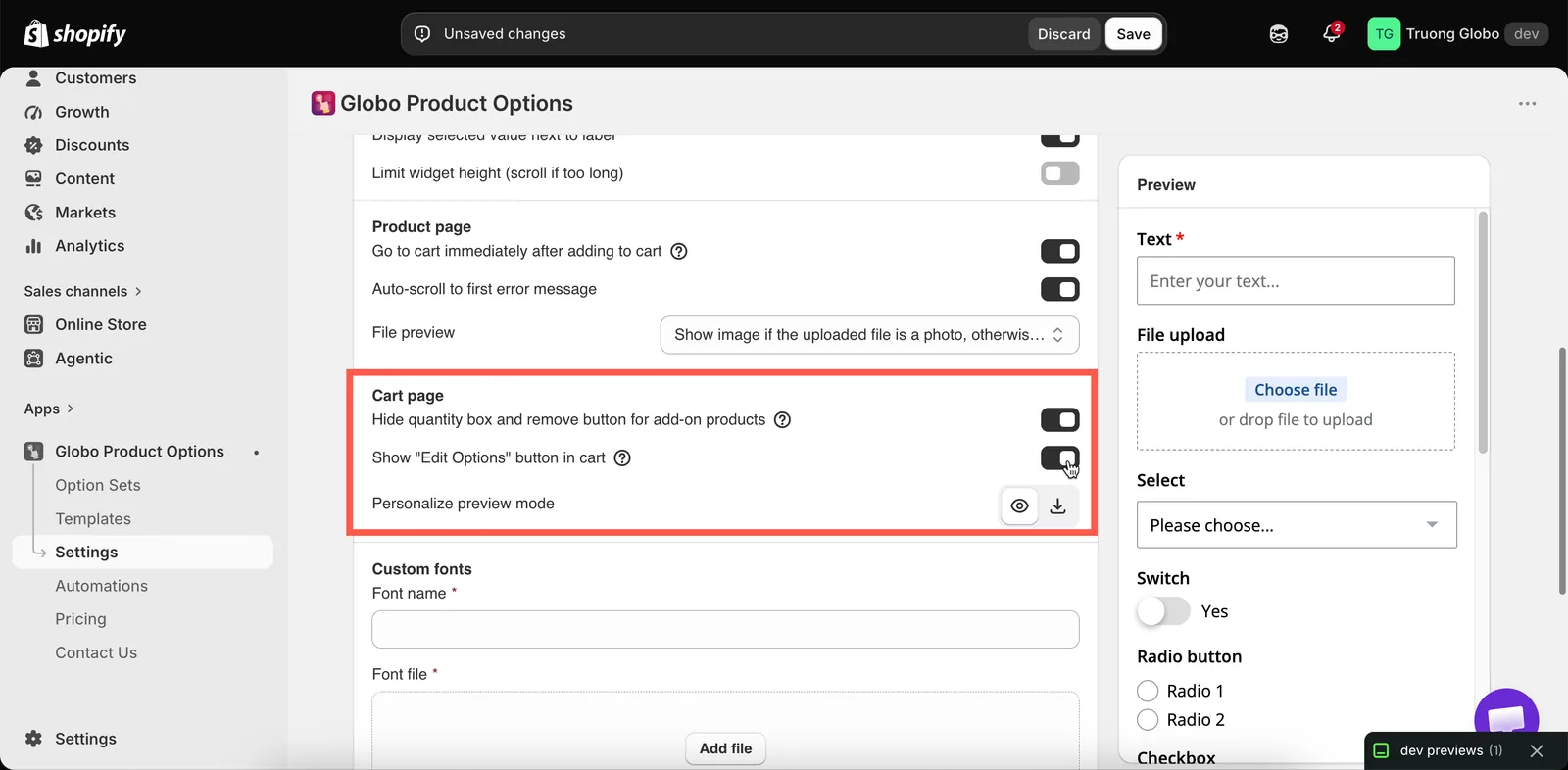
As configurações do carrinho, todas para a loja toda.
Ocultar a caixa de quantidade e o botão de remover dos produtos complementares
| Padrão | Ativado |
|---|
Impede que os clientes alterem a quantidade de uma linha de complemento, ou a removam, separadamente do item ao qual ela pertence.
Mantenha esta configuração ativada. Sem ela, o cliente pode remover a caixa de presente e manter a opção “embrulhado para presente” no item principal, e você recebe um pedido de algo que não foi pago.
Ela se aplica aos complementos vinculados a um produto, porque são eles que têm uma linha própria no carrinho. Uma cobrança de Valor fixo ou de Porcentagem não tem uma linha separada.
Esta configuração também abrange os carrinhos laterais do tema e os carrinhos laterais UpCart, Monster Cart, Kaching, Qikify, Unicorn e Essent, e não apenas a página completa do carrinho.
Mostrar o botão “Editar opções” no carrinho
| Padrão | Desativado |
|---|
Adiciona um botão à linha do carrinho que reabre o formulário de opções, para que os clientes possam mudar as escolhas sem remover o item e começar de novo.
| Ative quando | Mantenha desativada quando |
|---|---|
| Você vende produtos personalizados, em que um erro de digitação é provável e caro | Suas opções são simples e rápidas de refazer |
| Os formulários são longos o bastante para que refazer um deles desanime o cliente | Você prefere que o carrinho fique o mais simples possível |
| Você quer menos carrinhos abandonados por causa de pequenos erros |
Vale a pena ativar esta configuração para produtos personalizados. Sem ela, um cliente que percebe um erro de grafia na gravação, já no carrinho, precisa remover o item e inserir tudo de novo.
Esta configuração pode não estar disponível em todos os planos. Consulte Comparar planos.
Você pode editar o texto do botão, junto com Cancelar e Salvar alterações, para cada idioma em Configurações > Traduções. Consulte Traduzir os textos do widget.
Enviar upsells de apps de carrinho lateral para a página do produto
| Padrão | Desativado |
|---|
Esta só importa se você usa um app de carrinho lateral. UpCart, Monster Cart, Kaching, Qikify, Unicorn e Essent mostram upsells dentro do carrinho lateral, e o botão Adicionar deles coloca o produto no carrinho com um clique, sem abrir a página do produto.
Se um produto de upsell tem opções, o cliente nunca vê o formulário. Você recebe um pedido sem texto de gravação, sem tamanho e sem arquivo enviado.
Com esta configuração ativada, o botão Adicionar do upsell passa a exibir Choose options e abre a página do produto, onde o cliente preenche o formulário e adiciona ao carrinho normalmente.
Ela se aplica a todos os upsells do carrinho lateral, e não só aos que têm opções, porque o carrinho lateral não informa ao app quais produtos têm um conjunto de opções. Decida com base em se algum deles tem.
Separadamente, e sem precisar de nenhuma configuração, o app mantém os produtos complementares que ele gerou para você fora dessas listas de upsell, para que uma caixa de presente gerada automaticamente não seja oferecida como upsell. Um produto que você já vende e usa como complemento é um produto normal e ainda pode ser oferecido como upsell.
Você pode editar o texto do botão para cada idioma como Choose options, no grupo Widget do carrinho. Consulte Traduzir os textos do widget.
Modo de prévia do Personalizador
| Padrão | Ver em janela pop-up |
|---|
Esta configuração controla como um design personalizado é exibido a partir do carrinho.
| Modo | Comportamento |
|---|---|
| Ver em janela pop-up | Abre em uma caixa de diálogo na página do carrinho |
| Baixar arquivo | Baixa como um arquivo |
Use Ver em janela pop-up na maioria dos casos, porque um cliente que precisa baixar um arquivo para conferir o design muitas vezes não o faz. Use Baixar arquivo apenas quando os clientes precisarem guardar ou encaminhar uma cópia, por exemplo, para aprovar a arte com outra pessoa.
Esta configuração pode não estar disponível em todos os planos e só se aplica se você usa o Personalizador. Consulte Designs no carrinho e nos pedidos.
Mesclar produto principal e complementos
Esta configuração fica em outra página, mas muda o carrinho mais do que as quatro acima. Configurações > Configurações > Preço do complemento > Mesclar produto principal e produtos complementares exibe as linhas de complementos como parte do item principal, em vez de separadamente.
Ela vem ativada por padrão nas lojas novas. Consulte Mesclar produto principal e complementos.
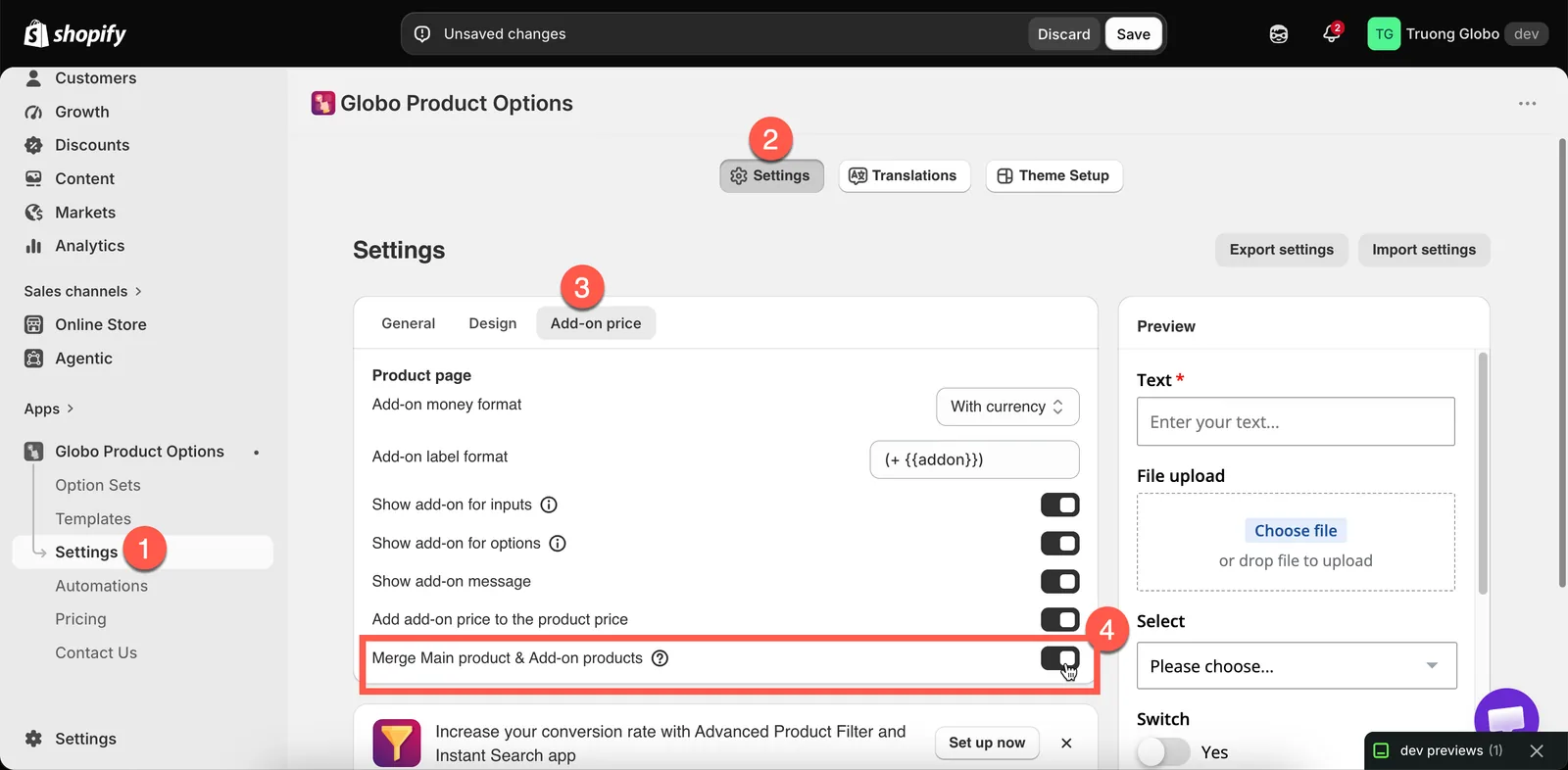
Mesclar produto principal e produtos complementares, na seção Preço do complemento.
O que o carrinho sempre exibe
Independentemente dessas configurações, o carrinho exibe os detalhes das opções abaixo de cada item: o texto que o cliente digitou, os valores que ele selecionou e os links para os arquivos que ele enviou. Isso acontece automaticamente porque os valores das opções são armazenados como propriedades do item.
Consulte Mostrar opções nos pedidos.
Configuração recomendada para produtos personalizados
| Configuração | Valor |
|---|---|
| Ocultar a caixa de quantidade e o botão de remover dos produtos complementares | Ativado |
| Mostrar o botão “Editar opções” no carrinho | Ativado |
| Modo de prévia do Personalizador | Ver em janela pop-up |
| Mesclar produto principal e produtos complementares | Ativado, a menos que você queira os preços dos complementos discriminados |
Observações
- Todas estas configurações valem para a loja toda.
- Duas das três podem não estar disponíveis em todos os planos.
- A aparência do carrinho também depende do seu tema, que monta a página do carrinho. Confira o seu próprio carrinho depois de alterar qualquer uma destas configurações.
- As opções são coletadas antes do carrinho, então o cliente não pode adicionar uma opção pela página do carrinho. Ele só pode editar as opções que já estão no item.
Esta página foi útil?
Obrigado pelo feedback! Conte o que faltou
Relatar um problema