
Produto existente
Vincule uma opção a um produto e a uma variante que você já vende, para que o complemento herde o preço, o estoque, o SKU e o peso.
O modo Produto existente vincula uma opção, ou um dos valores dela, a um produto que já está no seu catálogo da Shopify. O complemento passa a usar o preço, o estoque, o SKU e o peso desse produto.
Use-o quando o complemento for um produto que você já vende, como uma caixa de presente, uma peça de reposição ou um acessório combinando.
Etapas
-
Confira se o produto existe
Crie o produto na Shopify antes, com o preço e as variantes que você quer. O app vincula um produto existente. Ele não cria um.
-
Abra o campo de preço
Campo Preço no cartão Complemento, em um tipo de entrada, ou célula Preço na linha do valor da opção, em um tipo de seleção.
-
Mantenha a aba Produto existente
Ela é a primeira das quatro abas e a padrão.
-
Encontre e selecione o produto
Pesquise seu catálogo pelo nome. A lista é paginada, então use o campo de pesquisa em vez de rolar a tela.
-
Selecione a variante
Quando você seleciona um produto, as variantes dele são listadas. Selecione a variante exata que você quer.
O preço e o estoque do complemento vêm da variante, não do produto. Por exemplo, um produto com
Smalla US$ 3,00 eLargea US$ 5,00 gera um complemento diferente dependendo da variante que você selecionar. -
Clique em Selecionar
A caixa de diálogo é fechada, e uma coluna Produto é adicionada à tabela de valores com um link que abre o produto no admin da Shopify.
-
Defina como a cobrança escala
O modo Quantidade do complemento, no cartão Complemento da aba Básico, controla como a quantidade é calculada. Consulte Modos avançados de complemento.
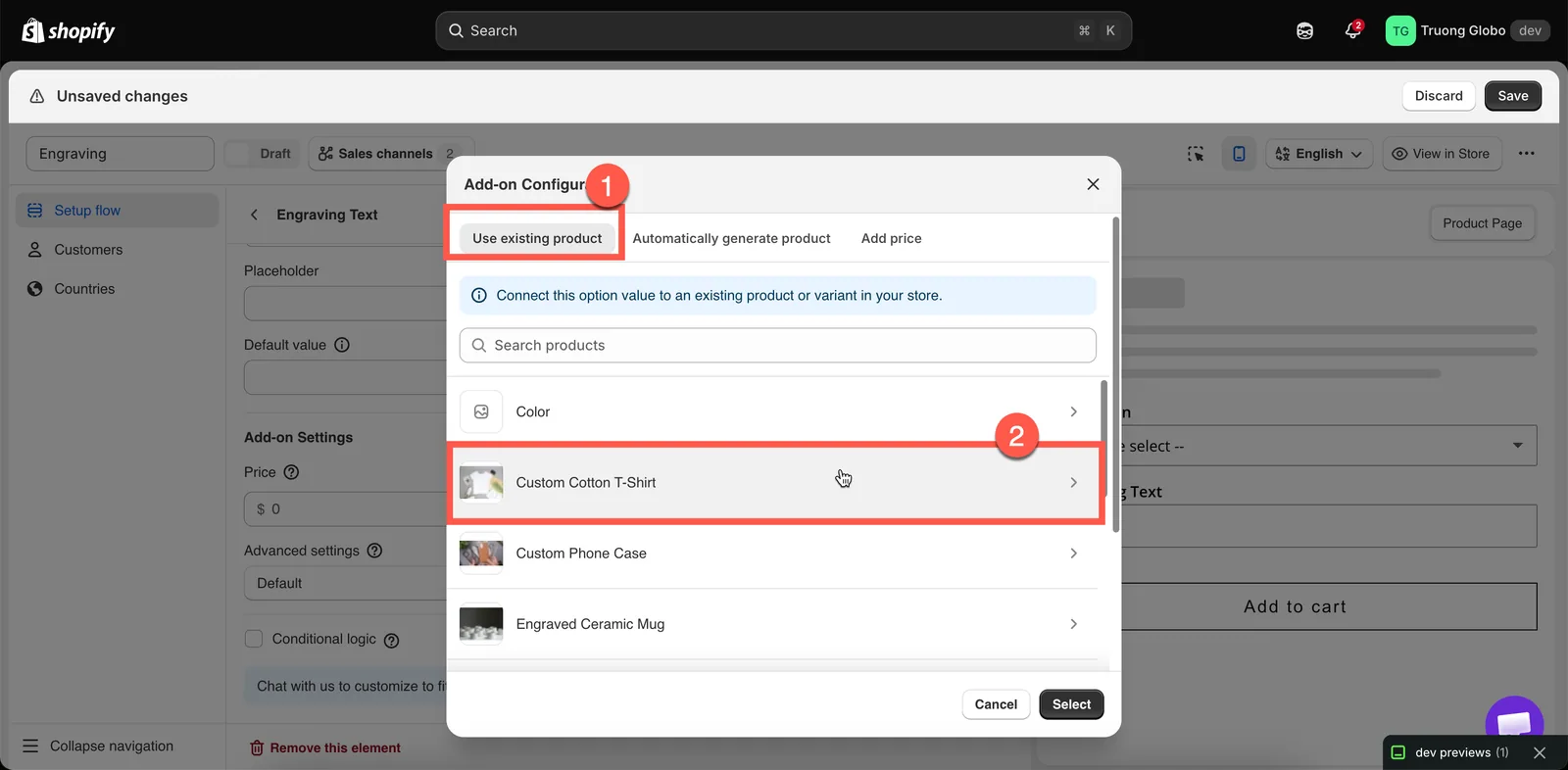
O menu suspenso Quantidade do complemento define como a quantidade do complemento é calculada.
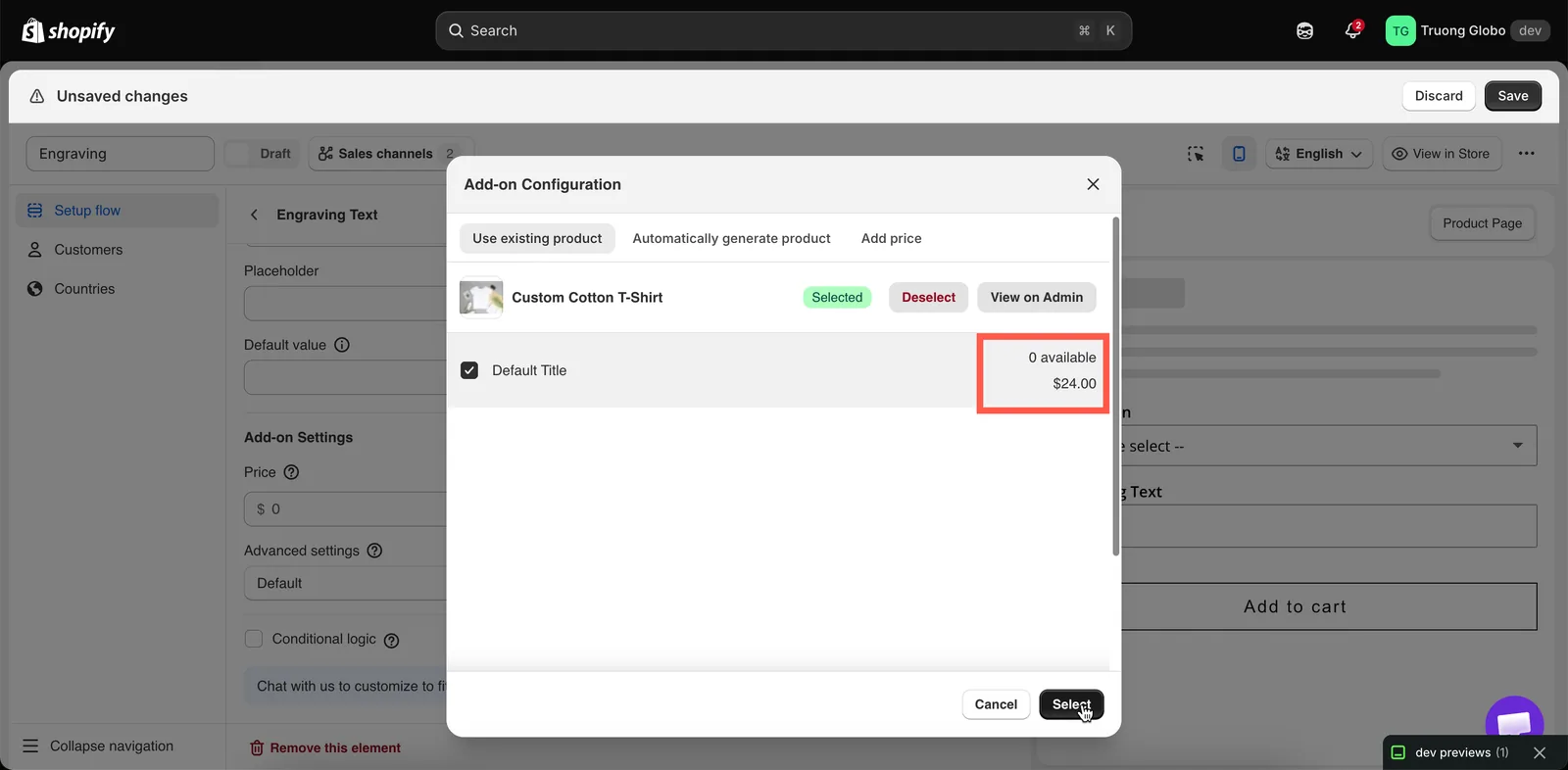
O preço e o estoque do complemento vêm da variante que você seleciona.
O que você ganha
| Comportamento | Detalhe |
|---|---|
| O preço acompanha o produto | Altere o preço da variante na Shopify, e o preço do complemento muda junto. Você não edita em dois lugares. |
| O estoque é real | Vender o complemento reduz o estoque dessa variante, exatamente como uma venda normal. |
| O tratamento de itens esgotados funciona | A configuração Opções sem estoque pode ocultar, desfocar ou tachar o valor quando a variante acaba. |
| SKU, peso e configuração de tributos próprios | Os cálculos de processamento de pedidos e de frete o tratam como o produto real que ele é. |
| Aparece corretamente nos relatórios | Ele aparece nos relatórios de produtos da Shopify como vendas desse produto. |
| Funciona no PDV | Diferentemente de Valor fixo e Porcentagem. |
| Linha própria no carrinho | Vinculada ao item principal. Você pode mesclá-los visualmente — consulte Mesclar produto principal e complementos. |
Quando usar este modo
| Use quando | Use outro modo quando |
|---|---|
| Você já vende o item separadamente | Você não vende — use Produto novo |
| Você quer um único número de estoque para as duas vias | Você quer que o complemento seja contado separadamente das vendas diretas |
| O preço deve acompanhar o do seu catálogo | O preço do complemento deve ser diferente do preço de prateleira |
| O complemento tem peso e SKU reais | É um serviço — use Valor fixo |
Exemplos
Uma caixa de presente que você também vende
| Configuração | Valor |
|---|---|
| Opção | Gift box, um Interruptor |
| Preço | Produto existente → Gift Box → Medium |
| Quantidade do complemento | Cobrança única — uma caixa por pedido |
| Opções sem estoque | Não se aplica a um Interruptor — mas o estoque da caixa continua valendo |
Tamanhos de pacote como SKUs separados
Uma opção do tipo Botão com os valores 1 pack, 3 pack e 5 pack. Cada valor é vinculado à variante de produto do respectivo pacote, então o estoque é controlado por tamanho de pacote.
Tecidos premium vendidos por metro
Uma Amostra de imagem em que os tecidos padrão são gratuitos e os tecidos premium são vinculados aos seus produtos de tecido existentes. Quando um tecido acaba, a amostra dele fica desfocada.
Um acessório combinando
Uma Caixa de seleção com o rótulo Add the matching case, vinculada ao produto do estojo, com o modo Padrão para que o cliente que compra duas unidades do produto principal receba dois estojos.
Como manter tudo funcionando
| Se você fizer isto na Shopify | Então |
|---|---|
| Alterar o preço da variante | Não é preciso fazer nada — o preço do complemento acompanha |
| Alterar o estoque | Não é preciso fazer nada — a disponibilidade acompanha |
| Excluir o produto ou a variante | O vínculo deixa de funcionar. No editor, o campo de preço mostra Variante excluída na Shopify. Vincule a outro item. Até você fazer isso, o cliente que selecionar esse valor vê uma mensagem informando que a opção não está mais disponível, e o produto não é adicionado ao carrinho |
| Renomear o produto | O vínculo se mantém — ele não depende do nome |
| Cancelar a publicação dele na Loja virtual | Ele não pode mais ser comprado pelo widget. Mantenha os produtos complementares publicados |
Observações
- Vincule a uma variante, não apenas a um produto. Se o produto tiver várias variantes, você precisa selecionar uma.
- O mesmo produto pode ser usado por várias opções e valores. Todos eles compartilham o estoque desse produto.
- Duplicar um conjunto de opções não duplica o produto vinculado. Os dois conjuntos ficam vinculados ao mesmo produto e usam o mesmo estoque. Consulte Duplicar e excluir.
- Se os detalhes do produto vinculado estiverem desatualizados no app, use Sincronizar dados dos complementos no menu de mais ações do editor.
Esta página foi útil?
Obrigado pelo feedback! Conte o que faltou
Relatar um problema