
Deixar os clientes escolherem a fonte e a cor
Vincule um elemento de texto a um Seletor de fonte e a uma opção de cor, para que os clientes escolham a fonte e a cor e vejam o resultado na imagem do produto.
Um elemento de texto normalmente é impresso na fonte e na cor que você define em Estilo do texto. Para deixar os clientes escolherem, vincule-o a outras opções do formulário: um Seletor de fonte para a fonte e um Seletor de cor, uma Amostra de cor ou um Menu suspenso de cores para a cor.
Você define o vínculo na opção de texto, na parte Fonte e cor do cartão O que os clientes podem alterar. O cartão diz o que faz: Os clientes escolhem em outra opção do formulário.

Depois do vínculo, cada caixa de seleção mostra o nome da opção que os clientes usam para escolher a fonte ou a cor.
Antes de começar
- Uma opção Texto, Área de texto ou Número com o Personalizador ativado. Consulte Configurar o Personalizador.
- Opcional: o Seletor de fonte e a opção de cor já no formulário. Se ainda não estiverem, você pode adicioná-los pelo cartão.
Etapas
-
Abra a aba Personalizador da opção de texto
Selecione a opção de texto e acesse Personalizador > O que os clientes podem alterar > Fonte e cor.
-
Marque Fonte de uma opção Seletor de fonte
O que acontece em seguida depende do seu formulário:
Seu formulário tem O que acontece Um Seletor de fonte Ele é vinculado na hora, e o nome dele aparece abaixo da caixa de seleção Dois ou mais Seletores de fonte Uma lista se abre. Escolha o que os clientes devem usar Nenhum Seletor de fonte Selecione Adicionar opção de fonte. Um Seletor de fonte é adicionado logo depois da opção de texto e aberto para você Para trocar o Seletor de fonte vinculado depois, selecione o nome dele e escolha outro.
-
Marque Cor de uma opção Seletor, Amostra ou Menu suspenso de cores
Funciona do mesmo jeito. Para adicionar uma nova opção de cor, selecione Adicionar opção de cor e escolha o tipo de opção.
Opção Descrição no cartão Seletor de cor Qualquer cor que o cliente quiser Amostra de cor Algumas cores como amostras Menu suspenso de cores Algumas cores em um menu suspenso 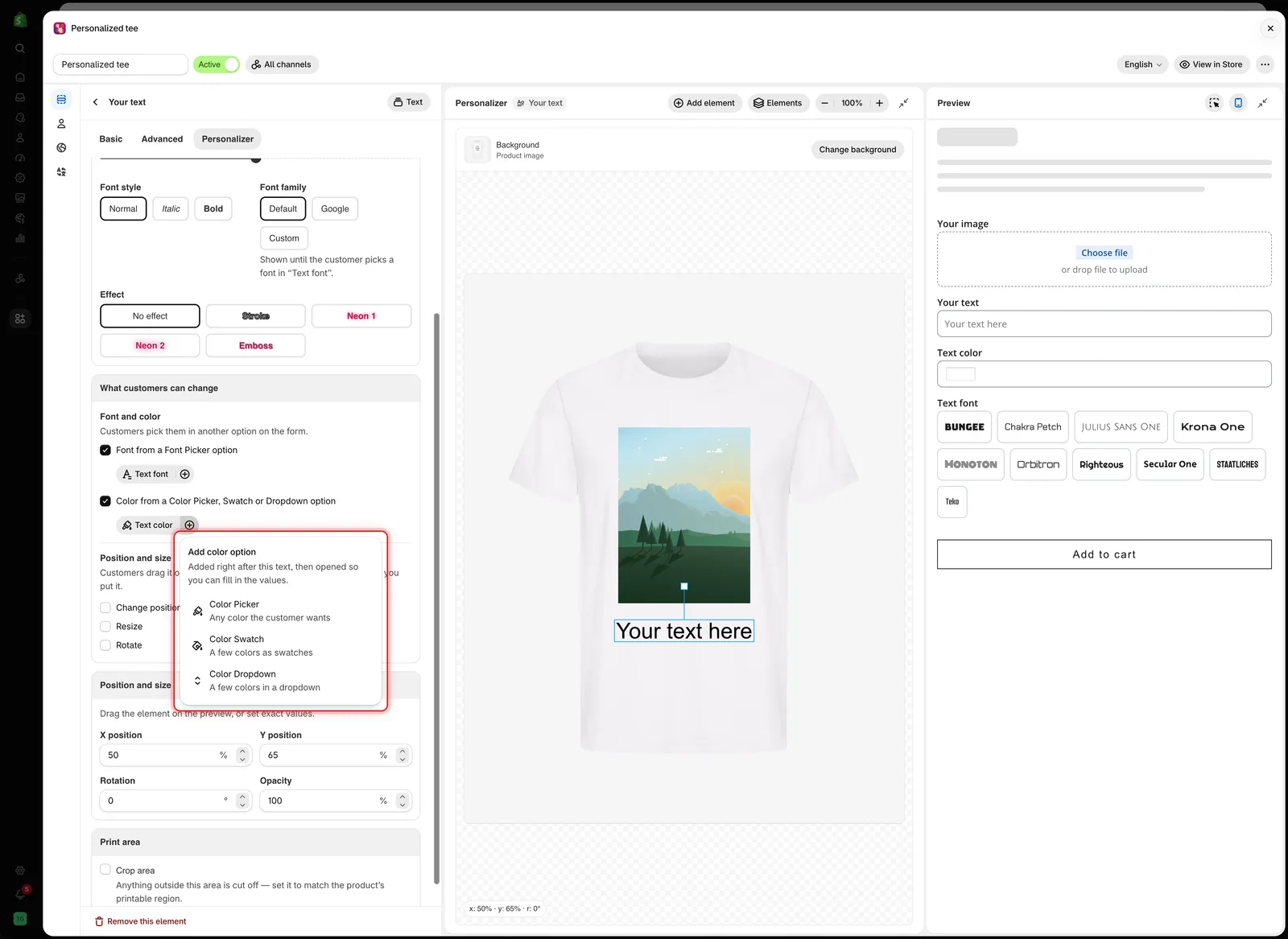
Adicionar opção de cor insere a nova opção logo depois da opção de texto e a abre.
-
Preencha a nova opção
Se você adicionou uma nova opção, ela abre na aba Básico com um banner como Os clientes escolhem aqui a cor de “Your text”. Adicione as cores que eles podem escolher. Adicione as fontes ou cores que os clientes podem escolher.
Selecione Voltar para Your text no banner para retornar à opção de texto.
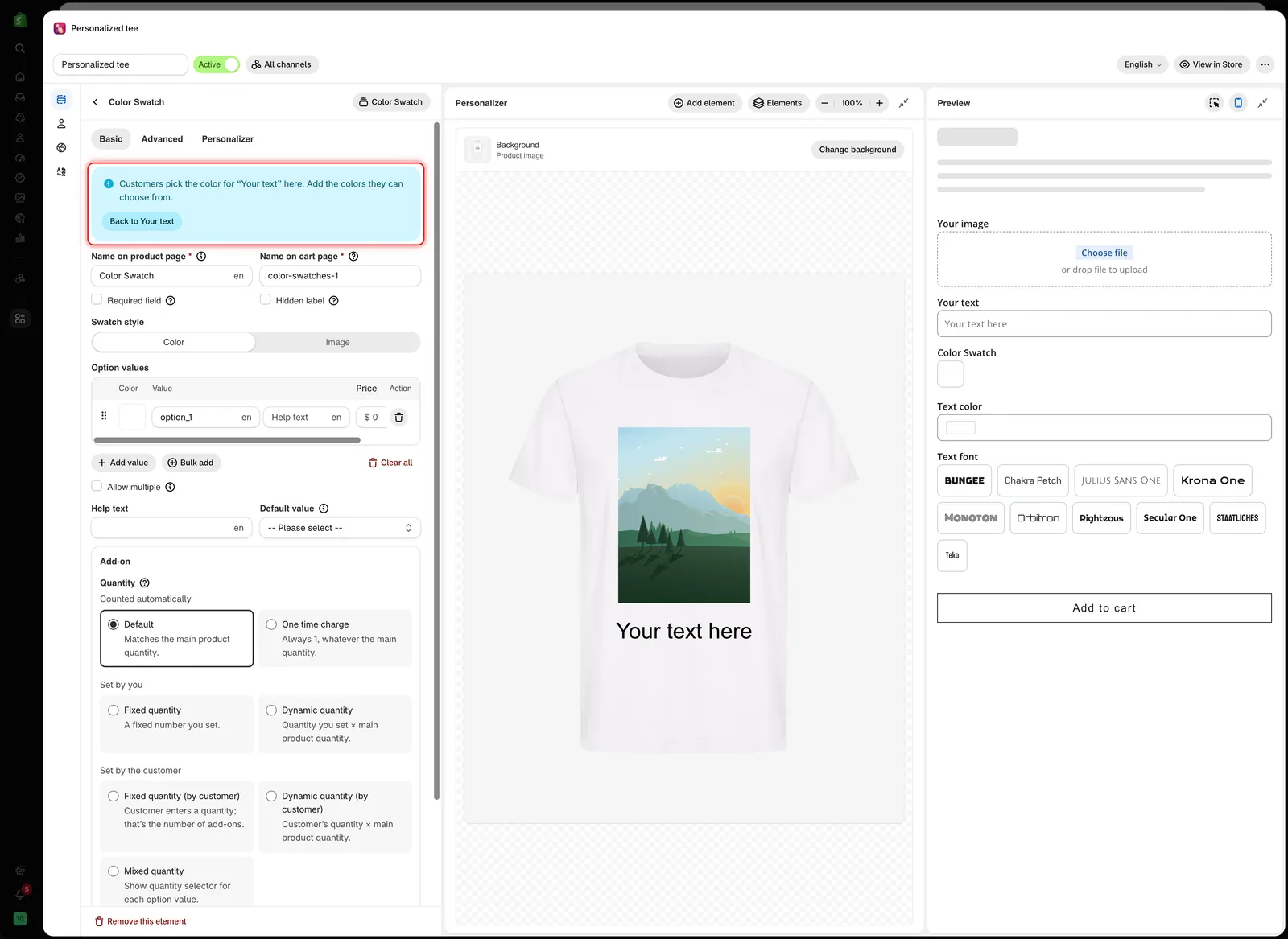
O banner lembra qual texto a nova opção controla e leva você de volta a ele.
-
Confira as observações de reserva
De volta à opção de texto, Estilo do texto passa a mostrar uma observação abaixo de Cor e de Família da fonte, explicando quando as suas próprias configurações são usadas.
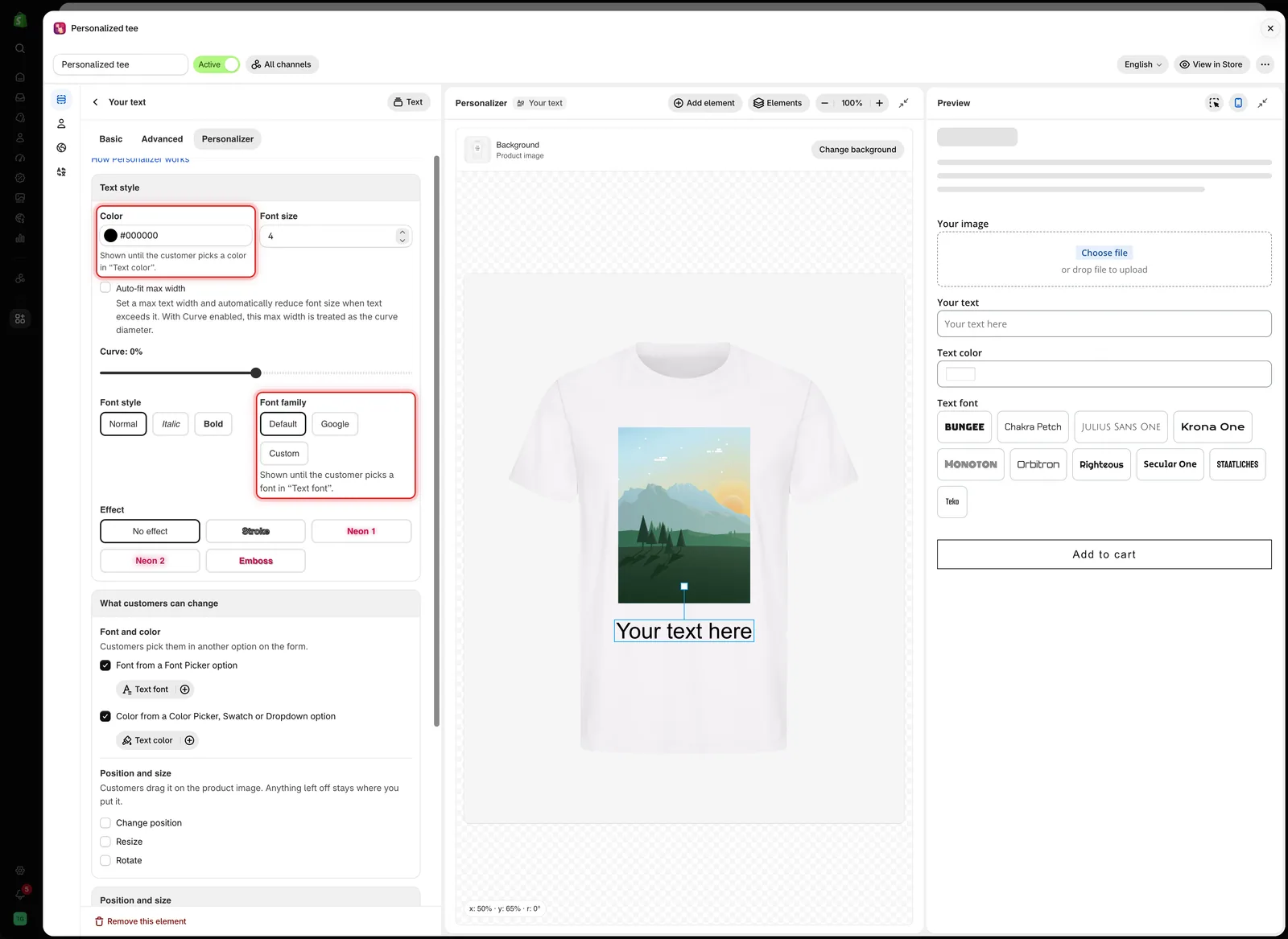
Depois do vínculo, a sua Cor e a sua Família da fonte passam a ser a aparência inicial, usada até o cliente escolher.
Observação Significado Mostrada até o cliente escolher uma fonte em “Text font”. A sua Família da fonte é usada até o cliente escolher uma fonte Mostrada até o cliente escolher uma cor em “Text color”. A sua Cor é usada até o cliente escolher uma cor Não usada: “Text font” começa em Bungee. O Seletor de fonte tem um valor padrão, então os clientes começam nessa fonte e a sua Família da fonte nunca é mostrada -
Teste na prévia
Na Prévia, digite um texto e escolha algumas fontes e cores. O texto na imagem do produto muda a cada escolha. Consulte Testar como um cliente.
O que os clientes veem
Os clientes escolhem uma fonte e uma cor no formulário, e o texto na imagem do produto muda na hora. O Seletor de fonte e a opção de cor também mostram as palavras do próprio cliente na fonte e na cor escolhidas, porque o vínculo ativa Prévia da fonte ou Prévia da cor nessas opções.
Como o vínculo funciona
- Um elemento de texto tem uma origem de fonte e uma origem de cor. Vinculá-lo a uma nova origem o remove da antiga.
- Um Seletor de fonte ou uma opção de cor pode controlar vários elementos de texto. Vincule cada opção de texto a ele.
- O vínculo é a mesma configuração que Prévia da fonte ou Prévia da cor com Selecionar caixa de texto na opção de origem. Altere em qualquer um dos lugares e o outro é atualizado.
- Desmarque a caixa de seleção para remover o vínculo. O texto volta à sua própria fonte ou cor.
- Se uma opção vinculada estiver oculta pela lógica condicional, o texto usa a sua própria Família da fonte e a sua Cor na loja virtual.
Observações
- Liste apenas fontes e cores que você consegue produzir. Todas as fontes de um Seletor de fonte são carregadas para a prévia, então mantenha a lista curta.
- A fonte e a cor do cliente são salvas no pedido junto com o restante das escolhas dele.
- Dê nomes claros ao Seletor de fonte e à opção de cor na página do carrinho, como
Text fonteText color, para que sua equipe consiga ler o pedido.
Esta página foi útil?
Obrigado pelo feedback! Conte o que faltou
Relatar um problema