
Área de impressão
Desenhe uma área de corte da qual o elemento não pode sair, para que as fotos e os textos dos clientes fiquem na parte imprimível do produto.
O cartão Área de impressão contém a Área de corte: um retângulo na imagem do produto. Qualquer parte do elemento fora dele é cortada. Use-a para dar liberdade aos clientes sem deixar que eles coloquem o design onde você não consegue imprimir.
É o último cartão da aba Personalizador de todos os tipos de opção compatíveis.
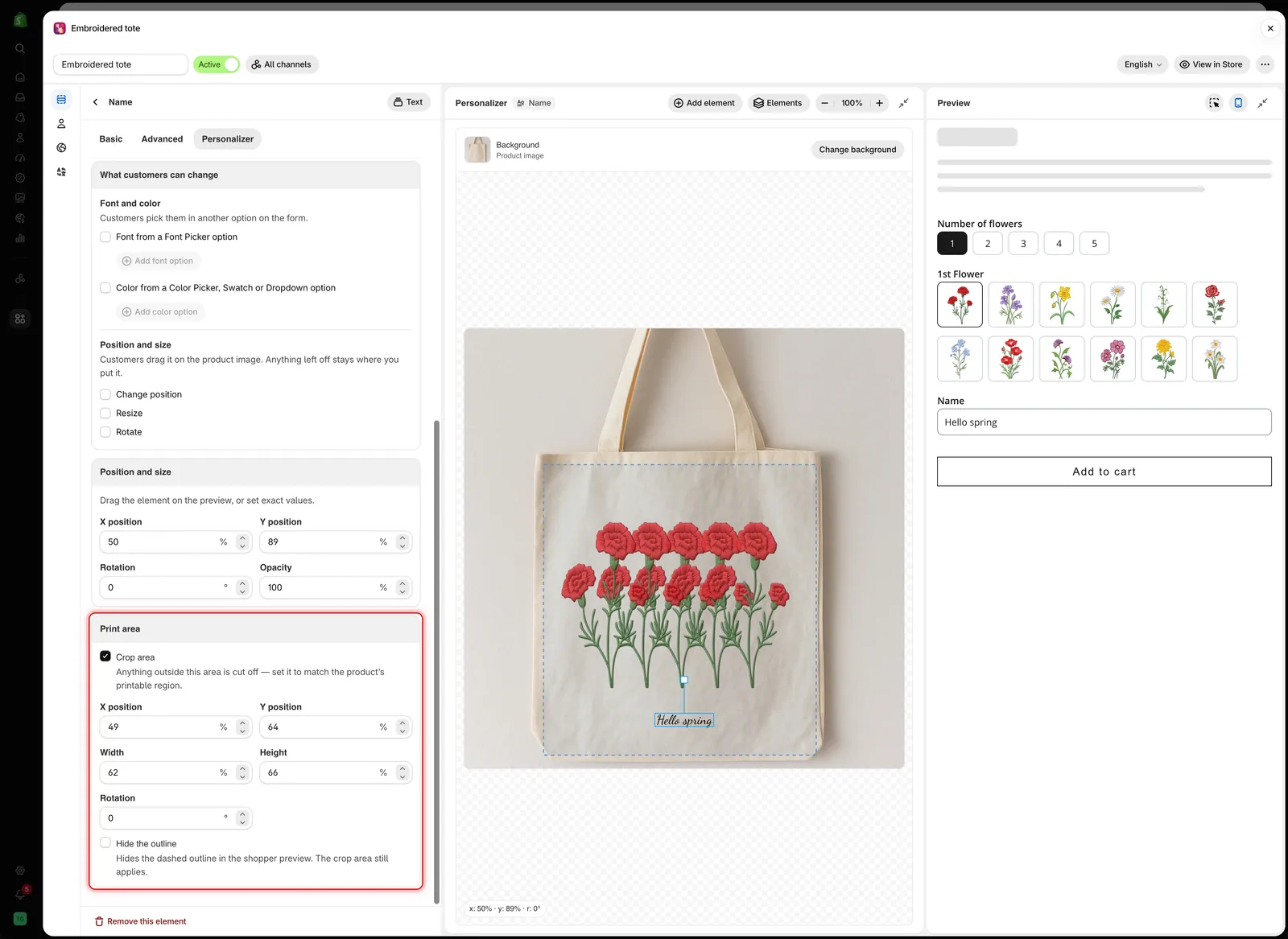
Com a Área de corte ativada, o contorno tracejado aparece na tela, onde você também pode arrastá-lo e redimensioná-lo.
As configurações
| Configuração | Padrão | O que faz |
|---|---|---|
| Área de corte | Desativada | Ativa a área de corte e mostra as configurações abaixo |
| Posição X | 50% | Centro horizontal da área |
| Posição Y | 50% | Centro vertical da área |
| Largura | 50% | A largura da área |
| Altura | 50% | A altura da área |
| Rotação | 0° | Gira a área, de -180 a 180 |
| Ocultar o contorno | Desativada | Oculta o contorno tracejado dos clientes. A área de corte continua valendo |
Todos os valores são porcentagens da imagem, como as posições dos elementos.
Quando usar
| Situação | Por que ajuda |
|---|---|
| Os clientes podem mover um elemento | Eles não conseguem arrastá-lo para fora da área imprimível |
| Os clientes podem redimensionar um elemento | Uma foto grande demais é cortada na borda em vez de cobrir o produto |
| Uma foto vai em uma janela fixa | A foto preenche a janela e nada vaza para fora |
| O texto precisa ficar em uma placa gravada | Textos longos são cortados na borda da placa |
Como configurar
-
Ative a Área de corte
No cartão Área de impressão. Um contorno tracejado aparece na tela.
-
Ajuste-a à sua área imprimível
Arraste o contorno na tela e puxe as alças, ou digite Posição X, Posição Y, Largura e Altura. Clique primeiro no contorno para selecioná-lo.
-
Gire-a se a superfície estiver inclinada
Use Rotação ou a alça acima do contorno selecionado.
-
Posicione o elemento dentro dela
A posição do próprio elemento é definida separadamente em Posição e tamanho. Coloque-o onde o design deve começar.
-
Teste a borda
Na Prévia, digite um texto longo ou arraste o elemento em direção à borda. Ele deve ser cortado no contorno.
-
Decida se os clientes veem o contorno
Deixe Ocultar o contorno desativado quando os clientes puderem mover o elemento, para que eles vejam onde ele cabe. Ative-o quando o limite for óbvio pelo próprio produto.
Área de corte ou ajuste automático?
| Área de corte | Ajuste automático à largura máxima | |
|---|---|---|
| O que faz | Corta tudo o que está fora da área | Reduz o texto para que ele caiba |
| Funciona com | Elementos de texto e de imagem | Texto e Número |
| Texto longo | Cortado | Menor, mas completo |
| Ideal para | Um limite rígido, principalmente quando os clientes podem mover as coisas | Manter todo o texto visível |
Para textos gravados, use primeiro o ajuste automático. Um nome menor e completo é melhor do que um nome cortado. Adicione uma área de corte quando os clientes puderem mover o elemento ou quando sua área de impressão for apertada.
Observações
- Cada elemento tem a própria área de corte.
- A área de corte fica parada enquanto o elemento se move dentro dela.
- A área de corte só dá forma à imagem do design. Ajuste-a à sua área de impressão real.
- Girar a área de corte e girar o elemento são configurações separadas.
Esta página foi útil?
Obrigado pelo feedback! Conte o que faltou
Relatar um problema