
Início rápido
Cinco etapas para colocar sua primeira opção no ar em uma página de produto em menos de dez minutos.
O caminho completo mais curto pelo app. No final, você vai ter na página do produto um campo de texto em que os clientes podem digitar, e o que eles digitarem vai junto com o pedido.
Tudo o que você faz neste guia pode ser desfeito.
Assista à demonstração — 2:19. O mesmo caminho das etapas abaixo — criar um conjunto de opções, adicionar um campo de texto e amostras de imagem, atribuí-lo a produtos e ativá-lo no tema.
Antes de começar
- O app está instalado e você escolheu um plano — consulte Instalar o app.
- Você sabe qual tema está publicado no momento e consegue abrir o editor de temas da Shopify.
- Você tem um produto que pode abrir na loja virtual para fazer testes.
Etapas
-
Crie um conjunto de opções e dê um nome a ele
Acesse Conjuntos de opções > Criar conjunto de opções > Criar do zero.
Substitua o nome padrão no cabeçalho do editor por um nome que você reconheça —
Engraving, por exemplo. Esse nome é apenas para uso interno; os clientes não o veem.O editor abre em Criar opção, com uma Seção vazia já pronta. Uma seção é apenas um contêiner para suas opções — adicione sua primeira opção dentro dela.
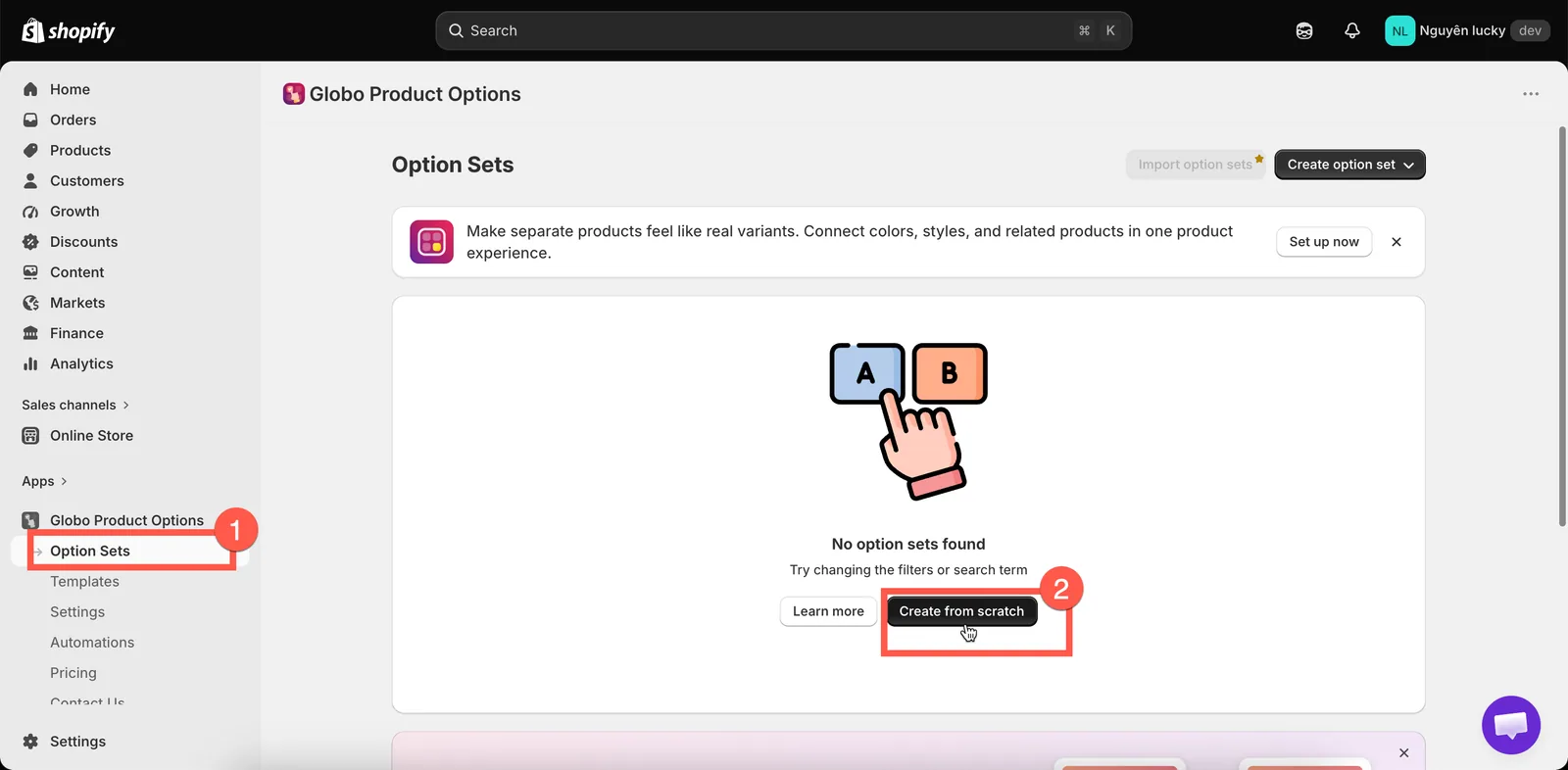
Comece um novo conjunto de opções do zero na página Conjuntos de opções.
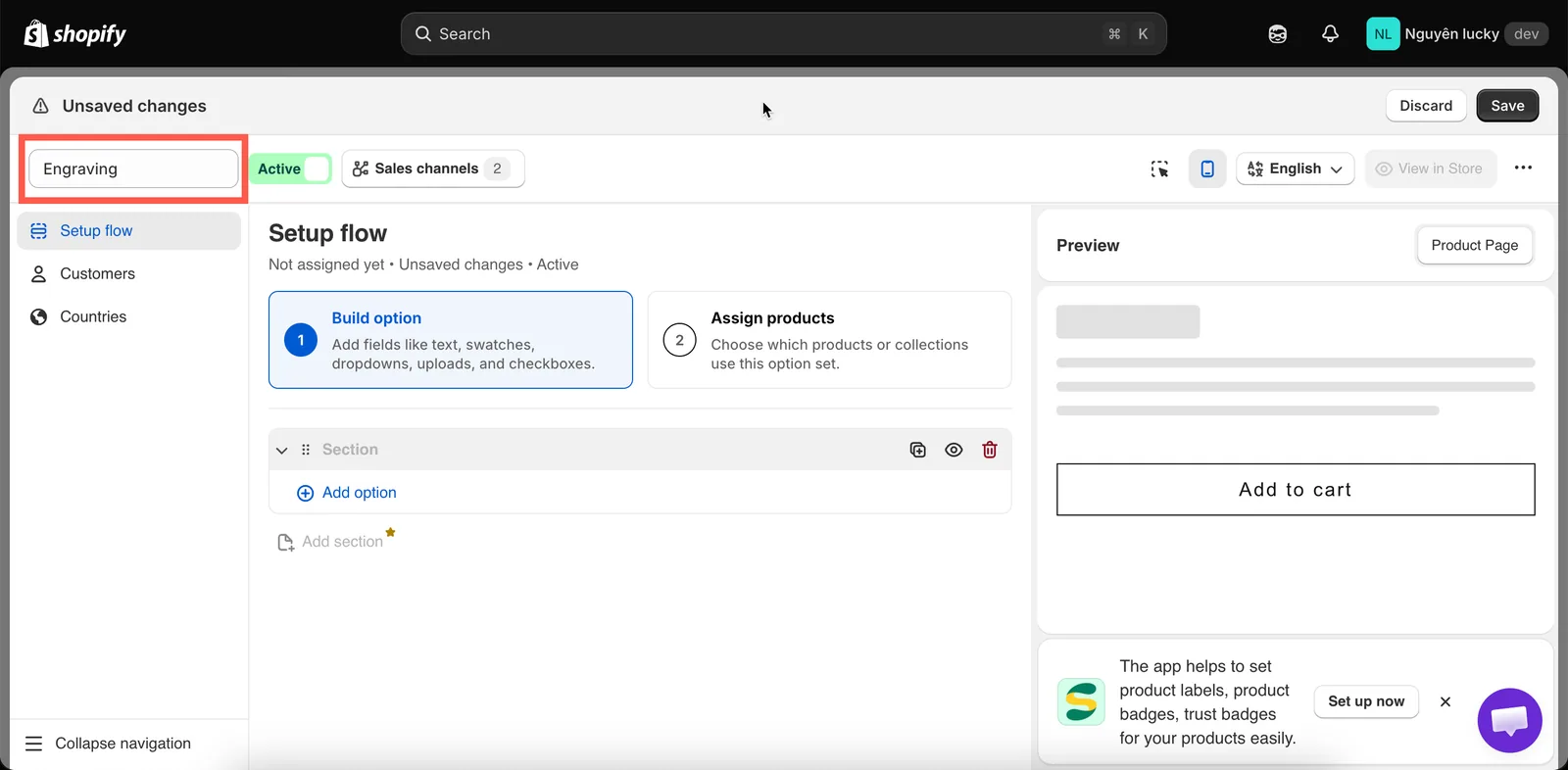
Um novo conjunto de opções abre em Criar opção, com uma seção vazia pronta para sua primeira opção.
-
Adicione uma opção Texto e defina o rótulo
Clique no botão Adicionar opção e selecione Texto (é o mais simples dos 32 tipos de opção: uma caixa de uma linha).
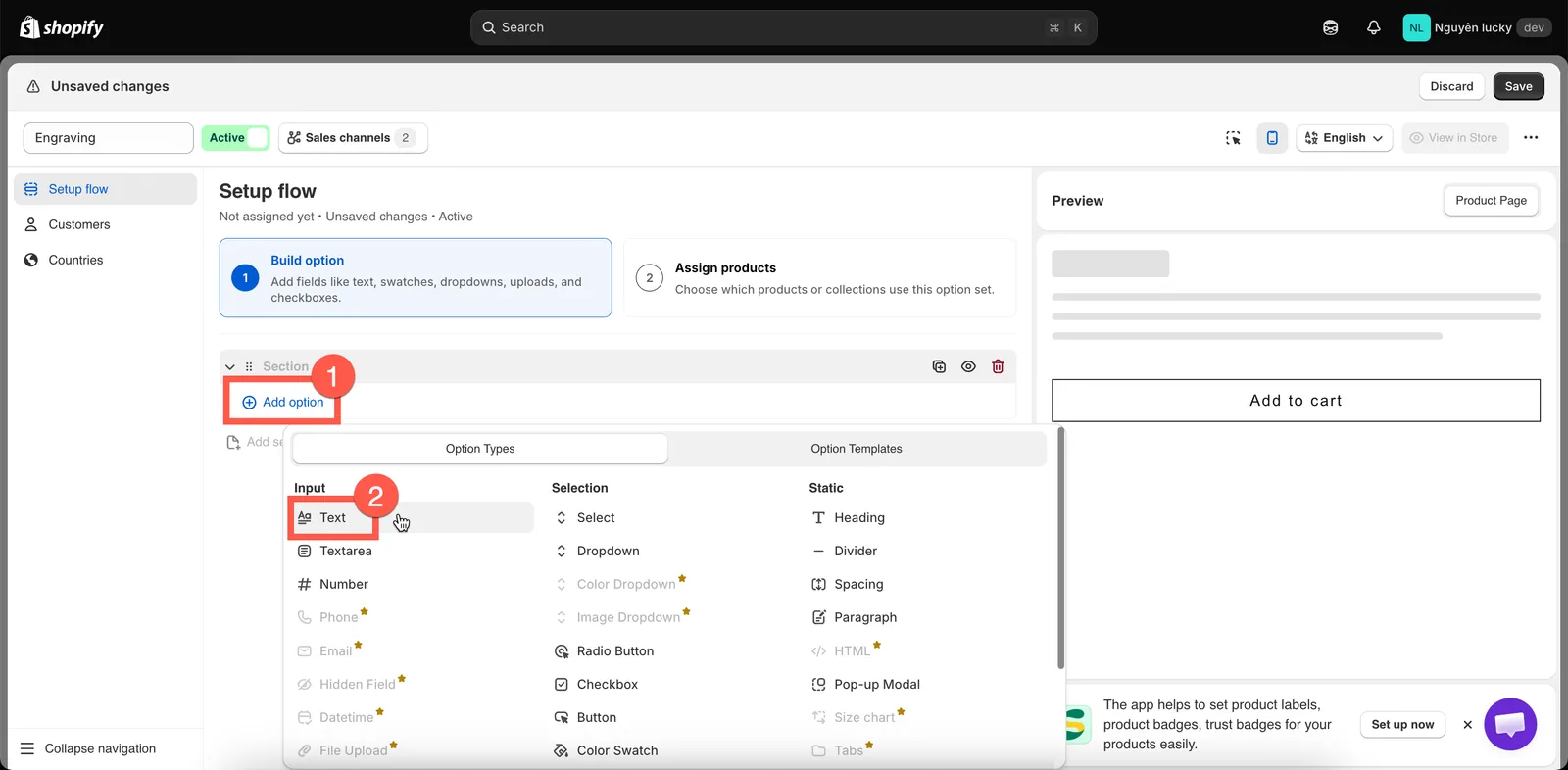
Adicionar opção lista os 32 tipos de opção, agrupados em Entrada, Seleção e Estático.
Em Básico, dois campos importam:
- Rótulo — o que os clientes leem acima da caixa. Defina como
Engraving text. - Nome — o que aparece no carrinho, no checkout e no pedido. Defina também como
Engraving text.
A prévia à direita é atualizada enquanto você digita.
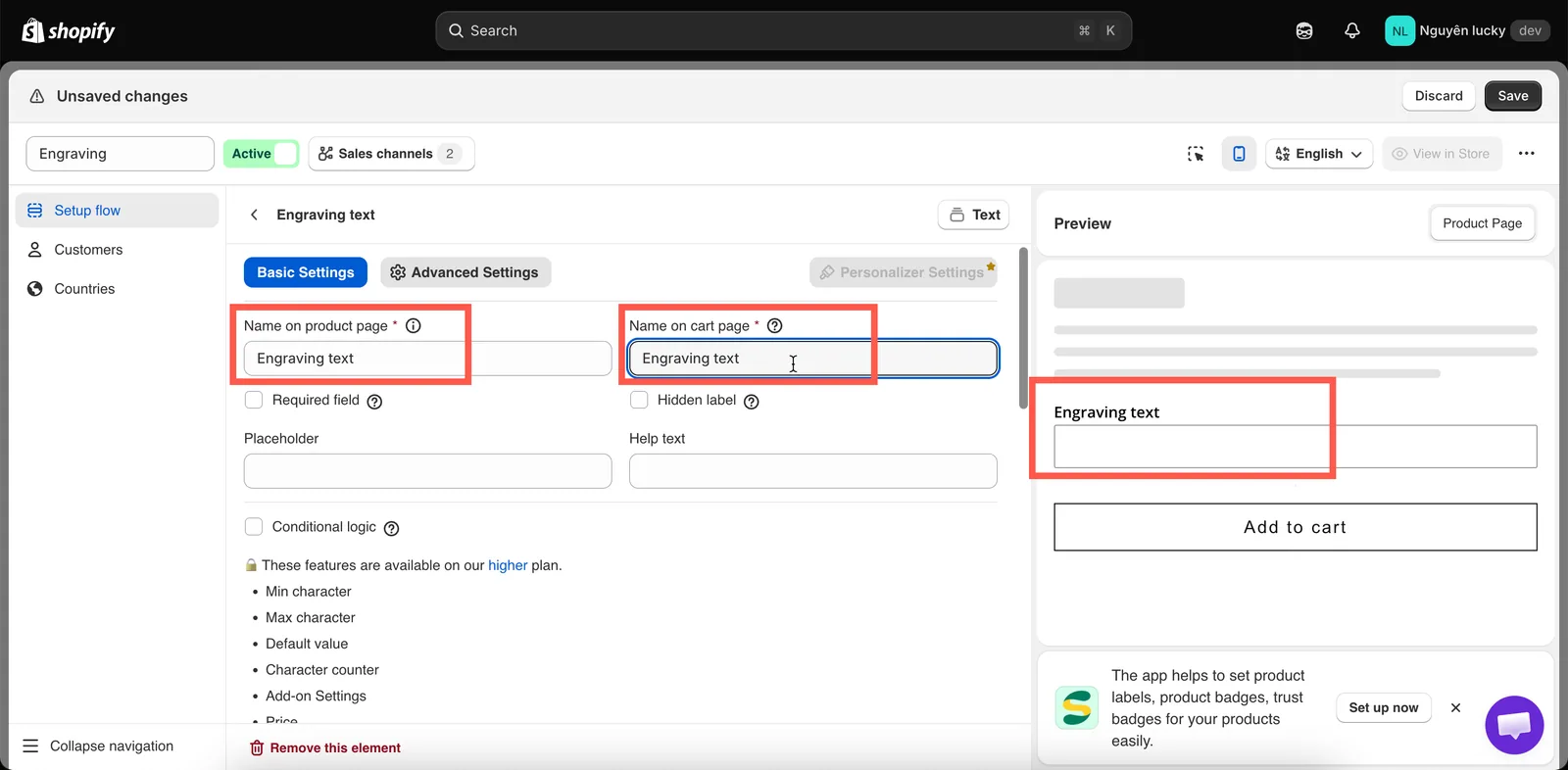
O Rótulo é o que os clientes leem, e o Nome é o que aparece no pedido.
- Rótulo — o que os clientes leem acima da caixa. Defina como
-
Atribua aos seus produtos
Mude para Atribuir produtos e ative Aplicar a todos os produtos.
Essa é a forma mais rápida de testar. Os outros dois métodos — escolher os produtos manualmente ou corresponder a uma tag, tipo, fornecedor, preço ou coleção — são os que você vai usar de fato em produção. Consulte Atribuir a produtos.
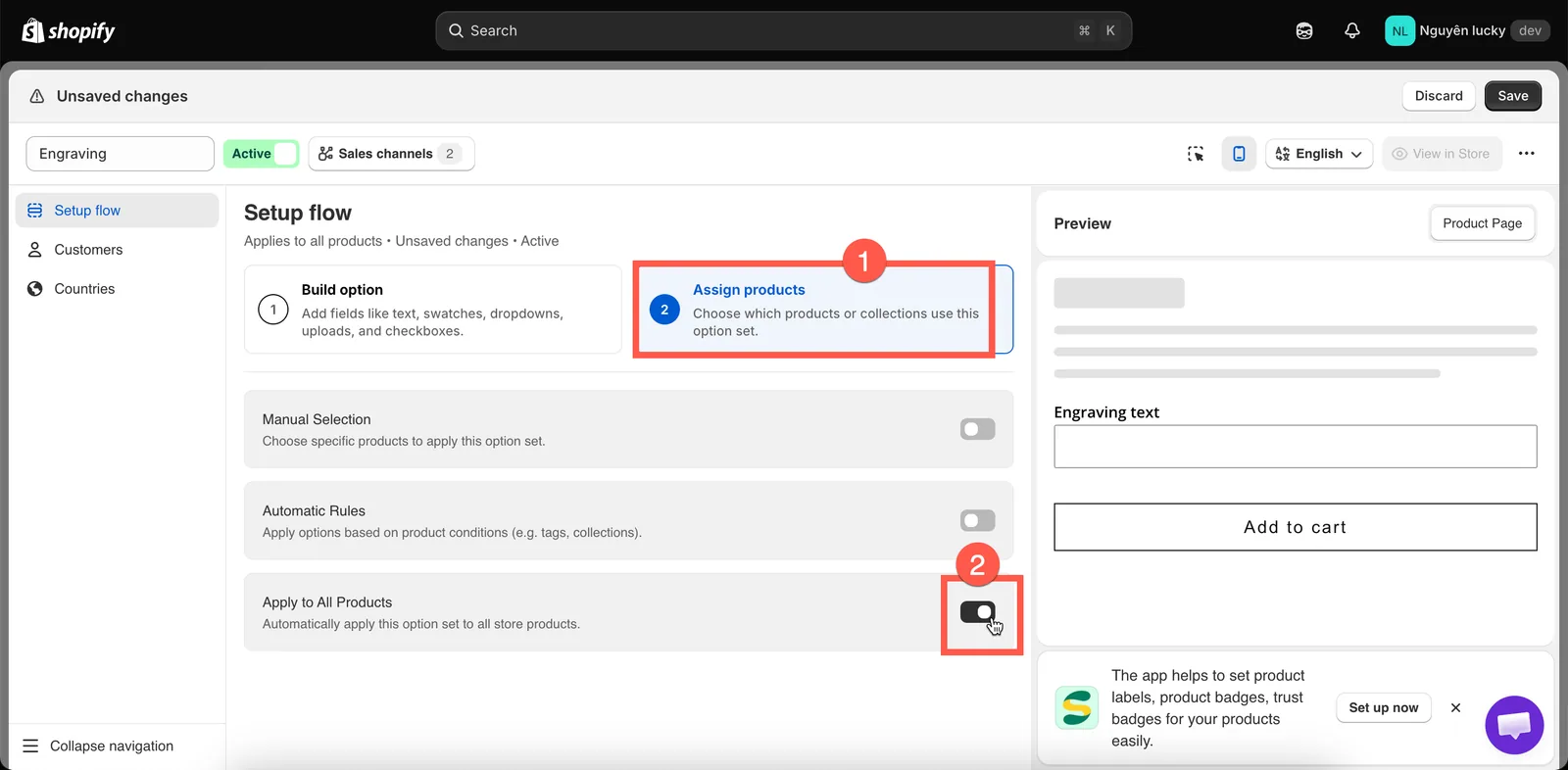
Aplicar a todos os produtos é a forma mais rápida de testar; restrinja depois.
-
Salve como Ativo
Selecione Salvar, depois defina o status ao lado do nome do conjunto de opções como Ativo e marque Loja virtual em Canais de vendas.
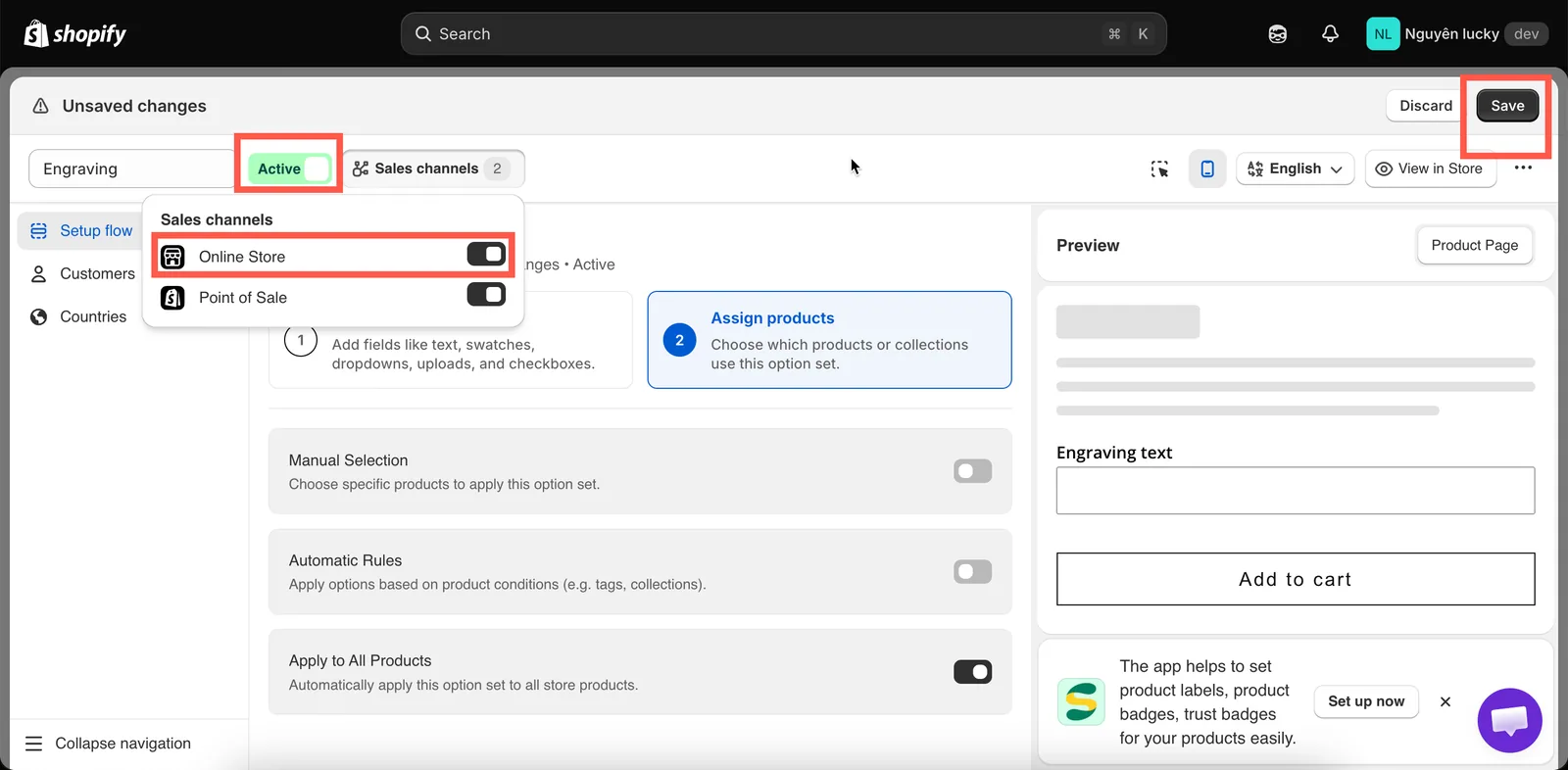
Um conjunto de opções precisa estar Ativo e publicado na Loja virtual para chegar aos clientes.
-
Ative a incorporação do app
Esta é a etapa mais esquecida. Enquanto a incorporação do app não estiver ativada no seu tema, nada do que você criou vai aparecer na loja virtual, não importa como o conjunto de opções esteja configurado.
Acesse Configurações > Configuração do tema, confirme que o tema exibido é o seu tema publicado e selecione Ir para o editor de temas. Ative a incorporação do app Globo Product Options e selecione Salvar.

A Configuração do tema confirma a qual tema a incorporação do app se aplica.

Ative a incorporação do app no editor de temas e salve.
De volta à aba do app, o status muda automaticamente para Ativado em poucos segundos.
Há outras duas formas de ativar a incorporação do app, além das etapas para verificar se está funcionando: Ativar a incorporação do app.
Veja na sua loja virtual
Abra qualquer página de produto. Seu campo Engraving text deve aparecer acima do botão Adicionar ao carrinho, que é a posição padrão do app.
Digite um texto e adicione o produto ao carrinho. O texto é salvo com o item e aparece abaixo dele na página do carrinho, no checkout e no pedido no admin da Shopify.
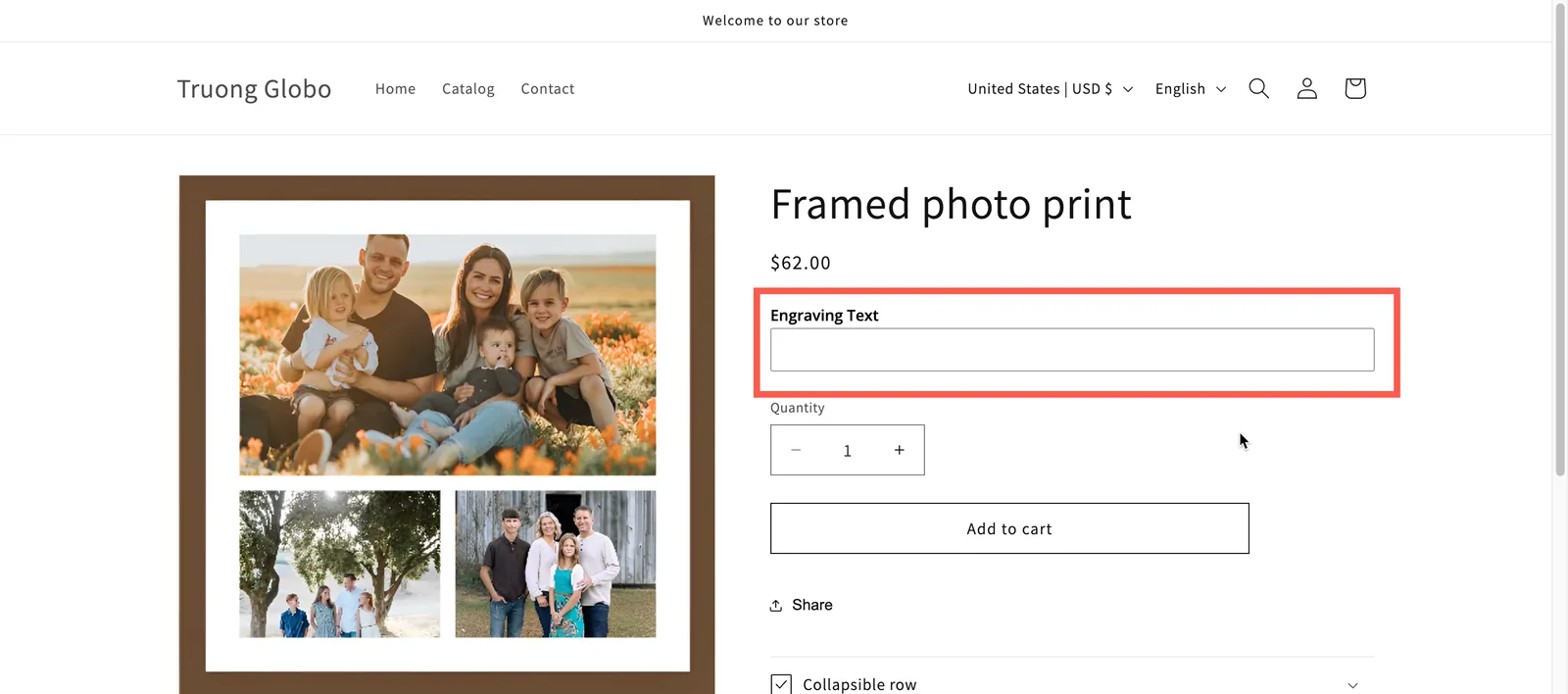
A opção aparece acima de Adicionar ao carrinho, que é a posição padrão do app.
Você pode mover o widget para outra posição na página de detalhes do produto e mudar o estilo dele para combinar com o seu tema — consulte Posicionamento do widget e Combinar com o estilo do tema.
Esta página foi útil?
Obrigado pelo feedback! Conte o que faltou
Relatar um problema