
Qikify Slide Cart
搭配 Qikify 滑出式購物車抽屜使用商品選項,包括其固定式加入購物車列與加購功能。
Qikify Slide Cart Drawer 會被自動辨識。不需要進行任何連結,也不需要輸入選擇器。
附加項明細由 Qikify 本身鎖定
頁面載入時,應用程式會告訴 Qikify 哪些購物車明細是附加項。Qikify 接著會在自己的抽屜中隱藏這些明細的數量框與 Remove 按鈕,讓附加項無法脫離其所屬商品而被變更或移除。
如果頁面載入時購物車中已有商品,抽屜會重新整理一次,讓這些明細也被鎖定。主商品則保留自己的數量框與 Remove 按鈕。移除主商品時,其附加項也會一併移除。
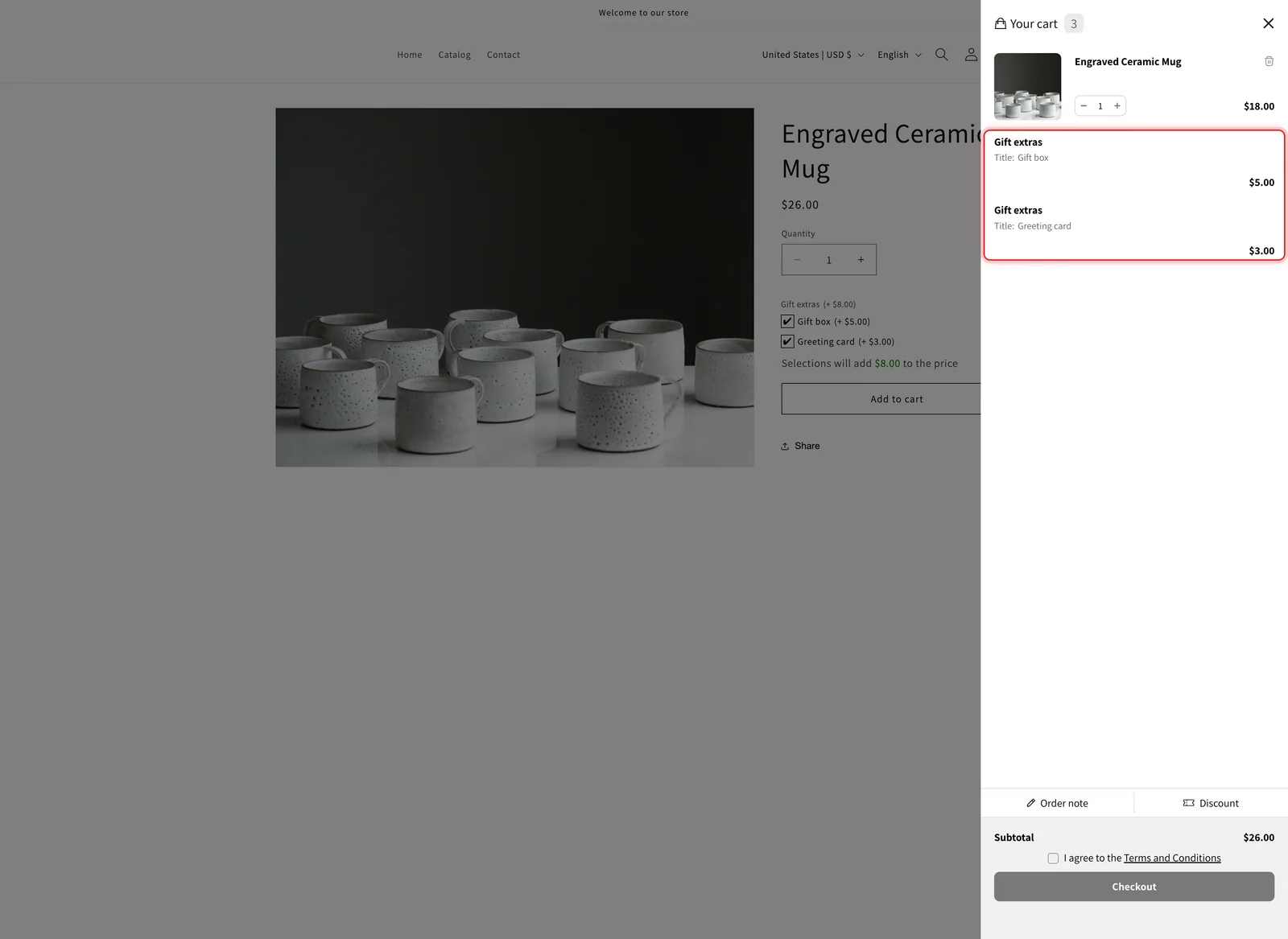
在 Qikify 抽屜中,Gift box 與 Greeting card 附加項明細沒有數量框或 Remove 按鈕,而它們所屬的馬克杯則兩者都保留。
固定式加入購物車列會檢查您的選項
當顧客捲動商品頁面時,Qikify 可以顯示一個固定列,其中有自己的加入購物車按鈕。該按鈕本身會在不經過選項表單的情況下加入商品,因此可能會略過必填選項。
安裝本應用程式後,固定列的按鈕會遵循與商品頁面按鈕相同的規則:
| 顧客點擊按鈕時 | 會發生的情況 |
|---|---|
| 某個必填選項是空白的,或某個輸入內容無效 | 不會加入任何商品。頁面會捲動到第一個需要處理的選項,並顯示其錯誤訊息 |
| 所有選項都已正確填寫 | 應用程式會連同顧客的選擇與附加項明細一起加入商品,然後開啟 Qikify 抽屜 |
這項功能不需要開啟任何設定。只要在 Qikify 中啟用固定列,它就會運作。
Qikify 抽屜中的加購
Qikify 可以在抽屜中推薦商品,並提供一鍵加入的按鈕。
- 自動產生的附加項商品會從該清單中隱藏。 應用程式會在 Qikify 繪製清單後檢查每個推薦商品,並隱藏為您建立的商品。某個商品可能會短暫顯示後才消失。
- 有選項的商品應該開啟商品頁面。 請開啟 Send cart drawer app upsells to the product page(將購物車抽屜應用程式的加購導向商品頁面),推薦商品的按鈕就會改為顯示 Choose options,並開啟商品頁面。請參閱抽屜中的加購會跳過您的選項表單。
Qikify 的其他抽屜附加功能(例如禮品包裝核取方塊或進度列)屬於 Qikify 本身的功能。它們會照常運作,不受本應用程式影響。
測試
-
從商品頁面加入一個有附加項的商品
Qikify 抽屜會開啟。附加項明細沒有數量框與 Remove 按鈕。
-
重新載入頁面並再次開啟抽屜
附加項明細仍然是鎖定的。
-
在必填選項空白的情況下使用固定列
向下捲動直到出現固定列,然後點擊其中的加入購物車。頁面會捲回需要填寫的選項,而且不會加入任何商品。
-
填寫選項後再次使用固定列
商品會連同其選擇與附加項一起加入,並開啟抽屜。
後續步驟
- 設定:兩項設定,附螢幕截圖
- 抽屜無法做到的事:Edit Options、設計預覽與其他限制
- UpCart、Monster Cart、Kaching Cart、Unicorn Cart Drawer與 Essent Cart Drawer:其他可辨識的購物車抽屜應用程式
這個頁面有幫助嗎?
感謝您的意見回饋! 告訴我們缺少了什麼
回報問題